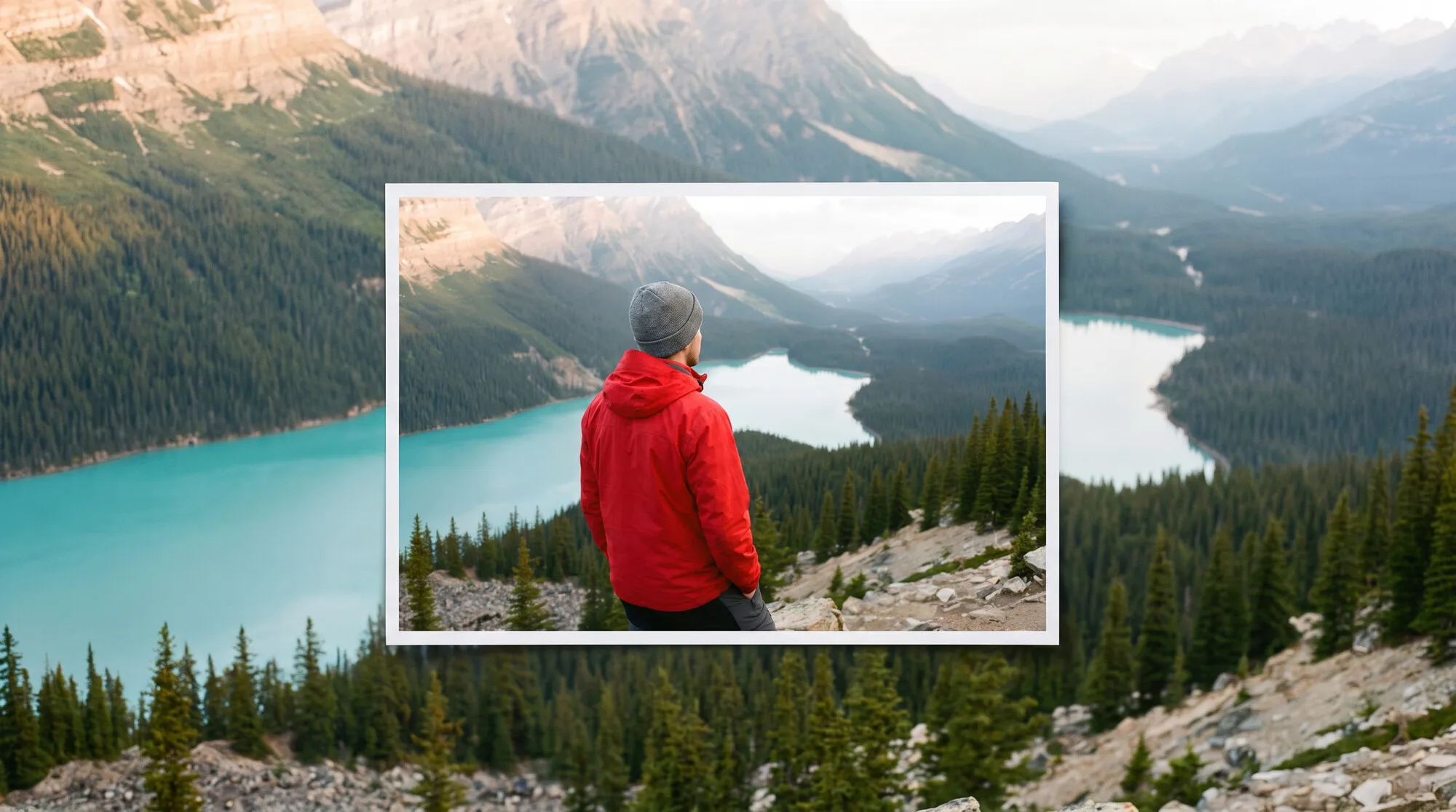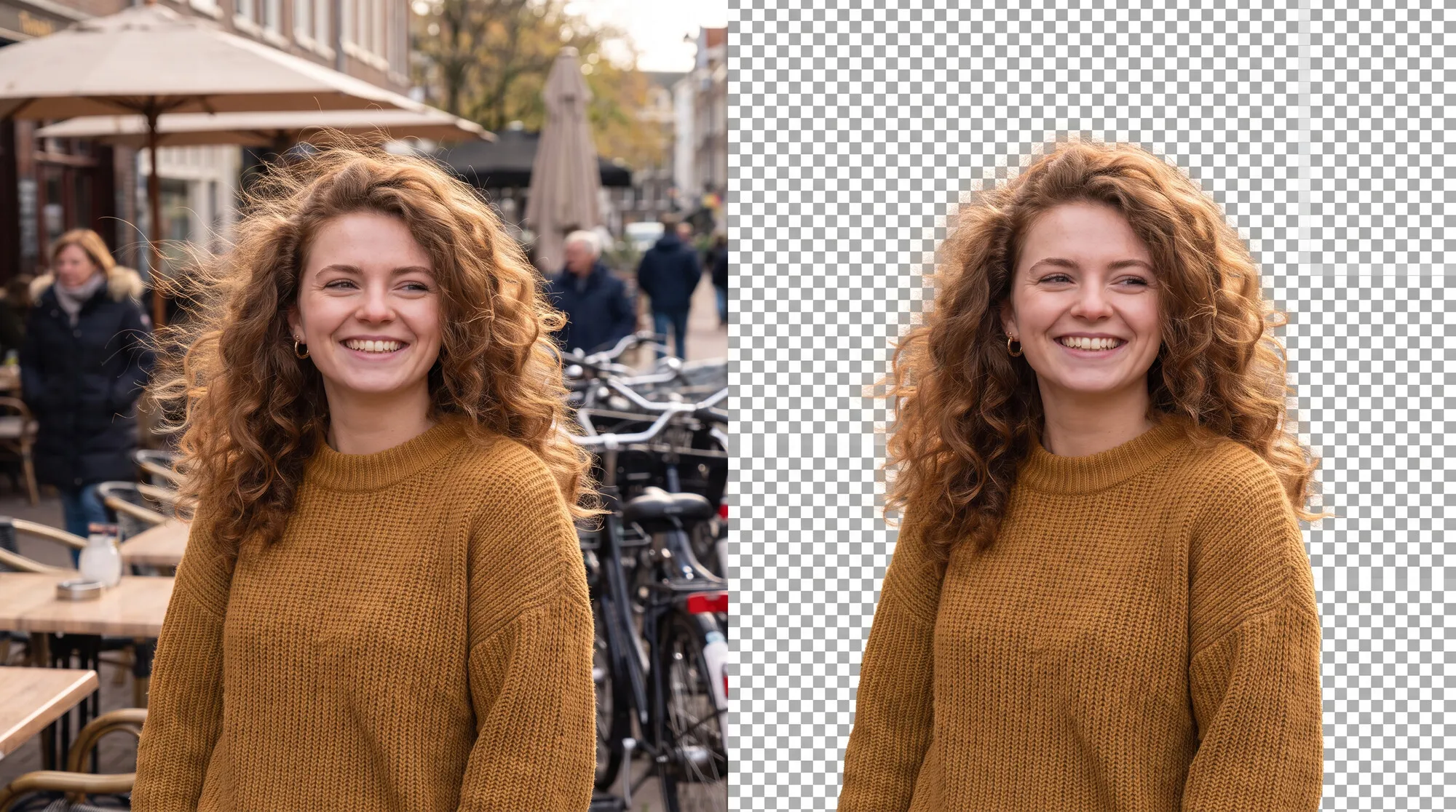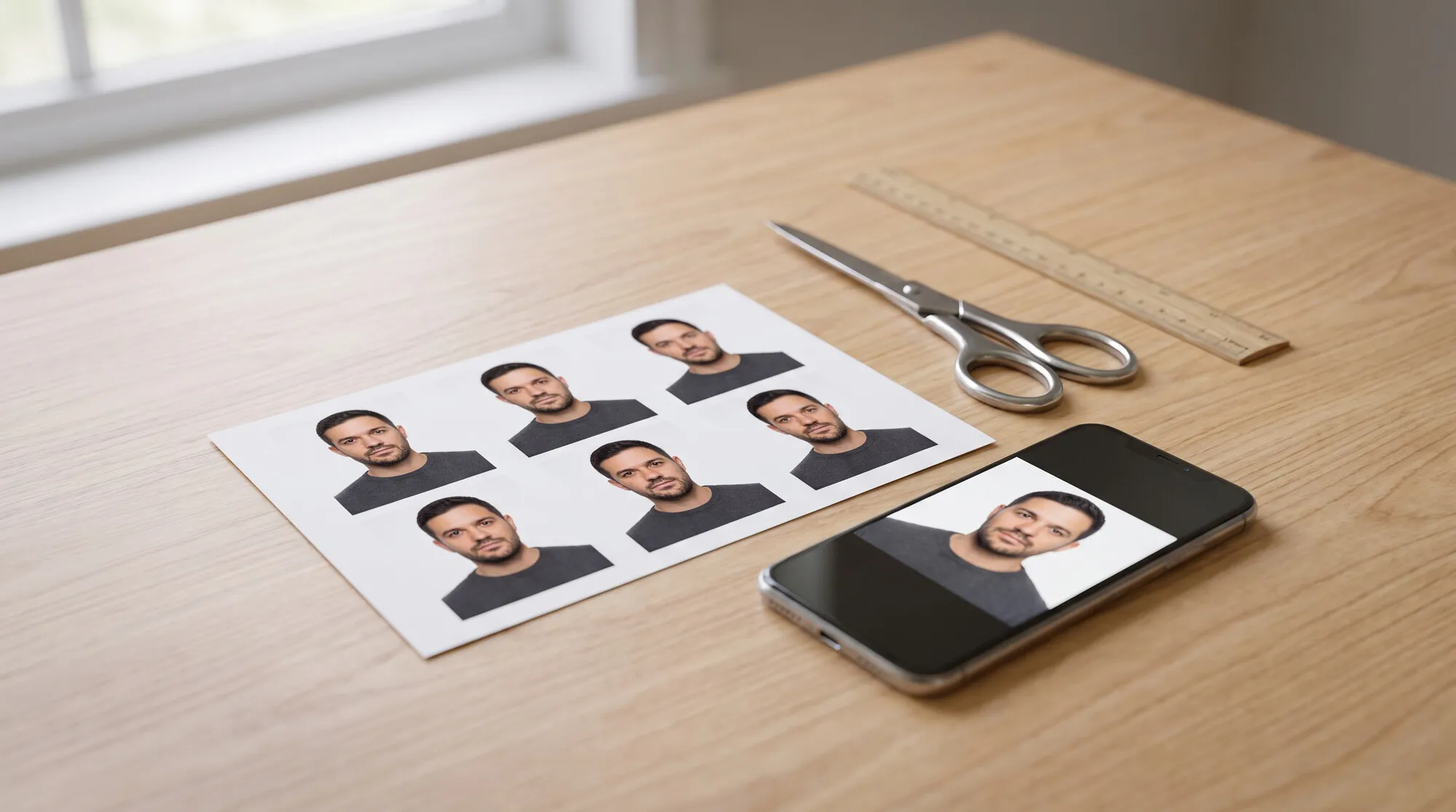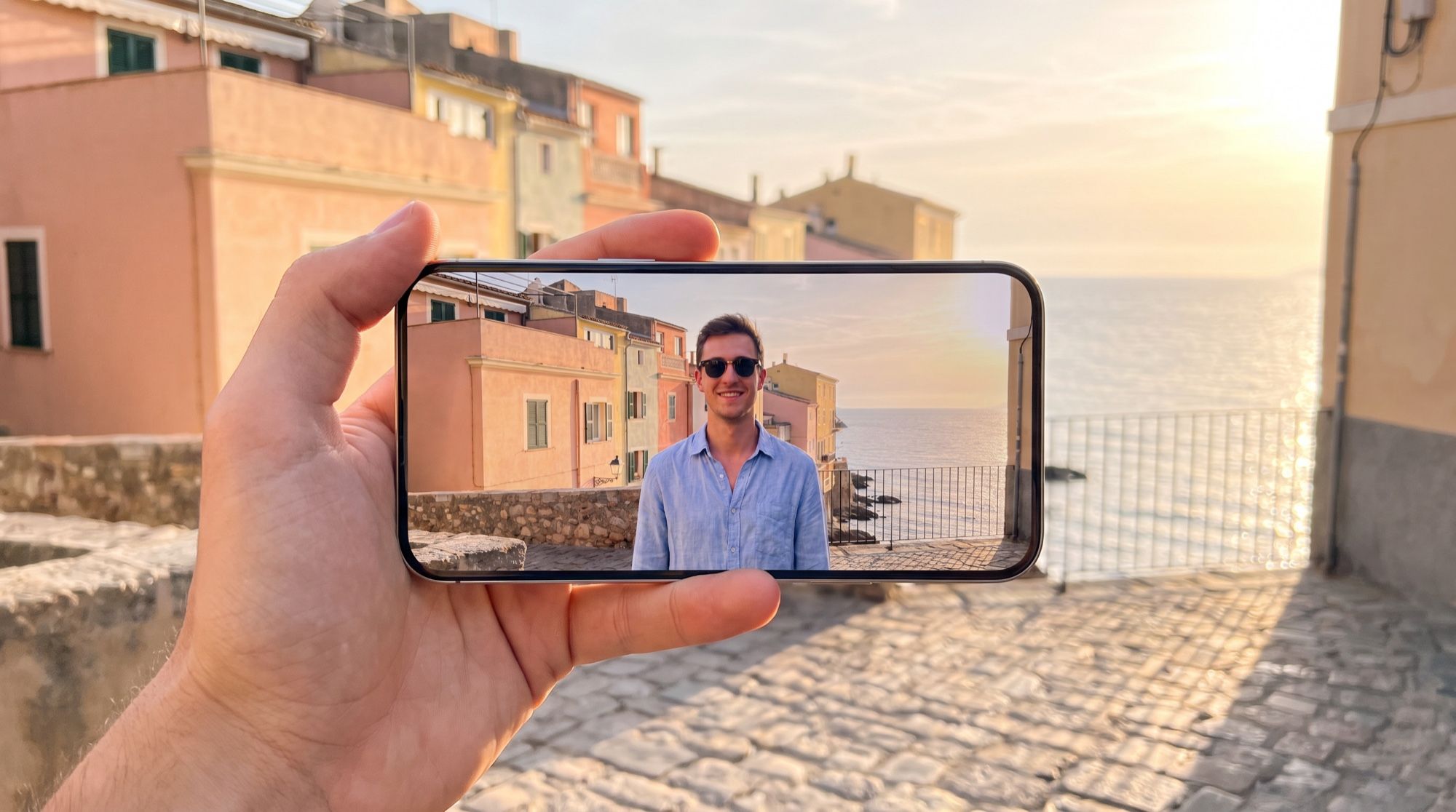
Remover objeto da foto com IA pode ser questão de uma frase: você escreve «tire a lixeira e a scooter da direita», e o modelo os encontra, apaga e desenha o que deveria estar atrás. Até pouco tempo atrás era preciso marcar o objeto com pincel e clonar o fundo à mão. Testamos como isso funciona numa única foto de viagem em que tudo atrapalha ao mesmo tempo. Todas as imagens abaixo foram feitas no gerador da AI2Face; a pessoa da foto foi gerada para o teste.
A foto de origem: o que vamos remover
A foto tem tudo o que costumamos querer tirar de uma foto de férias:
| Objeto | Por que é difícil |
|---|---|
| Dois passantes com pau de selfie | atrás deles há muro, casas e calçamento em perspectiva |
| Fios sobre as casas | linhas finas contra o céu e as fachadas |
| Pichação na pedra | é preciso refazer a textura da pedra |
| Carimbo de data no canto | fica por cima do calçamento |
| Lixeira com sombra | atrás há um guarda-corpo e o mar; a sombra cai no calçamento |
| Scooter na borda | cortada pelo quadro, com muro e guarda-corpo atrás |
Como remover objeto da foto com IA: a fórmula do prompt
Modelos de edição de fotos entendem linguagem comum. Um bom comando de remoção tem três partes:
- O que remover e onde: «dois turistas à esquerda, um com pau de selfie».
- O que deve ocupar o espaço: «continue o muro, as casas e o calçamento».
- O que não mexer: «mantenha o homem, o rosto, a pose, a camisa e os óculos, a luz e as cores exatamente como estão».
A terceira parte importa mais do que parece: sem ela, o modelo pode «aproveitar» e ajustar rosto, luz ou cores.
1. Remover pessoas da foto
Tire os dois turistas que andam à esquerda atrás do homem (incluindo o pau de
selfie) e preencha a área de forma natural continuando o muro de pedra, as casas
e o calçamento. Mantenha todo o resto exatamente igual: o homem, o rosto, a pose,
a camisa e os óculos de sol, a luz, as cores, os fios, a lixeira, a scooter, a
pichação e o carimbo de data.
É o pedido mais comum — tirar desconhecidos de uma foto num ponto turístico. A IA refez o muro e as sombras no calçamento sem emenda visível, mesmo com zoom. Os outros objetos indesejados ficaram no lugar, como pedimos.
2. Remover fios
Tire todos os fios elétricos pretos que cruzam o céu e as casas, e o cabo que
desce pelo muro da direita. No lugar deles, restaure o céu limpo e as fachadas.
Mantenha todo o resto exatamente igual.
Fios são um clássico do retoque: linhas finas cruzam o céu e paredes de cores diferentes. O modelo os tirou junto com os suportes e a caixa no muro — e de quebra o cano de descida de água, que não pedimos. Se precisar dele, acrescente «não mexa no cano».
3. Apagar texto da foto
Tire a pichação vermelha do bloco de pedra embaixo à esquerda e o carimbo de data
laranja do canto inferior direito. Restaure no lugar a textura natural da pedra
e do calçamento. Mantenha todo o resto exatamente igual.
Do mesmo jeito se tiram escritos em muros, placas e a data de câmeras antigas. Não recomendamos remover marcas d’água de terceiros em imagens protegidas: isso viola os direitos do autor. Se você quer trocar o texto em vez de apagar, veja o teste de substituição de texto no guia editar foto com IA.
4. Remover um objeto junto com a sombra
Tire a lixeira cinza junto com a sombra dela no calçamento e a scooter branca da
borda direita. Reconstrua de forma natural o guarda-corpo, a vista do mar, o muro
e o calçamento atrás deles, com a mesma luz de hora dourada. Mantenha todo o
resto exatamente igual.
A sombra é o sinal de uma remoção malfeita: o objeto sumiu, mas a sombra continua. Escreva «junto com a sombra» de forma explícita. Repare no guarda-corpo: o modelo continuou o ritmo regular onde a lixeira o cobria.
5. Remover tudo o que sobra de uma vez
Limpe esta foto de viagem: tire os dois turistas da esquerda (com o pau de
selfie), todos os fios pretos do céu, a lixeira cinza e a sombra dela, a pichação
vermelha no muro de pedra, a scooter branca da borda direita e o carimbo de data
laranja do canto inferior direito. Preencha cada área de forma natural com céu,
casas, muro, mar, guarda-corpo e calçamento correspondentes. Mantenha o homem
exatamente igual: rosto, óculos, camisa, pose. Não mude a luz de hora dourada,
as cores nem a composição.
O modelo removeu seis objetos numa só edição. A única coisa que ficou foi o cabo no muro da direita: neste prompt pedimos para tirar os fios «do céu», e o modelo entendeu ao pé da letra. A conclusão é simples: se um objeto importa, cite-o separadamente.
Qual IA remove objetos melhor: três modelos comparados
Demos o comando «tirar tudo o que sobra» a três modelos: Nano Banana Pro, Nano Banana 2.1 e GPT Image 2.5.
| Nano Banana Pro | Nano Banana 2.1 | GPT Image 2.5 | |
|---|---|---|---|
| Os 6 objetos removidos | sim | sim | sim |
| Pessoa sem alterações | sim | sim | sim |
| Luz e céu como no original | sim | sim | não — o céu clareou e apareceu o sol |
| Emendas e artefatos | invisíveis | invisíveis | invisíveis |
| Melhor para | edições em que a precisão importa | edições rápidas em lote | quando tudo bem «melhorar» a foto inteira |
Os três modelos fizeram a remoção. A diferença está na disciplina: Nano Banana Pro e Nano Banana 2.1 mudaram só o que pedimos, enquanto o GPT Image 2.5 redesenhou também o céu e o sol. Para uma remoção limpa sem efeitos colaterais, use Nano Banana Pro ou Nano Banana 2.1.
Limitações: onde a IA pode errar
- Leitura literal. «Fios no céu» não é o mesmo que «cabo no muro». Liste os objetos de forma concreta.
- Objeto cobrindo o personagem. Se um passante esconde parte do rosto ou do corpo, o modelo vai precisar inventar o que nunca viu — o resultado pode não corresponder à realidade.
- Muitos objetos parecidos. «Tire o terceiro carro da esquerda» funciona pior que «tire o carro vermelho». Descreva cor e posição.
- Edições repetidas. Cada edição nova é uma nova geração. Se for preciso tirar cinco objetos, faça num só comando, e não em cinco seguidos: menos chance de acumular distorções.
Se a foto precisa de mais qualidade, e não de limpeza — tirar ruído e desfoque —, veja o guia melhorar a qualidade da foto com IA. Para fotos antigas arranhadas, restaurar foto com IA.
Onde remover objeto da foto com IA
Nano Banana Pro, Nano Banana 2.1 e GPT Image 2.5 estão no mesmo gerador da AI2Face: envie a foto e teste o comando em vários modelos. O custo de cada edição aparece antes de começar, e os créditos dos pacotes não expiram. Uma foto de produto limpa em fundo liso para marketplace sai do mesmo jeito — veja o guia fotos de produto com IA.
Conclusão
A IA remove objetos da foto sem pincel nem máscaras, com uma única frase: no nosso teste, o Nano Banana Pro tirou passantes, fios, pichação, uma lixeira com a sombra, uma scooter e um carimbo de data — um a um e todos de uma vez, sempre na primeira tentativa, sem mudar o rosto nem a luz. Para edições precisas, use Nano Banana Pro ou Nano Banana 2.1; o GPT Image 2.5, quando não importar que o modelo «melhore» a foto inteira. Cite cada objeto separadamente, peça para tirá-lo «junto com a sombra» e sempre acrescente «mantenha todo o resto como está».
Perguntas frequentes
Como remover um objeto da foto com IA?
Envie a foto ao gerador, escolha um modelo de edição como o Nano Banana Pro e escreva o que tirar e o que deve ocupar o lugar: «tire os dois turistas da esquerda, continue o muro e o calçamento no lugar deles, mantenha todo o resto como está». Em 20–40 segundos a foto fica limpa.
A IA consegue tirar uma pessoa da foto?
Sim. Descreva onde a pessoa está e o que está vestindo — o modelo a remove e reconstrói o fundo. No nosso teste, a IA tirou dois passantes com pau de selfie na primeira tentativa, sem mexer no personagem principal.
Preciso pintar o objeto com um pincel?
Não. Modelos de edição por texto entendem «a lixeira à direita», «os fios no céu», «a pichação no muro». O pincel só ajuda quando há muitos objetos parecidos e é preciso remover um específico.
A IA remove também a sombra do objeto?
Sim, se você pedir: «tire a lixeira junto com a sombra dela no calçamento». Sem essa frase, a sombra às vezes fica no lugar vazio.
Dá para remover objetos da foto de graça?
Sim, algumas vezes. A AI2Face dá créditos iniciais no cadastro, e uma edição custa pouco — o preço aparece antes de gerar.
Fontes
3
- https://blog.google/innovation-and-ai/products/nano-banana-pro/
- https://ai.google.dev/gemini-api/docs/image-generation
- https://developers.openai.com/api/docs/guides/image-generation