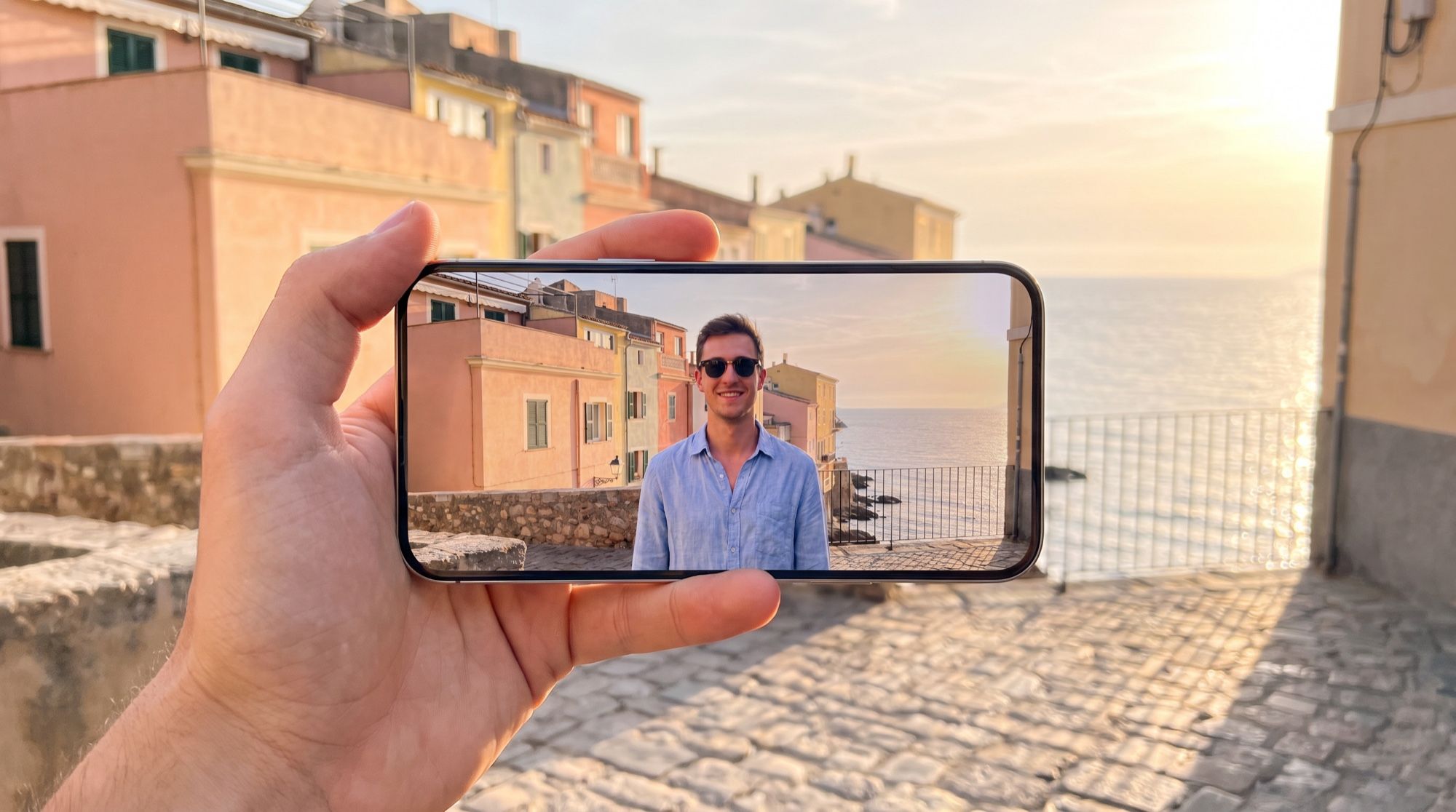
Con l’AI puoi rimuovere oggetti dalle foto con una sola frase: scrivi «togli il bidone e lo scooter a destra» e il modello li trova, li cancella e disegna ciò che dovrebbe esserci dietro. Fino a poco tempo fa bisognava selezionare l’oggetto col pennello e clonare lo sfondo a mano. Abbiamo verificato come funziona su un’unica foto di viaggio dove tutto disturba contemporaneamente. Tutte le immagini sono state create nel generatore di AI2Face; la persona nella foto è stata generata per il test.
La foto di partenza: cosa rimuoveremo
Nella foto c’è tutto ciò che di solito si vuole togliere da una foto delle vacanze:
| Elemento | Perché è difficile |
|---|---|
| Due passanti con bastone da selfie | dietro ci sono un muro, case e selciato in prospettiva |
| Cavi sopra le case | linee sottili contro il cielo e le facciate |
| Graffito sulla pietra | bisogna ricostruire la texture della pietra |
| Data in sovrimpressione nell’angolo | sta sopra il selciato |
| Bidone con ombra | dietro ci sono una ringhiera e il mare; l’ombra cade sul selciato |
| Scooter sul bordo | tagliato dall’inquadratura, con muro e ringhiera dietro |
Come rimuovere oggetti dalle foto con l’AI: la formula del prompt
I modelli di fotoritocco capiscono il linguaggio comune. Un buon comando di rimozione ha tre parti:
- Cosa togliere e dove: «due turisti a sinistra, uno con il bastone da selfie».
- Cosa mettere al loro posto: «prosegui il muro, le case e il selciato».
- Cosa non toccare: «lascia l’uomo, il volto, la posa, la camicia e gli occhiali, la luce e i colori esattamente come sono».
La terza parte conta più di quanto sembri: senza, il modello può ritoccare «già che c’è» volto, luce o colori.
1. Rimuovere persone da una foto
Togli i due turisti che camminano a sinistra dietro l'uomo (bastone da selfie
compreso) e riempi l'area in modo naturale proseguendo il muro di pietra, le case
e il selciato. Lascia tutto il resto esattamente uguale: l'uomo, il volto, la
posa, la camicia e gli occhiali da sole, la luce, i colori, i cavi, il bidone, lo
scooter, il graffito e la data.
È la richiesta più comune: togliere sconosciuti da una foto davanti a un monumento. L’AI ha ricostruito il muro e le ombre sul selciato senza giunture visibili, nemmeno ingrandendo. Gli altri elementi di disturbo sono rimasti al loro posto, come richiesto.
2. Rimuovere i cavi
Togli tutti i cavi elettrici neri che attraversano il cielo e le case, e il cavo
che scende lungo il muro a destra. Al loro posto ripristina un cielo pulito e le
facciate. Lascia tutto il resto esattamente uguale.
I cavi sono un classico del ritocco: linee sottili attraversano il cielo e muri di colori diversi. Il modello li ha tolti insieme ai supporti e alla scatola a muro, e anche il pluviale, che non avevamo chiesto. Se ti serve, aggiungi «non toccare il pluviale».
3. Rimuovere scritte da una foto
Togli il graffito rosso dal blocco di pietra in basso a sinistra e la data
arancione nell'angolo in basso a destra. Al loro posto ripristina la texture
naturale della pietra e del selciato. Lascia tutto il resto esattamente uguale.
Allo stesso modo si tolgono scritte sui muri, insegne e la data delle vecchie fotocamere. Non consigliamo di rimuovere filigrane altrui da immagini protette: viola i diritti dell’autore. Se vuoi sostituire il testo anziché toglierlo, guarda il test di sostituzione del testo nella guida modificare foto con AI.
4. Rimuovere un oggetto insieme alla sua ombra
Togli il bidone grigio insieme alla sua ombra sul selciato e lo scooter bianco sul
bordo destro. Ricostruisci in modo naturale la ringhiera, la vista sul mare, il
muro e il selciato dietro di loro, con la stessa luce dell'ora d'oro. Lascia
tutto il resto esattamente uguale.
L’ombra è il segno di una rimozione mal riuscita: l’oggetto non c’è più, ma l’ombra sì. Scrivi «insieme alla sua ombra» in modo esplicito. Guarda la ringhiera: il modello ne ha proseguito il ritmo regolare dove prima la copriva il bidone.
5. Rimuovere tutto il superfluo in una volta
Ripulisci questa foto di viaggio: togli i due turisti a sinistra (con il bastone
da selfie), tutti i cavi elettrici neri nel cielo, il bidone grigio e la sua
ombra, il graffito rosso sul muro di pietra, lo scooter bianco sul bordo destro e
la data arancione nell'angolo in basso a destra. Riempi ogni area in modo
naturale con cielo, case, muro, mare, ringhiera e selciato coerenti. Lascia
l'uomo esattamente uguale: volto, occhiali, camicia, posa. Non cambiare la luce
dell'ora d'oro, i colori né la composizione.
Il modello ha rimosso sei elementi con una sola modifica. L’unica cosa rimasta è il cavo sul muro di destra: in questo prompt avevamo chiesto di togliere i cavi «nel cielo», e il modello l’ha preso alla lettera. La lezione è semplice: se un elemento conta, nominalo a parte.
Quale AI rimuove meglio gli oggetti: tre modelli a confronto
Abbiamo dato il comando «togli tutto il superfluo» a tre modelli: Nano Banana Pro, Nano Banana 2.1 e GPT Image 2.5.
| Nano Banana Pro | Nano Banana 2.1 | GPT Image 2.5 | |
|---|---|---|---|
| Tutti e 6 gli elementi rimossi | sì | sì | sì |
| Persona invariata | sì | sì | sì |
| Luce e cielo come nell’originale | sì | sì | no — il cielo si è schiarito ed è comparso il sole |
| Giunture e artefatti | invisibili | invisibili | invisibili |
| Ideale per | ritocchi in cui conta la precisione | ritocchi veloci in serie | quando va bene «migliorare» tutta la foto |
Tutti e tre i modelli hanno fatto la rimozione. La differenza è nella disciplina: Nano Banana Pro e Nano Banana 2.1 hanno cambiato solo ciò che avevamo chiesto, mentre GPT Image 2.5 ha ridisegnato anche il cielo e il sole. Per una rimozione pulita senza effetti collaterali, usa Nano Banana Pro o Nano Banana 2.1.
Limiti: dove l’AI può sbagliare
- Lettura letterale. «Cavi nel cielo» non è come «cavo sul muro». Elenca gli elementi in modo concreto.
- Un elemento copre il soggetto. Se un passante nasconde parte del volto o del corpo, il modello deve inventare ciò che non ha mai visto, e il risultato può non corrispondere alla realtà.
- Molti oggetti simili. «Togli la terza auto da sinistra» funziona peggio di «togli l’auto rossa». Descrivi colore e posizione.
- Ritocchi ripetuti. Ogni nuova modifica è una nuova generazione. Se devi togliere cinque elementi, meglio un solo comando che cinque di fila: meno rischio di accumulare distorsioni.
Se la foto ha bisogno di qualità più che di pulizia — meno rumore e sfocatura —, guarda la guida migliorare la qualità delle foto con AI. Per vecchie foto graffiate, restaurare foto con AI.
Dove rimuovere oggetti dalle foto con AI
Nano Banana Pro, Nano Banana 2.1 e GPT Image 2.5 sono nello stesso generatore di AI2Face: carica la foto e prova il comando con più modelli. Il costo di ogni modifica è visibile prima di iniziare e i crediti dei pacchetti non scadono. Una foto prodotto pulita su sfondo neutro per un marketplace si fa allo stesso modo: vedi la guida foto prodotto con AI.
In sintesi
L’AI rimuove oggetti dalle foto senza pennello né maschere, con una sola frase: nel nostro test Nano Banana Pro ha tolto passanti, cavi, un graffito, un bidone con la sua ombra, uno scooter e una data — uno alla volta e tutti insieme, sempre al primo colpo, senza cambiare volto e luce. Per ritocchi precisi usa Nano Banana Pro o Nano Banana 2.1; GPT Image 2.5 quando non ti dispiace che il modello «migliori» tutta la foto. Nomina ogni elemento separatamente, chiedi di toglierlo «insieme alla sua ombra» e aggiungi sempre «lascia tutto il resto com’è».
Domande frequenti
Come si rimuove un oggetto da una foto con l'AI?
Carica la foto nel generatore, scegli un modello di modifica come Nano Banana Pro e scrivi cosa togliere e cosa mettere al suo posto: «togli i due turisti a sinistra, prosegui il muro e il selciato al loro posto, lascia tutto il resto com'è». In 20–40 secondi hai la foto pulita.
L'AI può togliere una persona da una foto?
Sì. Descrivi dove si trova la persona e cosa indossa: il modello la rimuove e ricostruisce lo sfondo. Nel nostro test l'AI ha tolto due passanti con un bastone da selfie al primo colpo, senza toccare il soggetto principale.
Devo selezionare l'oggetto con il pennello?
No. I modelli di modifica testuale capiscono «il bidone a destra», «i cavi nel cielo», «la scritta sul muro». Il pennello serve solo se ci sono molti oggetti simili e ne va tolto uno preciso.
L'AI rimuove anche l'ombra dell'oggetto?
Sì, se lo chiedi: «togli il bidone insieme alla sua ombra sul selciato». Senza questa frase, a volte l'ombra resta sul punto vuoto.
Si possono rimuovere oggetti da una foto gratis?
Sì, qualche volta. AI2Face dà crediti di benvenuto alla registrazione e una modifica costa poco: il prezzo compare prima di generare.
Fonti
3
- https://blog.google/innovation-and-ai/products/nano-banana-pro/
- https://ai.google.dev/gemini-api/docs/image-generation
- https://developers.openai.com/api/docs/guides/image-generation