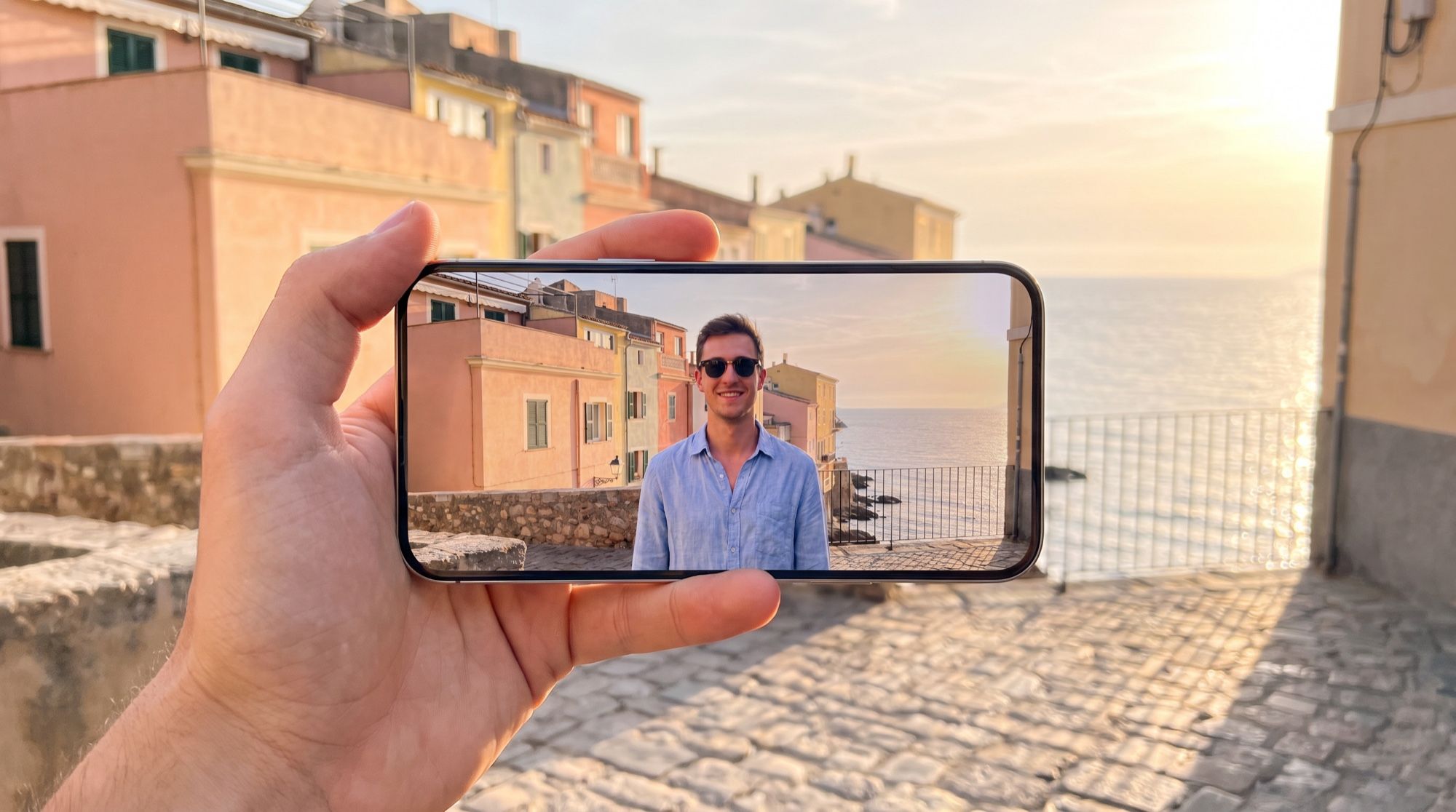
Supprimer un objet d’une photo avec l’IA tient en une phrase : vous écrivez « retire la poubelle et le scooter à droite », et le modèle les trouve, les efface et redessine ce qui devrait se trouver derrière. Il y a peu encore, il fallait sélectionner l’objet au pinceau et cloner le fond à la main. Nous avons vérifié ce que ça donne sur une seule photo de voyage où tout gêne à la fois. Toutes les images ci-dessous ont été réalisées dans le générateur AI2Face ; la personne sur la photo a été générée pour ce test.
La photo de départ : ce que nous allons supprimer
La photo réunit tout ce qu’on veut habituellement retirer d’une photo de vacances :
| Élément | Pourquoi c’est difficile |
|---|---|
| Deux passants avec une perche à selfie | derrière eux, un mur, des maisons et des pavés en perspective |
| Câbles au-dessus des maisons | lignes fines sur le ciel et les façades |
| Tag sur la pierre | il faut reconstituer la texture de la pierre |
| Horodatage dans le coin | posé par-dessus les pavés |
| Poubelle avec son ombre | derrière, une rambarde et la mer ; l’ombre tombe sur les pavés |
| Scooter au bord du cadre | coupé par le cadre, avec un mur et une rambarde derrière |
Comment supprimer un objet d’une photo avec l’IA : la formule du prompt
Les modèles de retouche comprennent le langage courant. Une bonne commande de suppression comporte trois éléments :
- Quoi retirer et où : « deux touristes à gauche, dont un avec une perche à selfie ».
- Par quoi combler l’espace : « prolonge le mur, les maisons et les pavés ».
- Ce qu’il ne faut pas toucher : « garde l’homme, son visage, sa pose, sa chemise et ses lunettes, la lumière et les couleurs exactement tels quels ».
Le troisième point compte plus qu’il n’y paraît : sans lui, le modèle risque de retoucher « au passage » le visage, la lumière ou les couleurs.
1. Supprimer des personnes d’une photo
Retire les deux touristes qui marchent à gauche derrière l'homme (perche à selfie
comprise) et comble la zone naturellement en prolongeant le mur de pierre, les
maisons et les pavés. Garde tout le reste exactement identique : l'homme, son
visage, sa pose, sa chemise et ses lunettes de soleil, la lumière, les couleurs,
les câbles, la poubelle, le scooter, le tag et l'horodatage.
C’est la demande la plus fréquente — retirer des inconnus d’une photo devant un monument. L’IA a reconstitué le mur et les ombres sur les pavés sans aucune couture visible, même en zoomant. Les autres éléments gênants sont restés en place, comme demandé.
2. Supprimer des câbles
Retire tous les câbles électriques noirs qui traversent le ciel et les maisons,
ainsi que le câble qui descend le long du mur à droite. Restaure à leur place un
ciel dégagé et les façades. Garde tout le reste exactement identique.
Les câbles sont un classique de la retouche : des lignes fines traversent le ciel et des murs de couleurs différentes. Le modèle les a retirés avec leurs fixations et le boîtier mural — et aussi la descente d’eau, que nous n’avions pas demandée. Si vous voulez la garder, ajoutez « ne touche pas à la descente d’eau ».
3. Supprimer du texte sur une photo
Retire le tag rouge du bloc de pierre en bas à gauche et l'horodatage orange dans
le coin inférieur droit. Restaure à leur place la texture naturelle de la pierre
et des pavés. Garde tout le reste exactement identique.
On retire de la même façon les inscriptions sur les murs, les enseignes et la date des anciens appareils photo. Nous déconseillons de supprimer les filigranes d’autrui sur des images protégées : cela porte atteinte aux droits de l’auteur. Pour remplacer un texte plutôt que l’effacer, voyez le test de remplacement de texte dans notre guide retoucher une photo avec l’IA.
4. Supprimer un objet avec son ombre
Retire la poubelle grise avec son ombre sur les pavés, ainsi que le scooter blanc
au bord droit. Reconstitue naturellement la rambarde, la vue sur la mer, le mur
et les pavés qui se trouvaient derrière, dans la même lumière d'heure dorée.
Garde tout le reste exactement identique.
L’ombre trahit une suppression ratée : l’objet n’est plus là, mais son ombre si. Écrivez explicitement « avec son ombre ». Regardez la rambarde : le modèle a prolongé son rythme régulier là où la poubelle la masquait.
5. Tout supprimer d’un coup
Nettoie cette photo de voyage : retire les deux touristes à gauche (avec la
perche à selfie), tous les câbles électriques noirs dans le ciel, la poubelle
grise et son ombre, le tag rouge sur le mur de pierre, le scooter blanc au bord
droit et l'horodatage orange dans le coin inférieur droit. Comble chaque zone
naturellement avec un ciel, des maisons, un mur, la mer, une rambarde et des pavés
assortis. Garde l'homme exactement identique : visage, lunettes, chemise, pose.
Ne change ni la lumière d'heure dorée, ni les couleurs, ni la composition.
Le modèle a supprimé six éléments en une seule retouche. Seul reste le câble sur le mur de droite : dans ce prompt, nous demandions de retirer les câbles « dans le ciel », et le modèle l’a pris au pied de la lettre. La leçon est simple : si un élément compte, nommez-le à part.
Quelle IA supprime le mieux les objets : trois modèles comparés
Nous avons donné la commande « tout supprimer » à trois modèles : Nano Banana Pro, Nano Banana 2.1 et GPT Image 2.5.
| Nano Banana Pro | Nano Banana 2.1 | GPT Image 2.5 | |
|---|---|---|---|
| Les 6 éléments supprimés | oui | oui | oui |
| Personne inchangée | oui | oui | oui |
| Lumière et ciel conformes à l’original | oui | oui | non — le ciel s’est éclairci, un soleil est apparu |
| Raccords et artefacts | invisibles | invisibles | invisibles |
| Idéal pour | les retouches qui exigent de la précision | les retouches rapides en série | quand on accepte que toute la photo soit « améliorée » |
Les trois modèles ont réussi la suppression. La différence tient à la discipline : Nano Banana Pro et Nano Banana 2.1 n’ont changé que ce qui était demandé, tandis que GPT Image 2.5 a aussi redessiné le ciel et le soleil. Pour une suppression propre sans effet secondaire, prenez Nano Banana Pro ou Nano Banana 2.1.
Limites : où l’IA peut se tromper
- Lecture littérale. « Câbles dans le ciel » n’est pas « câble sur le mur ». Listez les éléments concrètement.
- Un élément masque le sujet. Si un passant cache une partie du visage ou du corps, le modèle doit inventer ce qu’il n’a jamais vu — le résultat peut différer de la réalité.
- Beaucoup d’objets semblables. « Retire la troisième voiture en partant de la gauche » marche moins bien que « retire la voiture rouge ». Décrivez couleur et position.
- Retouches successives. Chaque retouche est une nouvelle génération. Pour retirer cinq éléments, mieux vaut une seule commande que cinq à la suite : moins de risque d’accumuler des distorsions.
Si la photo a besoin de qualité plutôt que de nettoyage — moins de bruit et de flou —, voyez notre guide améliorer la qualité d’une photo avec l’IA. Pour de vieilles photos rayées : restaurer une photo avec l’IA.
Où supprimer un objet d’une photo avec l’IA
Nano Banana Pro, Nano Banana 2.1 et GPT Image 2.5 sont réunis dans le générateur AI2Face : importez la photo et testez la commande sur plusieurs modèles. Le coût de chaque retouche s’affiche avant le lancement, et les crédits des packs n’expirent pas. Une photo produit propre sur fond uni pour une marketplace se fait de la même façon — voyez notre guide visuels produit avec l’IA.
En résumé
L’IA supprime les objets d’une photo sans pinceau ni masque, en une seule phrase : dans notre test, Nano Banana Pro a retiré passants, câbles, tag, poubelle avec son ombre, scooter et horodatage — un par un et tous ensemble, du premier coup à chaque fois, sans changer le visage ni la lumière. Pour des retouches précises, prenez Nano Banana Pro ou Nano Banana 2.1 ; GPT Image 2.5, si cela ne vous gêne pas que le modèle « améliore » toute la photo. Nommez chaque élément séparément, demandez de le retirer « avec son ombre » et ajoutez toujours « garde tout le reste tel quel ».
Questions fréquentes
Comment supprimer un objet d'une photo avec l'IA ?
Importez la photo dans le générateur, choisissez un modèle de retouche comme Nano Banana Pro et écrivez ce qu'il faut retirer et ce qui doit le remplacer : « retire les deux touristes à gauche, prolonge le mur et les pavés à leur place, garde tout le reste tel quel ». En 20 à 40 secondes, la photo est propre.
L'IA peut-elle retirer une personne d'une photo ?
Oui. Décrivez où se trouve la personne et ce qu'elle porte : le modèle la retire et reconstruit l'arrière-plan. Dans notre test, l'IA a retiré deux passants avec une perche à selfie du premier coup, sans toucher au sujet principal.
Faut-il sélectionner l'objet au pinceau ?
Non. Les modèles de retouche par texte comprennent « la poubelle à droite », « les câbles dans le ciel », « l'inscription sur le mur ». Le pinceau n'aide que s'il y a beaucoup d'objets semblables et qu'il faut en retirer un précis.
L'IA supprime-t-elle aussi l'ombre de l'objet ?
Oui, si vous le demandez : « retire la poubelle avec son ombre sur les pavés ». Sans cette précision, l'ombre reste parfois sur l'emplacement vide.
Peut-on supprimer un objet d'une photo gratuitement ?
Oui, quelques fois. AI2Face offre des crédits de bienvenue à l'inscription, et une retouche coûte peu — le prix s'affiche avant la génération.
Sources
3
- https://blog.google/innovation-and-ai/products/nano-banana-pro/
- https://ai.google.dev/gemini-api/docs/image-generation
- https://developers.openai.com/api/docs/guides/image-generation