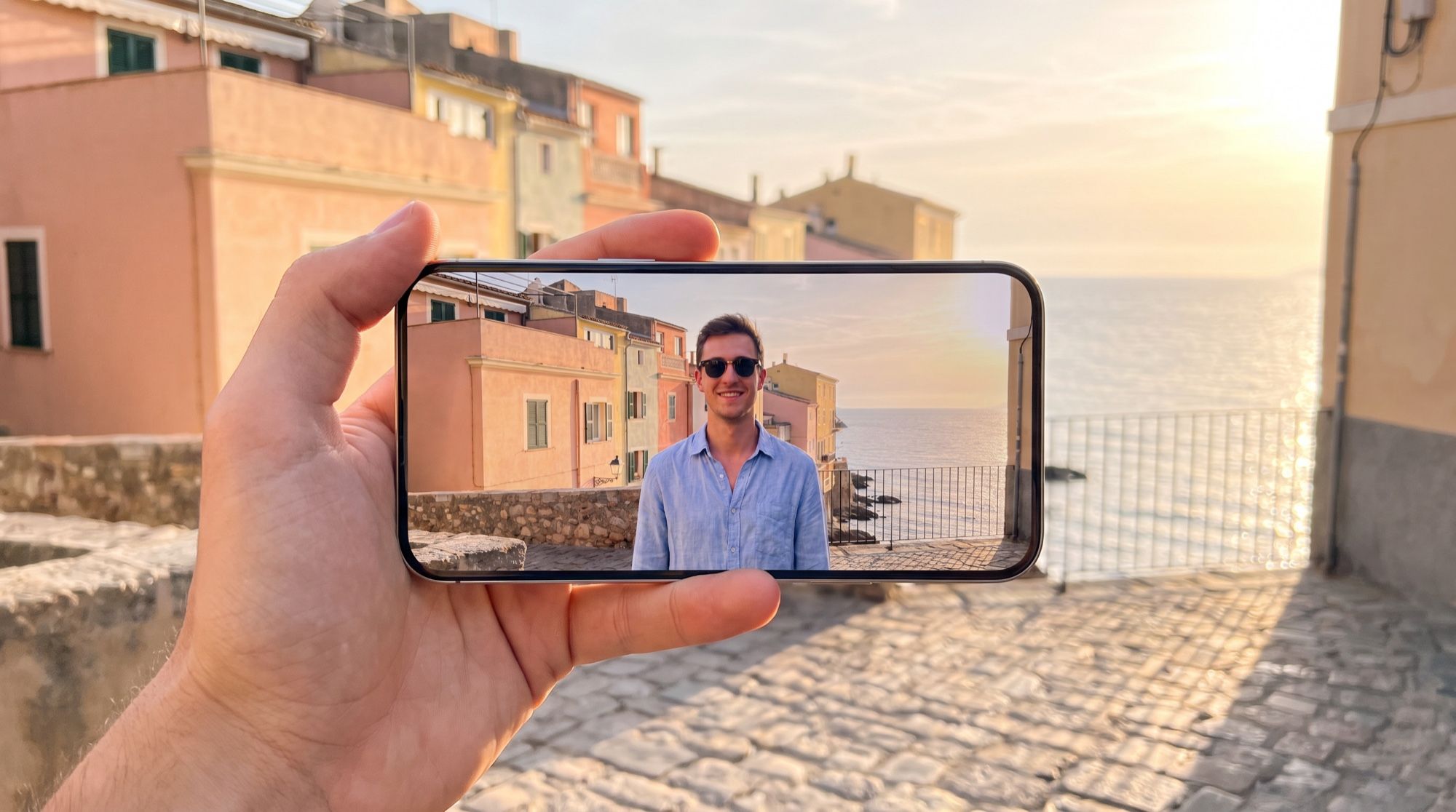
Mit KI Objekte aus einem Foto entfernen ist heute ein Satz: Sie schreiben „entferne die Tonne und den Roller rechts“, und das Modell findet sie, löscht sie und zeichnet, was dahinter sein müsste. Bis vor Kurzem musste man das Objekt mit dem Pinsel markieren und den Hintergrund von Hand stempeln. Wir haben getestet, wie gut das funktioniert — an einem einzigen Urlaubsfoto, auf dem alles gleichzeitig stört. Alle Bilder unten stammen aus dem Generator von AI2Face; die Person auf dem Foto wurde für den Test generiert.
Das Ausgangsbild: was wir entfernen
Auf dem Bild ist alles, was man aus einem Urlaubsfoto meist entfernen möchte:
| Objekt | Warum es schwierig ist |
|---|---|
| Zwei Passanten mit Selfie-Stick | dahinter Mauer, Häuser und Pflaster in Perspektive |
| Kabel über den Häusern | dünne Linien vor Himmel und Fassaden |
| Graffiti auf dem Stein | die Steinstruktur muss rekonstruiert werden |
| Datumsstempel in der Ecke | liegt über dem Pflaster |
| Tonne mit Schatten | dahinter Geländer und Meer, der Schatten fällt aufs Pflaster |
| Roller am Rand | vom Bildrand angeschnitten, dahinter Mauer und Geländer |
Objekte aus einem Foto mit KI entfernen: die Prompt-Formel
Bildbearbeitungsmodelle verstehen normale Sprache. Ein guter Entfernen-Befehl hat drei Teile:
- Was weg soll und wo: „zwei Touristen links, einer mit Selfie-Stick“.
- Was die Lücke füllt: „setze Mauer, Häuser und Pflaster fort“.
- Was unangetastet bleibt: „Mann, Gesicht, Pose, Hemd und Brille, Licht und Farben bleiben exakt wie sie sind“.
Der dritte Teil ist wichtiger, als er scheint: Ohne ihn passt das Modell „nebenbei“ Gesicht, Licht oder Farben an.
1. Personen aus einem Foto entfernen
Entferne die zwei Touristen, die links hinter dem Mann gehen (inklusive
Selfie-Stick), und fülle den Bereich natürlich mit der Fortsetzung der Steinmauer,
der Häuser und des Pflasters. Alles andere bleibt exakt gleich: der Mann, sein
Gesicht, Pose, Hemd und Sonnenbrille, das Licht, die Farben, die Kabel, die
Tonne, der Roller, das Graffiti und der Datumsstempel.
Das ist der häufigste Wunsch — fremde Leute aus einem Foto vor einer Sehenswürdigkeit entfernen. Die KI hat Mauer und Schatten auf dem Pflaster so rekonstruiert, dass selbst beim Zoomen keine Naht sichtbar ist. Die übrigen störenden Objekte blieben wie gewünscht an ihrem Platz.
2. Kabel entfernen
Entferne alle schwarzen Stromkabel, die Himmel und Häuser kreuzen, und das Kabel,
das an der Wand rechts herunterläuft. Stelle an ihrer Stelle klaren Himmel und
saubere Fassaden wieder her. Alles andere bleibt exakt gleich.
Kabel sind ein Retusche-Klassiker: Dünne Linien kreuzen Himmel und Wände in verschiedenen Farben. Das Modell hat sie samt Halterungen und Kasten an der Wand entfernt — und dazu das Fallrohr, um das wir nicht gebeten hatten. Wenn Sie es brauchen, ergänzen Sie „das Fallrohr nicht anrühren“.
3. Text aus einem Foto entfernen
Entferne das rote Graffiti vom Steinblock unten links und den orangefarbenen
Datumsstempel in der rechten unteren Ecke. Stelle an ihrer Stelle die natürliche
Struktur von Stein und Pflaster wieder her. Alles andere bleibt exakt gleich.
Genauso entfernen Sie Schriftzüge an Wänden, Schilder und das Datum alter Kameras. Fremde Wasserzeichen aus geschützten Bildern zu entfernen, empfehlen wir nicht: Das verletzt die Rechte des Urhebers. Wenn Sie Text ersetzen statt entfernen möchten, sehen Sie sich den Test zum Textaustausch im Ratgeber Foto mit KI bearbeiten an.
4. Ein Objekt samt Schatten entfernen
Entferne die graue Mülltonne samt ihrem Schatten auf dem Pflaster und den weißen
Roller am rechten Rand. Rekonstruiere Geländer, Meerblick, Mauer und Pflaster
dahinter natürlich, im gleichen Licht der goldenen Stunde. Alles andere bleibt
exakt gleich.
Ein Schatten verrät eine schlechte Entfernung: Das Objekt ist weg, sein Schatten nicht. Schreiben Sie „samt Schatten“ ausdrücklich dazu. Achten Sie auf das Geländer: Das Modell hat seinen gleichmäßigen Rhythmus dort fortgesetzt, wo vorher die Tonne stand.
5. Alles Störende auf einmal entfernen
Bereinige dieses Urlaubsfoto: Entferne die zwei Touristen links (mit
Selfie-Stick), alle schwarzen Stromkabel am Himmel, die graue Mülltonne und ihren
Schatten, das rote Graffiti an der Steinmauer, den weißen Roller am rechten Rand
und den orangefarbenen Datumsstempel unten rechts. Fülle jeden Bereich natürlich
mit passendem Himmel, Häusern, Mauer, Meer, Geländer und Pflaster. Der Mann bleibt
exakt gleich: Gesicht, Sonnenbrille, Hemd, Pose. Licht der goldenen Stunde,
Farben und Bildaufbau bleiben unverändert.
Sechs Objekte hat das Modell in einem einzigen Edit entfernt. Übrig blieb nur das Kabel an der rechten Wand: In diesem Prompt baten wir um Kabel „am Himmel“, und das Modell hat das wörtlich genommen. Die Lehre ist einfach: Wenn ein Objekt wichtig ist, nennen Sie es einzeln.
Welche KI entfernt Objekte am besten: drei Modelle im Vergleich
Den Befehl „alles Störende entfernen“ haben wir drei Modellen gegeben: Nano Banana Pro, Nano Banana 2.1 und GPT Image 2.5.
| Nano Banana Pro | Nano Banana 2.1 | GPT Image 2.5 | |
|---|---|---|---|
| Alle 6 Objekte entfernt | ja | ja | ja |
| Person unverändert | ja | ja | ja |
| Licht und Himmel wie im Original | ja | ja | nein — der Himmel wurde heller, eine Sonne erschien |
| Nähte und Artefakte | nicht sichtbar | nicht sichtbar | nicht sichtbar |
| Geeignet für | Edits, bei denen Präzision zählt | schnelle Serien-Edits | wenn das ganze Bild „verbessert“ werden darf |
Alle drei Modelle haben die Objekte entfernt. Der Unterschied liegt in der Disziplin: Nano Banana Pro und Nano Banana 2.1 änderten nur, worum wir baten; GPT Image 2.5 hat zusätzlich Himmel und Sonne neu gezeichnet. Für ein sauberes Entfernen ohne Nebenwirkungen nehmen Sie Nano Banana Pro oder Nano Banana 2.1.
Grenzen: wo die KI danebenliegen kann
- Wörtliches Verständnis. „Kabel am Himmel“ ist nicht dasselbe wie „Kabel an der Wand“. Zählen Sie Objekte konkret auf.
- Ein Objekt verdeckt die Hauptperson. Verdeckt ein Passant einen Teil von Gesicht oder Körper, muss das Modell erfinden, was es nie gesehen hat — das Ergebnis kann von der Realität abweichen.
- Viele ähnliche Objekte. „Entferne das dritte Auto von links“ klappt schlechter als „entferne das rote Auto“. Beschreiben Sie Farbe und Position.
- Wiederholte Edits. Jede Bearbeitung ist eine neue Generierung. Sollen fünf Objekte weg, nutzen Sie einen Befehl statt fünf nacheinander: So sammeln sich weniger Verzerrungen an.
Braucht das Foto keine Bereinigung, sondern mehr Qualität — weniger Rauschen und Unschärfe —, lesen Sie den Ratgeber Bildqualität mit KI verbessern. Für alte Fotos mit Kratzern: Fotos mit KI restaurieren.
Wo Sie Objekte aus einem Foto mit KI entfernen
Nano Banana Pro, Nano Banana 2.1 und GPT Image 2.5 stehen im selben Generator von AI2Face bereit: Laden Sie das Foto hoch und testen Sie den Befehl in mehreren Modellen. Die Kosten jeder Bearbeitung sehen Sie vor dem Start, Guthaben aus Paketen verfällt nicht. Ein sauberes Produktfoto auf neutralem Hintergrund für Marktplätze entsteht genauso — siehe den Ratgeber Produktfotos mit KI.
Fazit
Die KI entfernt Objekte aus Fotos ohne Pinsel und Masken, mit einem einzigen Satz: In unserem Test hat Nano Banana Pro Passanten, Kabel, Graffiti, eine Tonne samt Schatten, einen Roller und einen Datumsstempel entfernt — einzeln und alle auf einmal, jedes Mal beim ersten Versuch, ohne Gesicht oder Licht zu verändern. Für präzise Edits nehmen Sie Nano Banana Pro oder Nano Banana 2.1, GPT Image 2.5, wenn es Sie nicht stört, dass das Modell das ganze Bild „verbessert“. Nennen Sie jedes Objekt einzeln, bitten Sie um Entfernen „samt Schatten“ und ergänzen Sie immer „alles andere bleibt unverändert“.
Häufige Fragen
Wie entferne ich mit KI ein Objekt aus einem Foto?
Laden Sie das Foto in den Generator, wählen Sie ein Bearbeitungsmodell wie Nano Banana Pro und schreiben Sie, was weg soll und was an die Stelle kommt: „entferne die zwei Touristen links, setze Mauer und Pflaster an ihrer Stelle fort, alles andere bleibt unverändert“. Nach 20–40 Sekunden haben Sie ein sauberes Bild.
Kann die KI eine Person aus einem Foto entfernen?
Ja. Beschreiben Sie, wo die Person steht und was sie trägt — das Modell entfernt sie und rekonstruiert den Hintergrund. In unserem Test hat die KI zwei Passanten mit Selfie-Stick beim ersten Versuch entfernt, ohne die Hauptperson anzutasten.
Muss ich das Objekt mit dem Pinsel markieren?
Nein. Textbasierte Bearbeitungsmodelle verstehen „die Tonne rechts“, „die Kabel am Himmel“, „die Schrift an der Wand“. Ein Pinsel hilft nur, wenn es viele ähnliche Objekte gibt und genau eines weg soll.
Entfernt die KI auch den Schatten des Objekts?
Ja, wenn Sie darum bitten: „entferne die Tonne samt ihrem Schatten auf dem Pflaster“. Ohne diesen Satz bleibt der Schatten manchmal an der leeren Stelle zurück.
Kann ich Objekte kostenlos aus einem Foto entfernen?
Ja, ein paar Mal. AI2Face gibt bei der Registrierung Startguthaben, und eine Bearbeitung kostet wenig — der Preis wird vor dem Generieren angezeigt.
Quellen
3
- https://blog.google/innovation-and-ai/products/nano-banana-pro/
- https://ai.google.dev/gemini-api/docs/image-generation
- https://developers.openai.com/api/docs/guides/image-generation