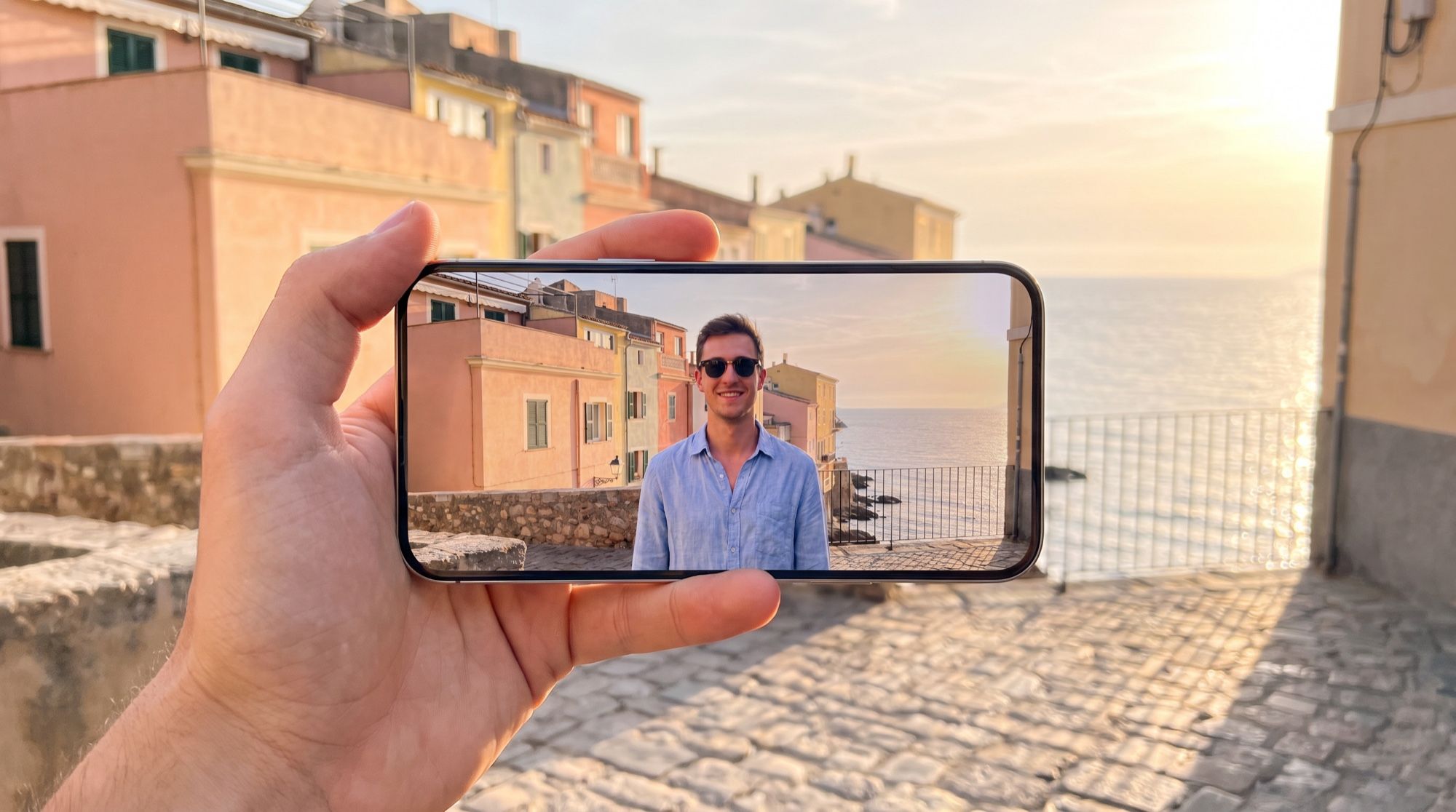
AI で写真の物体を消すのは、ひと言で済みます。「右のゴミ箱とスクーターを消して」と書けば、モデルが自分で見つけて消し、その後ろにあるはずのものを描き足します。少し前までは、ブラシで範囲を指定して背景を手作業でコピーする必要がありました。あらゆるものが写り込んだ旅行写真1枚で、どこまでできるか試しました。以下の画像はすべて AI2Face のジェネレーターで作成し、写真の人物はテスト用に生成したものです。
元写真:消したいもの
旅行写真から消したくなるものが、すべて写っています。
| 物体 | 難しい理由 |
|---|---|
| 自撮り棒を持つ通行人2人 | 背後に遠近感のある壁、家、石畳がある |
| 家の上の電線 | 空や外壁の前を通る細い線 |
| 石の落書き | 石の質感を作り直す必要がある |
| 隅の日付の写し込み | 石畳の上に重なっている |
| 影のあるゴミ箱 | 背後に手すりと海、影が石畳に落ちている |
| 画面端のスクーター | フレームで切れていて、背後に壁と手すり |
AI で写真の物体を消す方法:プロンプトの型
写真編集モデルは普段の言葉を理解します。消去の指示は次の3つで構成すると確実です。
- 何をどこから消すか: 「左の観光客2人。1人は自撮り棒を持っている」
- 空いた場所を何で埋めるか: 「壁、家、石畳を続けて」
- 触らないもの: 「男性、顔、ポーズ、シャツとサングラス、光と色はそのまま」
3つめは見た目以上に大切です。これがないと、モデルが「ついでに」顔や光、色を変えてしまうことがあります。
1. 写真から人を消す
男性の後ろの左側を歩く観光客2人(自撮り棒を含む)を消し、その部分を石の壁、
家、石畳が自然に続くように埋めて。ほかはすべてそのまま:男性、顔、ポーズ、
シャツとサングラス、光、色、電線、ゴミ箱、スクーター、落書き、日付の写し込み。
観光地の写真から知らない人を消すのは、いちばん多い要望です。AI は壁と石畳の影を作り直し、拡大してもつなぎ目は見えません。ほかの不要物は指示どおり残っています。
2. 電線を消す
空と家を横切る黒い電線をすべて消し、右の壁を伝う配線も消して。その場所には
きれいな空と外壁を復元して。ほかはすべてそのまま。
電線はレタッチの定番課題です。細い線が空と色の違う壁をまたいでいます。モデルは金具や壁のボックスごと消しましたが、頼んでいない雨どいも一緒に消えました。残したい場合は「雨どいはそのまま」と加えましょう。
3. 写真の文字を消す
左下の石のブロックにある赤い落書きと、右下隅のオレンジ色の日付を消して。
その場所には石と石畳の自然な質感を復元して。ほかはすべてそのまま。
壁の文字、看板、古いカメラの日付も同じ方法で消せます。保護された他人の画像の透かしを消すことはおすすめしません。作者の権利を侵害するためです。文字を消すのではなく差し替えたい場合は、ガイド AI で写真を編集 の文字差し替えテストをご覧ください。
4. 影ごと物体を消す
灰色のゴミ箱を石畳に落ちた影ごと消し、右端の白いスクーターも消して。その後ろの
手すり、海の眺め、壁、石畳を、同じゴールデンアワーの光で自然に作り直して。
ほかはすべてそのまま。
影は消去失敗のサインです。物体はないのに影だけ残っている状態です。「影ごと」とはっきり書きましょう。手すりにも注目してください。ゴミ箱で隠れていた部分も、規則正しいリズムで続いています。
5. 不要物をまとめて消す
この旅行写真をきれいにして:左の観光客2人(自撮り棒ごと)、空の黒い電線すべて、
灰色のゴミ箱とその影、石壁の赤い落書き、右端の白いスクーター、右下隅の
オレンジ色の日付を消して。それぞれの場所を、合う空、家、壁、海、手すり、石畳で
自然に埋めて。男性はそのまま:顔、サングラス、シャツ、ポーズ。ゴールデンアワー
の光、色、構図は変えないで。
モデルは1回の編集で6つの物体を消しました。残ったのは右の壁の配線だけです。このプロンプトでは「空の」電線を消すよう頼んだため、モデルが文字どおりに受け取りました。教訓はシンプルで、大事な物体は個別に名前を挙げることです。
物体の消去に強い AI は?3モデル比較
「不要物をすべて消す」指示を3つのモデルに与えました。Nano Banana Pro、Nano Banana 2.1、GPT Image 2.5 です。
| Nano Banana Pro | Nano Banana 2.1 | GPT Image 2.5 | |
|---|---|---|---|
| 6つすべて消去 | はい | はい | はい |
| 人物は変化なし | はい | はい | はい |
| 光と空が元のまま | はい | はい | いいえ(空が明るくなり太陽が出現) |
| つなぎ目や破綻 | 見えない | 見えない | 見えない |
| 向いている用途 | 正確さが必要な編集 | 手早い大量編集 | 写真全体を「よく」されても構わないとき |
3つとも消去はできました。違いは「指示の守り方」です。Nano Banana Pro と Nano Banana 2.1 は頼んだ部分だけを変えましたが、GPT Image 2.5 は空と太陽まで描き直しました。副作用のないきれいな消去には Nano Banana Pro か Nano Banana 2.1 を使いましょう。
限界:AI が間違えやすい場面
- 文字どおりの解釈。 「空の電線」と「壁の配線」は別物です。物体は具体的に挙げましょう。
- 主役を隠している物体。 通行人が顔や体の一部を隠していると、モデルは見えていない部分を想像で描くことになり、実物と違う結果になることがあります。
- 似たものがたくさん。 「左から3台目の車を消して」より「赤い車を消して」のほうがうまくいきます。色と位置を書きましょう。
- 編集の繰り返し。 編集のたびに新しい生成になります。5つ消すなら5回に分けず1つの指示で。歪みが積み重なるリスクが減ります。
消去ではなく画質を上げたい(ノイズやぼけを取りたい)なら、ガイド AI で写真の画質を上げる を。傷のある古い写真には AI で写真を修復 をどうぞ。
AI で写真の物体を消せる場所
Nano Banana Pro、Nano Banana 2.1、GPT Image 2.5 は AI2Face の同じジェネレーターで使えます。写真をアップロードして、同じ指示を複数のモデルで試せます。編集ごとの料金は開始前に表示され、パックのクレジットに有効期限はありません。EC モール向けに無地背景のきれいな商品写真を作るのも同じ方法です。ガイド AI で商品画像を作成 をご覧ください。
まとめ
AI で写真の物体を消すのに、ブラシもマスクもいりません。ひと言で済みます。テストでは Nano Banana Pro が通行人、電線、落書き、影付きのゴミ箱、スクーター、日付を、1つずつでもまとめてでも毎回一発で消し、顔と光は変わりませんでした。正確な編集には Nano Banana Pro か Nano Banana 2.1、写真全体を「よく」されても構わないなら GPT Image 2.5 を。物体は1つずつ名前を挙げ、「影ごと」消すよう頼み、必ず「ほかはそのまま」と添えましょう。
よくある質問
AI で写真の物体を消すには?
写真をジェネレーターにアップロードし、Nano Banana Pro などの編集モデルを選んで、消すものと代わりに埋めるものを書きます。例:「左の観光客2人を消し、その場所は壁と石畳を続けて。ほかはそのまま」。20〜40秒できれいな写真になります。
AI で写真から人を消せますか?
はい。その人がどこに立ち、何を着ているかを書けば、モデルが消して背景を作り直します。テストでは、自撮り棒を持った通行人2人を一発で消し、主役には一切触れませんでした。
ブラシで物体をなぞる必要はありますか?
ありません。テキストで編集するモデルは「右のゴミ箱」「空の電線」「壁の文字」を理解します。ブラシが役立つのは、似たものが多くて特定の1つだけ消したいときくらいです。
物体の影も消えますか?
頼めば消えます。「ゴミ箱を石畳の影ごと消して」と書きましょう。この一言がないと、空いた場所に影だけ残ることがあります。
写真の物体は無料で消せますか?
数回なら可能です。AI2Face は登録時にスタータークレジットを付与し、1回の編集は低コスト。料金は生成前に表示されます。
出典
3
- https://blog.google/innovation-and-ai/products/nano-banana-pro/
- https://ai.google.dev/gemini-api/docs/image-generation
- https://developers.openai.com/api/docs/guides/image-generation