AI で背景削除をするなら、ひと言で済みます。「背景を白に変えて」と書くだけで、ブラシでの選択もマスクも不要です。ただし生成モデルは昔ながらの背景「消しゴム」とは仕組みが違い、画像を描き直すので、結果はモデル次第です。典型的な2つのケース、つまりにぎやかな背景を背にしたボリュームのある巻き髪の人物写真と、散らかったテーブルの上の商品を用意し、AI2Face のジェネレーターで3つのモデルに通しました。写真の女性はテスト用に生成したものです。
AI で写真の背景削除をする方法:3つの仕上がり
「背景を消したい」と言うとき、求めているのは次の3つのどれかです。
| 必要なもの | 用途 | 今回のテストで使ったモデル |
|---|---|---|
| 白背景 | アイコン、証明写真、商品ページ | Nano Banana 2.1 |
| 透明背景(PNG) | コラージュ、デザイン、プレゼン資料 | GPT Image 2.5(背景「透明」) |
| 新しい背景 | SNS、広告、カフェから公園への「お引っ越し」 | Nano Banana Pro |
どの場合もプロンプトの組み立ては同じで、「何を消すか」「代わりに何を置くか」「何に触れないか」の3つです。3つ目は必須で、「顔、髪の毛一本一本、セーター、イヤリング、ポーズ、光はそのまま」と書きます。これがないと、モデルが顔を「補正」したり構図を変えたりすることがあります。
背景を消して白背景にする方法
背景を完全に消して、真っ白で継ぎ目のないスタジオ背景に置き換えてください。
女性はまったく同じに保ってください:顔、巻き毛と後れ毛の一本一本、
マスタード色のセーター、イヤリング、ポーズ、彼女に当たる光。構図も
同じに保ってください。背後に物や人、影は入れないでください。
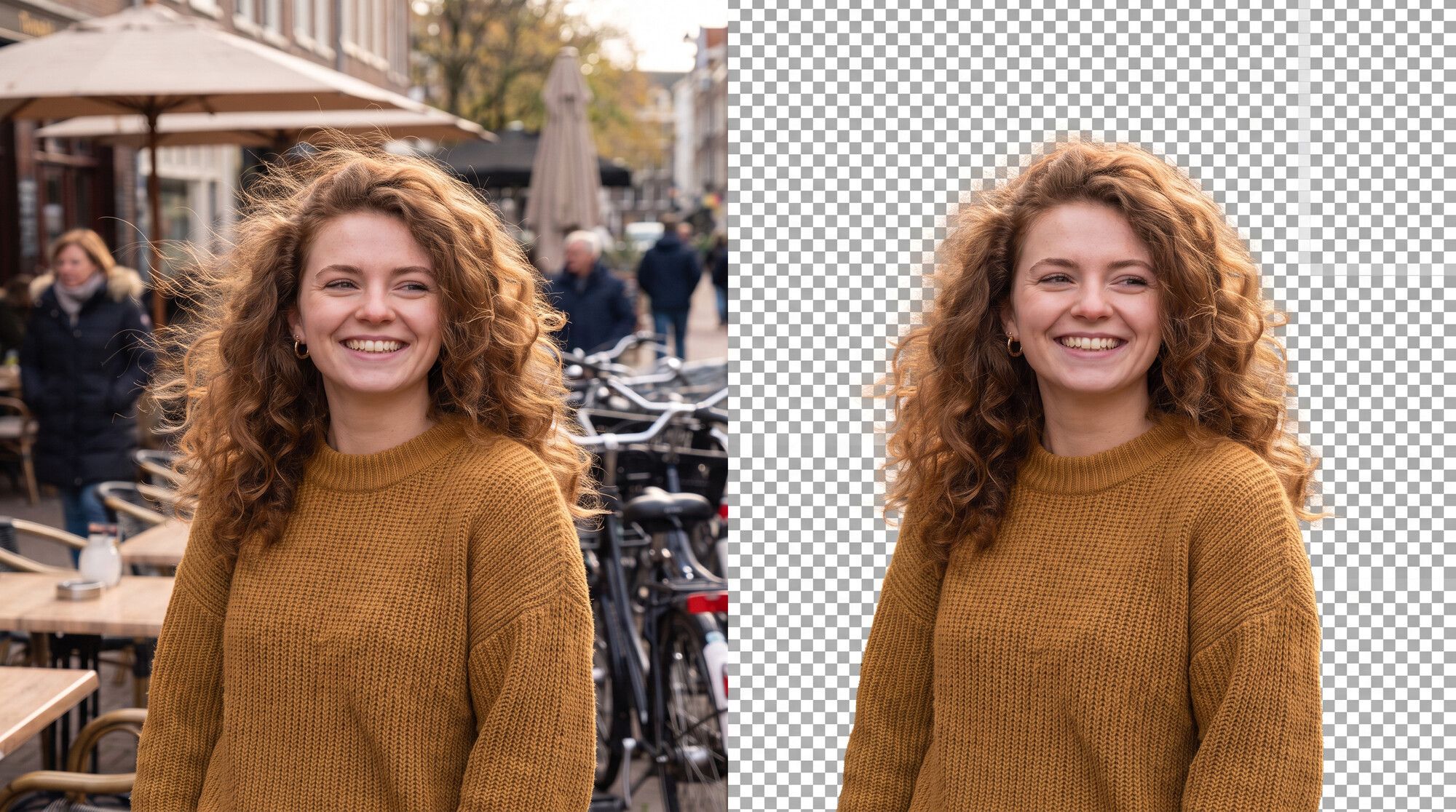
にぎやかな背景の前の巻き髪は最も難しいケースです。細い髪の毛がパラソルや通行人、自転車と入り混じっています。Nano Banana 2.1 は1回目でカフェ全体を消し、輪郭の後れ毛も残しました。顔、イヤリング、セーターの編み目は変わっていません。
AI で背景を透明にする方法
この写真から女性を切り抜き、完全に透明な背景に置いてください。女性は
まったく同じに保ってください:顔、後れ毛のある巻き髪、マスタード色の
セーター、イヤリング、ポーズ。それ以外はすべて消してください:カフェ、
人、自転車、パラソル。
透明背景は色ではなく「何もない」状態、つまりアルファチャンネル付きのPNGファイルです。ほとんどの生成モデルはこれができず、背景をピクセルで描いてしまいます。GPT Image 2.5 は対応しており、OpenAI の API には背景パラメータ transparent が、AI2Face のジェネレーターには「背景:透明」の切り替えがあります。テストでは、輪郭の髪の毛が本来あるべき半透明に仕上がり、PNG をどんな色の上に置いても白いフチが出ません。欠点は1つで、モデルが少し寄った構図にしたため、セーターの下の部分が切れました。
AI で写真の背景を変える方法
にぎやかなカフェを静かな秋の公園に置き換えてください:金色の木々、
落ち葉の小道、やわらかいボケ、彼女に当たる光と合う夕方の暖かい光。女性は
まったく同じに保ってください:顔、髪の毛一本一本、セーター、イヤリング、
ポーズ、構図。
ここでは生成モデルがどんな消しゴムツールよりも優れています。後ろに新しい画像を置くだけでなく、光まで合わせるからです。Nano Banana Pro は髪のハイライトと一致する暖かいサイド光の公園を作り、ポートレートレンズのように背景をぼかしました。巻き髪のまわりに継ぎ目は見えません。
商品写真の背景:白背景と透明背景
ネットショップ用の商品写真:テーブル、パンくず、ナプキン、鍵、観葉植物を
消してください。このセージグリーンの陶器のマグカップをそのまま、真っ白な
背景の中央に置き、下にやわらかく自然な接地影を付けてください。マグカップは
まったく同じに保ってください:形、不揃いな縁、持ち手、釉薬の色、映り込み。
マグカップは画面の約70%を占めるようにしてください。
商品ページには、うっすら影のある白背景が必要です。影がないと、商品が宙に浮いて見えます。Nano Banana 2.1 はマグカップの不揃いな縁、釉薬の映り込み、持ち手を残し、影はやわらかく短く仕上げました。GPT Image 2.5 はマグカップを透過PNGに切り抜いたので、商品画像のテンプレートにそのまま載せられます。こうした写真からインフォグラフィック付きの商品画像を作る方法は、ガイド商品画像を AI で作成をご覧ください。
背景削除が得意な AI は?3モデル比較
同じ指示「背景を白に変えて」を3つのモデルに出しました:Nano Banana Pro、Nano Banana 2.1、GPT Image 2.5。
| Nano Banana Pro | Nano Banana 2.1 | GPT Image 2.5 | |
|---|---|---|---|
| 背景が完全に消えたか | いいえ(もやの中にパラソルと通行人、2回試行) | はい | はい |
| 髪の毛 | 白いフリンジ | 保持 | 保持 |
| 構図が元写真どおりか | はい | はい | いいえ(より寄った構図) |
| 透過PNG | いいえ | いいえ | はい |
| 商品の白背景 | 元写真を返した(2回試行) | はい | はい |
| 向いている用途 | 新しいシーンへの差し替え | 確実な白背景 | 透過PNG |
結果は意外でした。Google のラインナップで最も強力なモデルが、単純な背景削除では最も苦戦したのです。Nano Banana Pro は2回ともカフェの一部を白いもやの中に残し、マグカップも2回ともほぼそのまま返してきました。一方、背景を公園に差し替える作業では最も優秀でした。白背景なら Nano Banana 2.1、透過PNGなら GPT Image 2.5 を使いましょう。
AI2Face で背景を消す手順
- AI2Face のジェネレーターを開き、写真を元画像としてアップロードします。
- モデルを選びます。白や単色の背景なら Nano Banana 2.1、透明背景なら GPT Image 2.5(設定で「背景:透明」)、新しいシーンなら Nano Banana Pro です。
- 「何を消す → 何を置く → 何に触れない」の型で指示を書きます。日本語で書いて構いません。
- 生成を開始します。料金は実行前に表示され、結果は20〜40秒で届きます。
- 髪の毛や輪郭が気に入らなければ、同じ指示でやり直すかモデルを変えましょう。プロンプトを書き直すより早く済みます。
限界:AI が間違えやすい場面
- 画像は描き直される。 生成モデルはピクセルを切り抜くのではなく、画像を描き直します。Tシャツの文字や布の柄などの細部が少し変わることがあります。証明写真や文字入りの商品では、元写真と見比べてください。
- 構図。 テストでは GPT Image 2.5 が寄った構図にしました。サイズや比率が大事なら「構図と被写体の大きさを保って」と書き足しましょう。
- ガラスや透明なもの。 ワイングラスやボトルが不透明に描かれることがあります。「ガラスは透明のまま、向こうに新しい背景が透けて見える」と別途指示してください。
- 数百枚の連続処理。 編集は1回ごとに別の生成です。カタログを一括処理するなら従来型の背景削除サービスのほうが速く、難しい写真や背景の差し替えには生成モデルが向いています。
背景ではなく特定の物や人を写真から消したい場合は、写真の物体を消すテストをご覧ください。ひと言でできるほかの編集については、ガイドAI 写真編集をどうぞ。
AI で背景削除ができる場所
AI2Face では Nano Banana 2.1、Nano Banana Pro、GPT Image 2.5 がひとつのジェネレーターにそろっています。写真をアップロードして、複数のモデルの結果を比べられます。暗号資産での支払いにも対応し、パックのクレジットに有効期限はありません。AI2Face はダウンロードしたファイルから AI メタデータを取り除くので、SNS で AI 生成と表示されません。
まとめ
AI での背景削除はひと言でできますが、結果を左右するのはモデルです。白背景なら、人物でも商品でも Nano Banana 2.1 を使いましょう。テストでは、巻き髪のまわりのにぎやかなカフェを1回目できれいに消しました。透過PNGには GPT Image 2.5 を背景「透明」で使う必要があり、ほかのモデルは透明背景を出力しません。Nano Banana Pro は新しいシーンへの差し替えに取っておきましょう。そこでは一番ですが、単純な削除では2回失敗しました。どの指示でも触れてほしくない部分を書き、髪の輪郭は拡大して確認してください。
よくある質問
AI で写真の背景を消すには?
写真をジェネレーターにアップロードし、Nano Banana 2.1 などの編集モデルを選んで「背景を消して真っ白にし、人物はそのままに」と書きます。透過PNGが必要なら GPT Image 2.5 を選び、背景を「透明」に設定します。
AI で背景を透明にするには?
アルファチャンネル付きのPNGを出力できるモデルが必要です。AI2Face では GPT Image 2.5 がそれにあたり、設定で背景を「透明」にして被写体の切り抜きを指示します。ほかのモデルは背景をピクセルで描くため、白でも何色でも描けますが、透明にはなりません。
AI は髪の毛もきれいに処理できますか?
モデルを選べばできます。後れ毛のある巻き髪で、Nano Banana 2.1 と GPT Image 2.5 は髪の毛をフリンジなしで残しましたが、Nano Banana Pro は頭のまわりに背景の一部を含む白いもやを残しました。
背景削除は無料でできますか?
数回なら可能です。AI2Face は登録時にスタータークレジットを付与し、編集ごとの料金は実行前に表示されます。
AI と背景の「消しゴム」ツールはどう違いますか?
消しゴムツールはマスクで被写体を切り抜くだけで、ピクセルは変えません。生成モデルは画像全体を描き直すので、背景を新しいシーンに差し替えることもできますが、構図や細部が変わることがあります。
出典
3
- https://developers.openai.com/api/docs/guides/image-generation
- https://ai.google.dev/gemini-api/docs/image-generation
- https://blog.google/innovation-and-ai/products/nano-banana-pro/