Den Hintergrund entfernen kann die KI mit einem Satz — „ersetze den Hintergrund durch Weiß“ —, ohne Pinselauswahl und ohne Masken. Generative Modelle arbeiten aber nicht wie ein klassischer Hintergrund-Radierer: Sie zeichnen das Bild neu, und das Ergebnis hängt vom Modell ab. Wir haben zwei typische Fälle genommen — ein Porträt mit voluminösen Locken vor unruhigem Hintergrund und ein Produkt auf einem vollgestellten Tisch — und sie durch drei Modelle im Generator von AI2Face geschickt. Die Frau auf den Fotos wurde für diesen Test generiert.
Hintergrund transparent machen oder entfernen mit KI: drei mögliche Ergebnisse
Wer „Hintergrund entfernen“ sagt, meint eins von drei Ergebnissen:
| Was Sie brauchen | Wofür | Modell in unserem Test |
|---|---|---|
| Weißer Hintergrund | Profilbild, Passfoto, Produktfoto für den Shop | Nano Banana 2.1 |
| Transparenter Hintergrund (PNG) | Collage, Design, Präsentationen | GPT Image 2.5 mit Hintergrund „Transparent“ |
| Neuer Hintergrund | Social Media, Werbung, „Umzug“ vom Café in den Park | Nano Banana Pro |
Der Prompt ist bei allen dreien gleich aufgebaut: was weg soll, was an die Stelle kommt und was unangetastet bleibt. Der dritte Teil ist Pflicht: „Gesicht, jede Haarsträhne, Pullover, Ohrringe, Pose und Licht bleiben exakt so, wie sie sind“. Ohne ihn „verbessert“ das Modell womöglich das Gesicht oder ändert den Bildausschnitt.
Hintergrund entfernen und weiß machen
Entferne den Hintergrund vollständig und ersetze ihn durch einen rein weißen,
nahtlosen Studiohintergrund. Die Frau bleibt exakt gleich: ihr Gesicht, jede
Locke und jede abstehende Strähne, der senffarbene Pullover, die Ohrringe, ihre
Pose und das Licht auf ihr. Behalte denselben Bildausschnitt bei. Keine
Gegenstände, keine Menschen, keine Schatten hinter ihr.
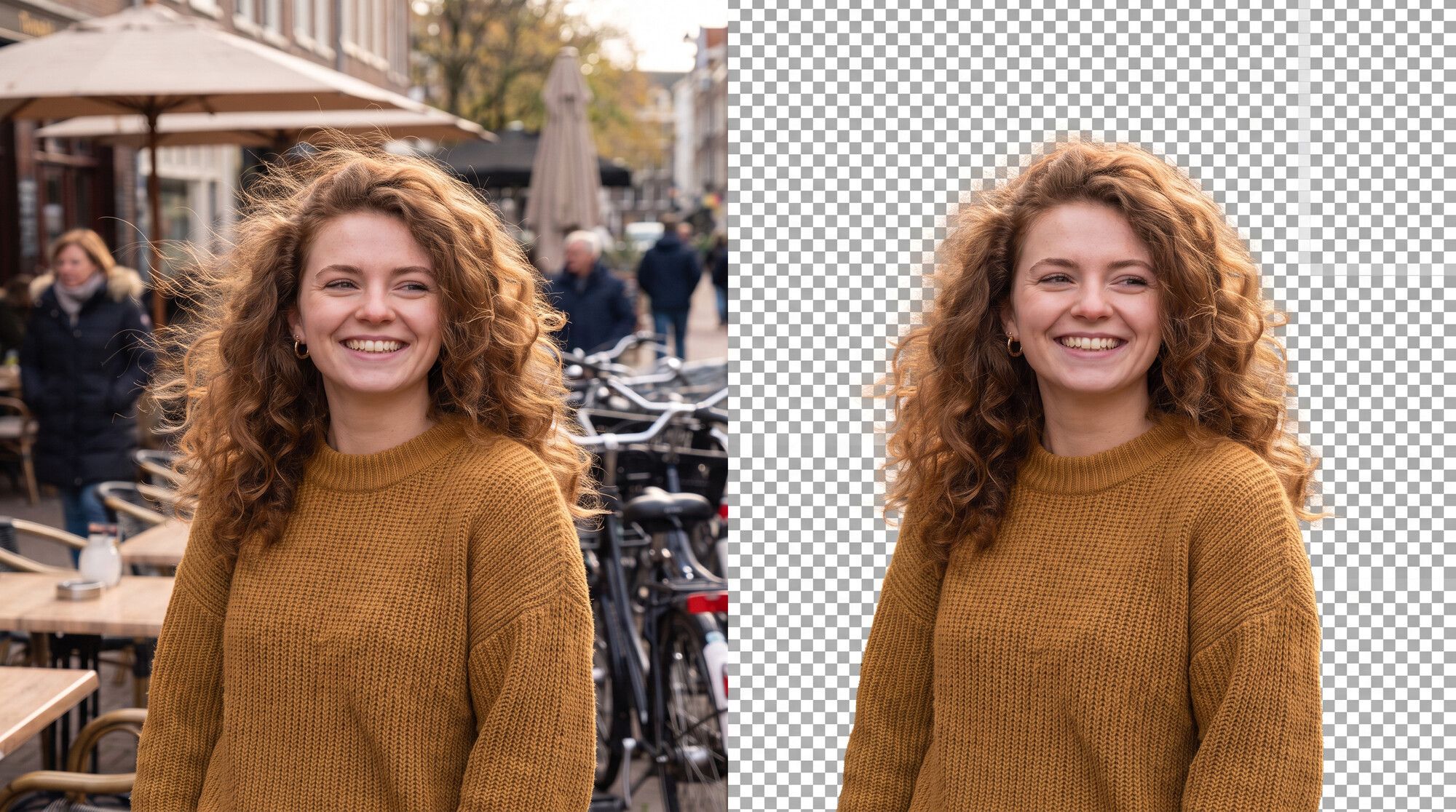
Locken vor unruhigem Hintergrund sind der schwierigste Fall: Feine Strähnen mischen sich mit Sonnenschirmen, Passanten und Fahrrädern. Nano Banana 2.1 hat das ganze Café beim ersten Versuch entfernt und die abstehenden Strähnen an den Rändern erhalten. Gesicht, Ohrringe und das Strickmuster des Pullovers blieben unverändert.
Transparenten Hintergrund mit KI erstellen
Stelle die Frau auf diesem Foto frei und setze sie auf einen vollständig
transparenten Hintergrund. Sie bleibt exakt gleich: Gesicht, lockiges Haar mit
abstehenden Strähnen, senffarbener Pullover, Ohrringe, Pose. Entferne alles
andere: das Café, die Menschen, die Fahrräder, die Sonnenschirme.
Ein transparenter Hintergrund ist keine Farbe, sondern Leere: eine PNG-Datei mit Alphakanal. Die meisten generativen Modelle können das nicht und malen den Hintergrund mit Pixeln. GPT Image 2.5 kann es: Die OpenAI-API hat dafür den Hintergrund-Parameter transparent, der Generator von AI2Face den Schalter „Hintergrund: Transparent“. In unserem Test wurden die Strähnen an den Rändern halbtransparent, wie es sein soll — das PNG lässt sich auf jede Farbe legen, ohne weißen Saum. Ein Minus: Das Modell hat den Ausschnitt etwas vergrößert, der untere Teil des Pullovers wurde abgeschnitten.
Hintergrund eines Fotos mit KI ändern
Ersetze das belebte Café durch einen ruhigen Herbstpark: goldene Bäume, ein Weg
mit Laub, weiches Bokeh, warmes Licht am späten Nachmittag, das zum Licht auf
ihr passt. Die Frau bleibt exakt gleich: Gesicht, jede Haarsträhne, Pullover,
Ohrringe, Pose und Bildausschnitt.
Hier ist ein generatives Modell jedem Radierer überlegen: Neben dem neuen Bild im Hintergrund passt es auch das Licht an. Nano Banana Pro hat einen Park mit warmem Seitenlicht erzeugt, das zu den Glanzlichtern im Haar passt, und den Hintergrund unscharf gemacht wie ein Porträtobjektiv. Um die Locken herum ist keine Kante zu sehen.
Hintergrund für Produktfotos: weiß und transparent
Produktfoto für einen Online-Marktplatz: Entferne den Tisch, die Krümel, die
Serviette, die Schlüssel und die Pflanze. Setze genau diese salbeigrüne
Keramiktasse mittig auf einen rein weißen Hintergrund mit einem weichen,
natürlichen Kontaktschatten darunter. Die Tasse bleibt exakt gleich: Form,
unregelmäßiger Rand, Henkel, Glasurfarbe und Reflexe. Die Tasse füllt etwa
70 % des Bildes.
Ein Produktfoto für den Shop braucht einen weißen Hintergrund mit leichtem Schatten: Ohne Schatten scheint der Gegenstand in der Luft zu schweben. Nano Banana 2.1 hat den unregelmäßigen Rand der Tasse, die Reflexe der Glasur und den Henkel erhalten und einen weichen, kurzen Schatten gesetzt. GPT Image 2.5 hat die Tasse als transparentes PNG freigestellt — praktisch für eine Vorlage. Wie aus so einem Foto ein komplettes Produktbild mit Infografik wird, zeigt der Ratgeber KI-Produktbilder erstellen.
Welche KI entfernt den Hintergrund am besten: drei Modelle im Vergleich
Denselben Befehl „ersetze den Hintergrund durch Weiß“ haben wir drei Modellen gegeben: Nano Banana Pro, Nano Banana 2.1 und GPT Image 2.5.
| Nano Banana Pro | Nano Banana 2.1 | GPT Image 2.5 | |
|---|---|---|---|
| Hintergrund vollständig entfernt | nein — Sonnenschirme und Passanten im Schleier, zwei Versuche | ja | ja |
| Haarsträhnen | weißer Lichthof | erhalten | erhalten |
| Ausschnitt wie im Original | ja | ja | nein — enger |
| Transparentes PNG | nein | nein | ja |
| Produkt auf Weiß | Original zurückgegeben, zwei Versuche | ja | ja |
| Geeignet für | Austausch gegen eine neue Szene | weißen Hintergrund ohne Überraschungen | transparentes PNG |
Das Ergebnis hat uns überrascht: Das stärkste Modell aus Googles Reihe hat beim einfachen Entfernen des Hintergrunds am schlechtesten abgeschnitten. Nano Banana Pro ließ zweimal einen Teil des Cafés im weißen Schleier stehen und gab die Tasse beide Male fast unverändert zurück. Den Austausch gegen den Park hat es dagegen am besten gemacht. Für weiße Hintergründe nehmen Sie Nano Banana 2.1, für transparente PNGs GPT Image 2.5.
Hintergrund in AI2Face entfernen: Schritt für Schritt
- Öffnen Sie den Generator von AI2Face und laden Sie das Foto als Ausgangsbild hoch.
- Wählen Sie das Modell: Nano Banana 2.1 für einen weißen oder farbigen Hintergrund, GPT Image 2.5 für einen transparenten (in den Einstellungen „Hintergrund: Transparent“), Nano Banana Pro für eine neue Szene.
- Schreiben Sie den Befehl nach der Formel „was weg soll → was hinkommt → was bleibt“. Sie können auf Deutsch schreiben.
- Starten Sie die Generierung: Die Kosten sehen Sie vor dem Start, das Ergebnis kommt nach 20–40 Sekunden.
- Gefallen Ihnen Strähnen oder Kanten nicht, wiederholen Sie denselben Befehl oder wechseln Sie das Modell — das geht schneller, als den Prompt umzuschreiben.
Grenzen: wo die KI danebenliegt
- Das Bild wird neu gezeichnet. Ein generatives Modell schneidet keine Pixel aus, sondern zeichnet das Bild neu. Kleine Details — Schrift auf einem T-Shirt, ein Stoffmuster — können sich leicht verändern. Bei Passfotos und Produkten mit Aufschriften vergleichen Sie das Ergebnis mit dem Original.
- Bildausschnitt. GPT Image 2.5 hat in unserem Test hineingezoomt. Wenn das Format wichtig ist, ergänzen Sie „behalte Bildausschnitt und Größe des Motivs bei“.
- Glas und transparente Gegenstände. Ein Weinglas oder eine Flasche kann das Modell undurchsichtig machen. Bitten Sie ausdrücklich darum: „das Glas bleibt durchsichtig, durch es hindurch ist der neue Hintergrund zu sehen“.
- Hunderte Fotos am Stück. Jede Bearbeitung ist eine eigene Generierung. Für die Massenbearbeitung eines Katalogs sind klassische Freistell-Dienste schneller, für schwierige Aufnahmen und den Austausch des Hintergrunds generative Modelle.
Wenn Sie nicht den Hintergrund, sondern einzelne Gegenstände oder Personen loswerden möchten, lesen Sie unseren Test Objekte aus Foto entfernen mit KI. Für andere Bearbeitungen per Satz gibt es den Ratgeber Bilder mit KI bearbeiten.
Wo Sie den Hintergrund mit KI entfernen
Nano Banana 2.1, Nano Banana Pro und GPT Image 2.5 stehen in AI2Face im selben Generator bereit: Laden Sie ein Foto hoch und vergleichen Sie die Ergebnisse mehrerer Modelle. Bezahlen können Sie auch mit Kryptowährung, Guthaben aus Paketen verfällt nicht. Heruntergeladene Dateien bereinigt AI2Face von KI-Metadaten — soziale Netzwerke kennzeichnen sie nicht als KI-generiert.
Fazit
Den Hintergrund entfernen kann die KI mit einem Satz, doch über das Ergebnis entscheidet das Modell. Für einen weißen Hintergrund — bei Porträts wie bei Produkten — nehmen Sie Nano Banana 2.1: In unserem Test hat es das unruhige Café um die Locken herum beim ersten Versuch sauber entfernt. Für ein transparentes PNG brauchen Sie GPT Image 2.5 mit dem Hintergrund „Transparent“ — die anderen Modelle liefern keinen transparenten Hintergrund. Nano Banana Pro heben Sie sich für den Austausch gegen eine neue Szene auf: Darin ist es am besten, beim einfachen Entfernen lag es aber zweimal daneben. Schreiben Sie in jeden Befehl, was unverändert bleiben soll, und prüfen Sie die Haarkanten in der Vergrößerung.
Häufige Fragen
Wie entferne ich mit KI den Hintergrund eines Fotos?
Laden Sie das Foto in den Generator, wählen Sie ein Bearbeitungsmodell wie Nano Banana 2.1 und schreiben Sie: „entferne den Hintergrund und ersetze ihn durch reines Weiß, die Person bleibt exakt gleich“. Für ein transparentes PNG wählen Sie GPT Image 2.5 und den Hintergrund „Transparent“.
Wie mache ich mit KI einen transparenten Hintergrund?
Sie brauchen ein Modell, das ein PNG mit Alphakanal ausgibt. In AI2Face ist das GPT Image 2.5: Wählen Sie in den Einstellungen den Hintergrund „Transparent“ und lassen Sie das Motiv freistellen. Andere Modelle malen den Hintergrund mit Pixeln — weiß oder in jeder anderen Farbe, aber nicht transparent.
Kommt die KI mit Haaren zurecht?
Ja, mit dem richtigen Modell. Bei Locken mit abstehenden Strähnen haben Nano Banana 2.1 und GPT Image 2.5 die Strähnen ohne Lichthof erhalten, Nano Banana Pro ließ dagegen einen weißen Schleier mit Resten des Hintergrunds um den Kopf.
Kann ich den Hintergrund kostenlos entfernen?
Ja, ein paar Mal. AI2Face schreibt Ihnen bei der Registrierung Startguthaben gut, und die Kosten jeder Bearbeitung sehen Sie vor dem Start.
Was unterscheidet die KI von einem Hintergrund-Radierer?
Ein Radierer stellt das Motiv nur per Maske frei und verändert keine Pixel. Ein generatives Modell zeichnet das ganze Bild neu: Es kann den Hintergrund gleich durch eine neue Szene ersetzen, verändert aber manchmal den Bildausschnitt oder Details.
Quellen
3
- https://developers.openai.com/api/docs/guides/image-generation
- https://ai.google.dev/gemini-api/docs/image-generation
- https://blog.google/innovation-and-ai/products/nano-banana-pro/