KI kann ein Foto dorthin erweitern, wohin die Kamera nie geschaut hat: die Landschaft an den Seiten, die Beine unterhalb des Bildrands oder eine leere Wand für eine Überschrift. Das kommt oft vor: Das Hochformatfoto passt nicht in ein 16:9-Cover, das Halbporträt wird als Ganzkörperbild gebraucht, oder dem Banner fehlt Platz für Text. Wir haben drei solche Szenarien im AI2Face-Generator getestet und verglichen, wie drei Modelle dieselbe Aufgabe lösen. Die Personen auf den Fotos wurden für den Test generiert.
Was bedeutet Bild erweitern mit KI (Outpainting)
Ein Bild über seine Ränder hinaus zu ergänzen heißt Outpainting. Das Modell analysiert das Original, versteht die Szene – Berge, eine Straße, das Licht – und ergänzt, was logischerweise außerhalb des Rahmens wäre. Die umgekehrte Aufgabe, Inpainting, verändert einen Bereich innerhalb des Bildes: Es entfernt einen Passanten oder tauscht den Hintergrund. Das haben wir im Test Objekte aus Fotos mit KI entfernen behandelt.
Früher brauchte man für Outpainting ein eigenes Werkzeug: eine größere Leinwand, eine Auswahl der leeren Fläche, einen Pinsel. Heute erledigen Bildbearbeitungsmodelle wie Nano Banana Pro, Nano Banana 2.1 und GPT Image 2.5 das per Textbefehl. Sie brauchen zwei Dinge: ein neues Seitenverhältnis wählen und beschreiben, was ergänzt werden soll.
Die Prompt-Formel fürs Erweitern
Ein guter Erweiterungsbefehl beantwortet drei Fragen:
- Wohin erweitern: „in die Breite auf 16:9“, „nach unten bis zur ganzen Figur“, „nach rechts“.
- Was dort sein soll: „Fortsetzung der Berge und des Sees“, „Beine, der untere Teil des Kleides und Sandalen auf Kopfsteinpflaster“, „schlichte Fassaden und Himmel für eine Überschrift“.
- Was unverändert bleibt: „lass den ursprünglichen Teil unverändert, verändere die Person nicht“.
Das Seitenverhältnis steht nicht im Text, sondern in den Generator-Einstellungen – wählen Sie das passende. Der Text sagt dem Modell, womit es die neue Fläche füllen soll.
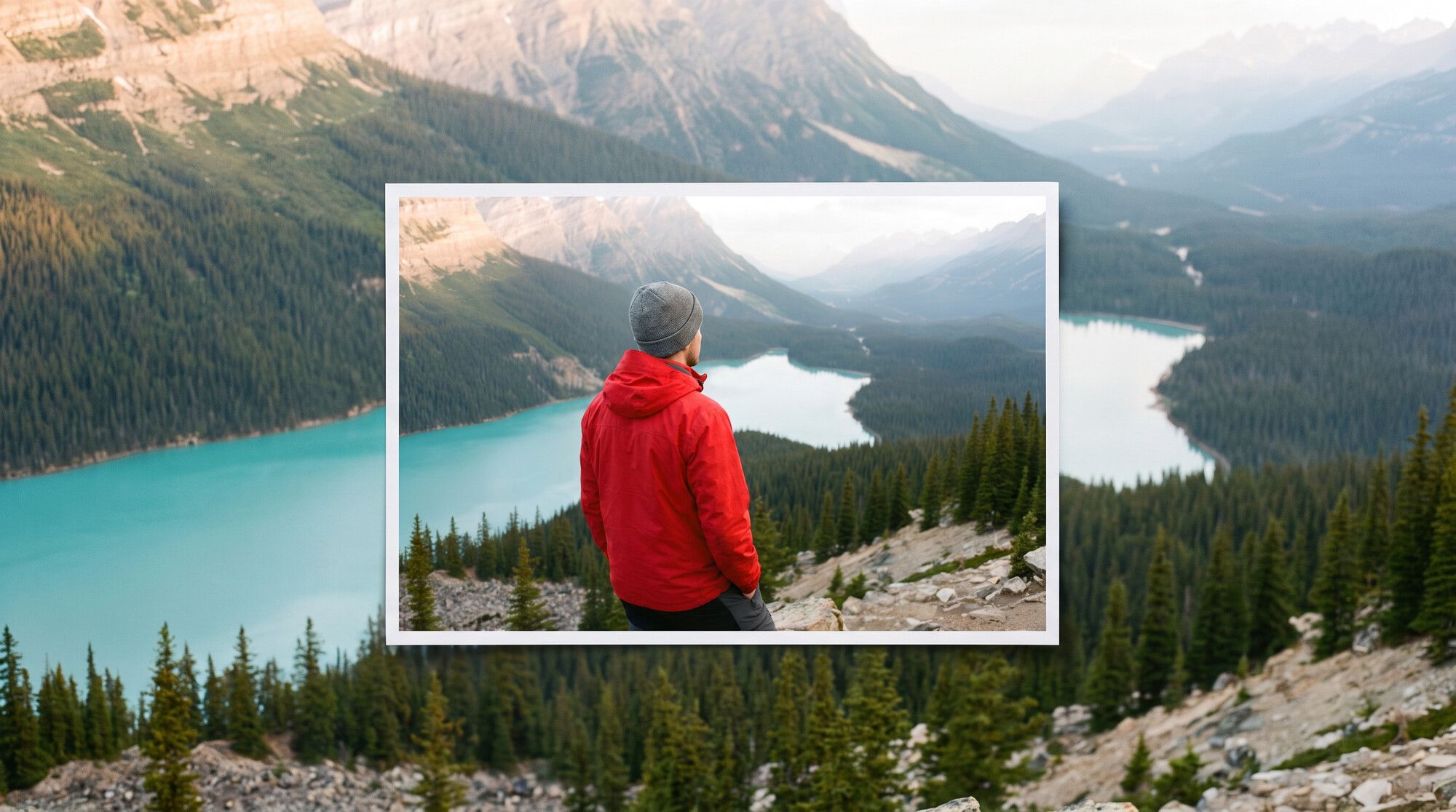
1. Foto in die Breite erweitern: vom Hochformat zu 16:9
Erweitere dieses Foto zu einem breiten 16:9-Querformat: Lass das Originalbild
in der Mitte unverändert und setze die Szene nach links und rechts natürlich
fort – mehr Bergkämme, der Rest des türkisfarbenen Sees, Kiefernwälder, die
Felsen des Aussichtspunkts, dasselbe neblige Morgenlicht und dieselben Farben.
Verändere den Mann, seine rote Jacke und seine graue Mütze nicht.
Das ist das häufigste Szenario: Ein Handyfoto soll als Video-Thumbnail, Banner oder Website-Header dienen. Statt Ränder anzubauen, zoomte Nano Banana Pro quasi heraus: Der Wanderer wurde kleiner, im Bild erschienen der ganze See, ein Felshang links und seine Beine auf den Steinen. Die Landschaft ist nahtlos, Licht und Nebel passen zum Original. Wenn der Maßstab der Person erhalten bleiben soll, sehen Sie sich den Modellvergleich weiter unten an.
2. Foto zum Ganzkörperbild erweitern
Erweitere dieses Foto zu einem hohen 9:16-Ganzkörperbild: Lass den
ursprünglichen Teil unverändert und erweitere das Bild nach unten und etwas
nach oben. Zeige die Frau in voller Größe: den Rest des langen smaragdgrünen
Slipdresses aus Seide bis zu den Knöcheln, ihre Beine und schlichte schwarze
Riemchensandalen auf dem Kopfsteinpflaster sowie den vollständigen Oberkopf.
Setze dieselbe Straße, die Gebäude, die Menschen und das Tageslicht natürlich
fort. Verändere Gesicht, Haare und Farbe des Kleides nicht.
Aus einem Halbporträt ein Ganzkörperbild zu machen ist schwieriger als eine Landschaft: Das Modell muss Beine, Pose und Schuhe so erfinden, dass die Proportionen stimmen. Nano Banana Pro ergänzte den Saum des Kleides mit denselben Seidenfalten, Beine in natürlicher Pose und die schwarzen Sandalen, die wir im Prompt beschrieben hatten. Gesicht und Bob blieben unverändert, die Straße setzte sich mit Kopfsteinpflaster und Passanten fort. Wenn Sie die Schuhe nicht beschreiben, wählt das Modell sie selbst.
3. Platz für Text auf einem Banner
Erweitere die Leinwand genau dieses Fotos horizontal auf 16:9. Das Originalfoto
muss exakt gleich bleiben und auf der linken Seite des neuen Bildes stehen:
dieselbe Frau mit schwarzem Bob, dasselbe smaragdgrüne Kleid, dieselben
Menschen und Gebäude. Generiere nur die neue Fläche rechts: eine nahtlose
Fortsetzung derselben sonnigen Altstadtstraße, ruhige Steinfassaden und Himmel,
aufgeräumt, mit freiem Platz für eine Überschrift. Dasselbe Licht, dieselbe
Perspektive und Farben. Kein Text, keine Buchstaben, keine Schilder.
Ein Banner ist dasselbe Outpainting, nur mit der Vorgabe, Freiraum zu lassen. Beim ersten Versuch lag das Modell daneben: Auf einen weichen Prompt – „lass die Frau im linken Drittel des Bildes“ – zeichnete es eine andere Frau in einem anderen Kleid. Zwei Sätze halfen: „das Originalfoto muss exakt gleich bleiben“ und „generiere nur die neue Fläche rechts“. Beim zweiten Versuch blieb das Original an seinem Platz, und rechts erschien eine ruhige Straße ohne Schilder – die Überschrift passt gut auf Fassaden und Himmel. Wie Sie aus so einem Bild ein fertiges Banner machen, lesen Sie im Ratgeber Banner mit KI erstellen.
Welche KI erweitert Bilder am besten: drei Modelle im Vergleich
Den Befehl „erweitere auf 16:9“ aus dem ersten Abschnitt haben wir drei Modellen gegeben: Nano Banana Pro, Nano Banana 2.1 und GPT Image 2.5.
| Nano Banana Pro | Nano Banana 2.1 | GPT Image 2.5 | |
|---|---|---|---|
| Nähte und Artefakte | nicht sichtbar | nicht sichtbar | nicht sichtbar |
| Maßstab der Person | verkleinert – „herausgezoomt“ | beibehalten | beibehalten |
| Ursprünglicher Bildteil | komplett neu gezeichnet | nah am Original, Person verschoben | nah am Original, Person verschoben |
| Neue Landschaft | der ganze See, ein Hang, die Beine des Wanderers | Wald und See an den Seiten | Bergkämme, See, Tal |
| Geeignet für | Cover, bei denen Weite zählt | Erweitern ohne Maßstabswechsel | Erweitern mit detailreicher Landschaft |
Alle drei Modelle ergänzten die Landschaft ohne Nähte und behielten die rote Jacke und die Mütze bei. Der Unterschied liegt darin, wie sie „erweitere“ verstanden haben: Nano Banana Pro zoomte heraus und zeigte mehr von der Szene, Nano Banana 2.1 und GPT Image 2.5 ließen den Wanderer groß und bauten die Ränder an. Keines behielt das Original pixelgenau bei: Generative Modelle zeichnen das gesamte Bild neu.
Grenzen: wo das Erweitern scheitert
- Maßstab. Das Modell kann die Person verkleinern, wenn es das Bild so für besser hält. Schreiben Sie „verändere die Größe der Person nicht“ oder nutzen Sie Nano Banana 2.1.
- Erfundene Details. Alles jenseits des Bildrands erfindet die KI: Beine, Schuhe, die zweite Hälfte eines Gebäudes. Für dokumentarische Fotos ist das nicht mehr die Wahrheit – nutzen Sie Outpainting für kreative Arbeiten und Werbung.
- Zusätzliche Hände und Gegenstände. Je größer die neue Fläche, desto höher die Gefahr einer „dritten Hand“ oder eines Asts, der aus dem Kopf wächst. Erweitern Sie das Bild um das 1,5- bis 2-Fache, nicht um das 4-Fache.
- Text und Schilder. In neuen Bereichen zeichnet das Modell manchmal Pseudo-Schriftzüge. Ergänzen Sie „kein Text, keine Buchstaben, keine Schilder“.
Wenn das Foto nicht mehr Fläche, sondern mehr Qualität braucht – weniger Rauschen und Unschärfe –, lesen Sie den Ratgeber Bildqualität mit KI verbessern. Um ein erweitertes Bild zu animieren, siehe Foto mit KI animieren.
Wo Sie es ausprobieren: AI2Face
Nano Banana Pro, Nano Banana 2.1 und GPT Image 2.5 stehen in einem einzigen AI2Face-Generator bereit: Laden Sie ein Foto hoch, wählen Sie das Seitenverhältnis und vergleichen Sie, wie die Modelle es erweitern. Die Kosten sehen Sie vor der Generierung, und Guthaben aus Paketen verfällt nicht.
Fazit
Ein Bild mit KI zu erweitern dauert nur ein paar Sätze: Wählen Sie ein neues Format, beschreiben Sie, was jenseits der Ränder erscheinen soll, und bitten Sie das Modell, den ursprünglichen Teil nicht anzutasten. Für Cover und Landschaften, bei denen Weite zählt, nutzen Sie Nano Banana Pro – es zoomt heraus und zeigt mehr von der Szene. Wenn der Maßstab der Person erhalten bleiben soll, nutzen Sie Nano Banana 2.1 oder GPT Image 2.5. Bei Bannern mit Platz für Text formulieren Sie strikt: „lass das Originalfoto exakt gleich, generiere nur die Fläche rechts“ – im Test führte eine weichere Formulierung zu einer anderen Person.
Häufige Fragen
Wie erweitere ich ein Foto mit KI?
Laden Sie das Foto hoch, wählen Sie ein neues Format – etwa 16:9 statt 4:5 – und schreiben Sie, was ergänzt werden soll: „erweitere das Bild nach links und rechts, setze Berge und See fort, verändere die Person nicht“. Das Modell ergänzt die fehlenden Ränder in 20–40 Sekunden.
Kann man ein Bild mit KI kostenlos erweitern?
Ja, ein paar Mal. AI2Face vergibt bei der Registrierung Startguthaben, und der Preis jeder Generierung wird vor dem Start angezeigt.
Was ist der Unterschied zwischen Outpainting und Inpainting?
Outpainting ergänzt, was jenseits der Bildränder liegt. Inpainting verändert einen Bereich innerhalb des Bildes – entfernt zum Beispiel ein störendes Objekt. Aktuelle Modelle beherrschen beides per Textbefehl.
Kann KI das Foto einer Person zum Ganzkörperbild erweitern?
Ja. In unserem Test ergänzte Nano Banana Pro ein Halbporträt um Beine, den unteren Teil des Kleides und Sandalen, ohne Gesicht oder Frisur zu verändern. Beine, Schuhe und Pose erfindet das Modell selbst – beschreiben Sie sie im Prompt, wenn es auf Genauigkeit ankommt.
Verändert die KI den ursprünglichen Teil des Fotos?
Manchmal. Die Modelle zeichnen das gesamte Bild neu, daher können sich kleine Details des Originals verschieben und der Maßstab kann schrumpfen. Schreiben Sie „lass den ursprünglichen Teil unverändert“ und vergleichen Sie das Ergebnis mit dem Original.
Quellen
3
- https://ai.google.dev/gemini-api/docs/image-generation
- https://blog.google/innovation-and-ai/products/nano-banana-pro/
- https://developers.openai.com/api/docs/guides/image-generation