A IA consegue expandir uma foto para onde a câmera não olhou: completar a paisagem nas laterais, as pernas abaixo do enquadramento ou uma parede vazia para um título. É uma necessidade comum: a foto vertical não cabe numa capa 16:9, o retrato de meio corpo precisa ser de corpo inteiro ou falta espaço para o texto no banner. Testamos três desses casos no gerador do AI2Face e comparamos como três modelos resolvem a mesma tarefa. As pessoas nas fotos foram geradas para o teste.
O que é expandir imagem com IA (outpainting)
Expandir uma imagem além das bordas se chama outpainting. O modelo analisa o original, entende a cena — montanhas, uma rua, a luz — e acrescenta o que logicamente estaria fora do quadro. A tarefa inversa, o inpainting, altera uma área dentro do enquadramento: remove um passante ou troca o fundo. Falamos dela no teste de como remover objetos de uma foto com IA.
Antes, o outpainting exigia uma ferramenta à parte: uma tela maior, a seleção da área vazia, um pincel. Hoje os modelos de edição de fotos — Nano Banana Pro, Nano Banana 2.1, GPT Image 2.5 — fazem isso com um comando de texto. Você precisa de duas coisas: escolher uma nova proporção e descrever o que acrescentar.
A fórmula do prompt para expandir uma foto
Um bom comando de expansão responde a três perguntas:
- Para onde expandir: “na largura até 16:9”, “para baixo até corpo inteiro”, “para a direita”.
- O que deve aparecer: “a continuação das montanhas e do lago”, “pernas, a parte de baixo do vestido e sandálias no calçamento de pedra”, “fachadas lisas e céu para um título”.
- O que não mexer: “mantenha a parte original sem alterações, não altere a pessoa”.
A proporção não vai no texto, e sim nas configurações do gerador — escolha a que precisar. O texto diz ao modelo com o que preencher a área nova.
1. Expandir uma foto na largura: de vertical para 16:9
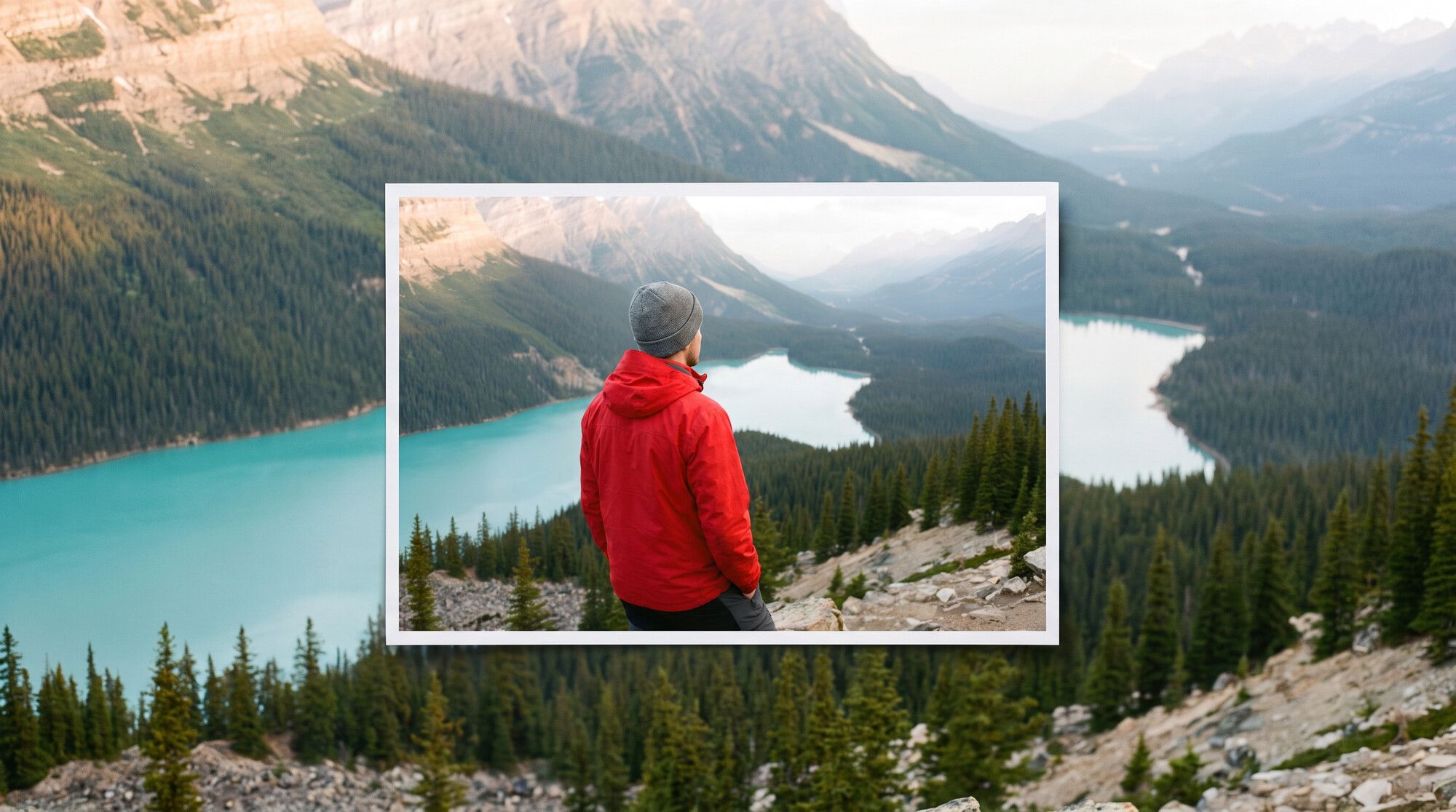
Expanda esta foto para um enquadramento panorâmico 16:9: mantenha a imagem
original sem alterações no centro e continue a cena com naturalidade para a
esquerda e para a direita — mais cumes de montanha, o resto do lago turquesa,
florestas de pinheiros, as pedras do mirante, a mesma luz matinal com neblina e
as mesmas cores. Não altere o homem, a jaqueta vermelha nem o gorro cinza.
É o caso mais comum: uma foto de celular que precisa virar miniatura de vídeo, banner ou cabeçalho de site. Em vez de acrescentar bordas, o Nano Banana Pro “afastou” a câmera: o trilheiro ficou menor, e no enquadramento apareceram o lago inteiro, uma encosta rochosa à esquerda e as pernas dele sobre as pedras. A paisagem não tem emendas, e a luz e a neblina batem com o original. Se você precisa manter a escala da pessoa, veja a comparação de modelos abaixo.
2. Expandir uma foto para corpo inteiro
Expanda esta foto para um enquadramento vertical 9:16 de corpo inteiro:
mantenha a parte original sem alterações e estenda o quadro para baixo e um
pouco para cima. Mostre a mulher de corpo inteiro: o resto do longo vestido
slip de seda verde-esmeralda até os tornozelos, as pernas e sandálias pretas
simples de tiras sobre a rua de paralelepípedos, e o topo da cabeça completo.
Continue com naturalidade a mesma rua, os prédios, as pessoas e a luz do dia.
Não altere o rosto, o cabelo nem a cor do vestido.
Transformar meio corpo em corpo inteiro é mais difícil do que uma paisagem: o modelo precisa inventar pernas, pose e calçado de modo que as proporções fechem. O Nano Banana Pro acrescentou a barra do vestido com as mesmas dobras da seda, pernas numa pose natural e as sandálias pretas que descrevemos no prompt. O rosto e o chanel não mudaram, e a rua continuou com paralelepípedos e passantes. Se você não descrever o calçado, o modelo escolhe sozinho.
3. Espaço para o texto de um banner
Expanda a tela desta foto na horizontal até 16:9. A foto original deve ficar
exatamente igual e ocupar o lado esquerdo do novo enquadramento: a mesma mulher
de chanel preto, o mesmo vestido esmeralda, as mesmas pessoas e prédios. Gere
apenas a área nova à direita: a continuação da mesma rua antiga e ensolarada,
fachadas de pedra discretas e céu, sem excesso de detalhes, com um espaço limpo
para um título. A mesma luz, perspectiva e cores. Sem texto, letras ou placas.
Um banner é o mesmo outpainting, mas com a instrução de deixar espaço vazio. Na primeira tentativa o modelo errou: com um prompt suave — “mantenha a mulher no terço esquerdo do enquadramento” — desenhou outra mulher com outro vestido. Duas frases resolveram: “a foto original deve ficar exatamente igual” e “gere apenas a área nova à direita”. Na segunda tentativa o original ficou no lugar, e à direita surgiu uma rua tranquila sem placas — o título vai ficar bem sobre as fachadas e o céu. Para transformar um enquadramento assim num banner pronto, veja o guia de IA para criar banners.
Qual IA expande melhor uma imagem: comparação de três modelos
Demos o comando “expanda para 16:9” da primeira seção a três modelos: Nano Banana Pro, Nano Banana 2.1 e GPT Image 2.5.
| Nano Banana Pro | Nano Banana 2.1 | GPT Image 2.5 | |
|---|---|---|---|
| Emendas e artefatos | não aparecem | não aparecem | não aparecem |
| Escala da pessoa | reduzida — “afastou” a câmera | mantida | mantida |
| Parte original do enquadramento | redesenhada por inteiro | próxima do original, personagem deslocado | próxima do original, personagem deslocado |
| Paisagem nova | o lago inteiro, a encosta, as pernas do personagem | floresta e lago nas laterais | cumes, lago, vale |
| Indicado para | capas que pedem amplitude | expandir sem mudar a escala | expandir com uma paisagem detalhada |
Os três modelos expandiram a paisagem sem emendas e mantiveram a jaqueta vermelha e o gorro. A diferença está em como entenderam “expanda”: o Nano Banana Pro afastou a câmera e mostrou mais da cena, enquanto o Nano Banana 2.1 e o GPT Image 2.5 mantiveram o trilheiro grande e completaram as bordas. Nenhum preservou o original pixel a pixel: modelos generativos redesenham a imagem inteira.
Limitações: onde a expansão falha
- Escala. O modelo pode diminuir o personagem se achar que o enquadramento fica melhor assim. Escreva “não altere o tamanho da pessoa” ou use o Nano Banana 2.1.
- Detalhes inventados. Tudo o que fica fora do quadro é criado pela IA: pernas, calçado, a outra metade de um prédio. Em fotos documentais isso já não é real — use a expansão para trabalhos criativos e publicidade.
- Mãos e objetos a mais. Quanto maior a área nova, maior a chance de uma “terceira mão” ou de um galho saindo da cabeça. Expanda o enquadramento 1,5–2 vezes, não 4.
- Texto e placas. Nas áreas novas, o modelo às vezes desenha pseudoletreiros. Acrescente “sem texto, letras ou placas”.
Se a foto precisa de mais qualidade, e não de mais espaço — menos ruído e desfoque —, veja o guia para melhorar a qualidade de fotos com IA. Para dar vida à imagem expandida, veja como animar uma foto com IA.
Onde testar: AI2Face
Nano Banana Pro, Nano Banana 2.1 e GPT Image 2.5 estão num único gerador do AI2Face: envie a foto, escolha a proporção e compare como cada modelo a expande. O preço aparece antes de gerar, e os créditos dos pacotes não expiram.
Conclusão
Expandir imagem com IA leva duas frases: escolha um novo formato, descreva o que deve aparecer além das bordas e peça para não mexer na parte original. Para capas e paisagens que pedem amplitude, use o Nano Banana Pro — ele afasta a câmera e mostra mais da cena. Se você precisa manter a escala da pessoa, use o Nano Banana 2.1 ou o GPT Image 2.5. Para banners com espaço para texto, seja rígido: “mantenha a foto original exatamente igual, gere apenas a área à direita” — no nosso teste, uma formulação suave resultou em outra pessoa.
Perguntas frequentes
Como expandir uma foto com IA?
Envie a foto, escolha um novo formato — por exemplo, 16:9 em vez de 4:5 — e escreva o que acrescentar: “expanda o enquadramento para a esquerda e para a direita, continue as montanhas e o lago, não altere a pessoa”. O modelo completa as bordas que faltam em 20–40 segundos.
Dá para expandir uma foto com IA de graça?
Sim, algumas vezes. O AI2Face dá créditos de boas-vindas no cadastro, e o preço de cada geração aparece antes de começar.
Qual é a diferença entre outpainting e inpainting?
O outpainting acrescenta o que fica além das bordas do enquadramento. O inpainting altera uma área dentro do enquadramento — por exemplo, remove um objeto indesejado. Os modelos atuais fazem as duas coisas com um comando de texto.
A IA consegue expandir a foto de uma pessoa para corpo inteiro?
Sim. No nosso teste, o Nano Banana Pro acrescentou a uma foto de meio corpo as pernas, a parte de baixo do vestido e as sandálias sem alterar o rosto nem o penteado. Pernas, calçado e pose são inventados pelo modelo — descreva-os no prompt se a precisão importar.
A IA altera a parte original da foto?
Às vezes. Os modelos redesenham a imagem inteira, então pequenos detalhes do original podem se deslocar e a escala pode diminuir. Escreva “mantenha a parte original sem alterações” e compare o resultado com o original.
Fontes
3
- https://ai.google.dev/gemini-api/docs/image-generation
- https://blog.google/innovation-and-ai/products/nano-banana-pro/
- https://developers.openai.com/api/docs/guides/image-generation