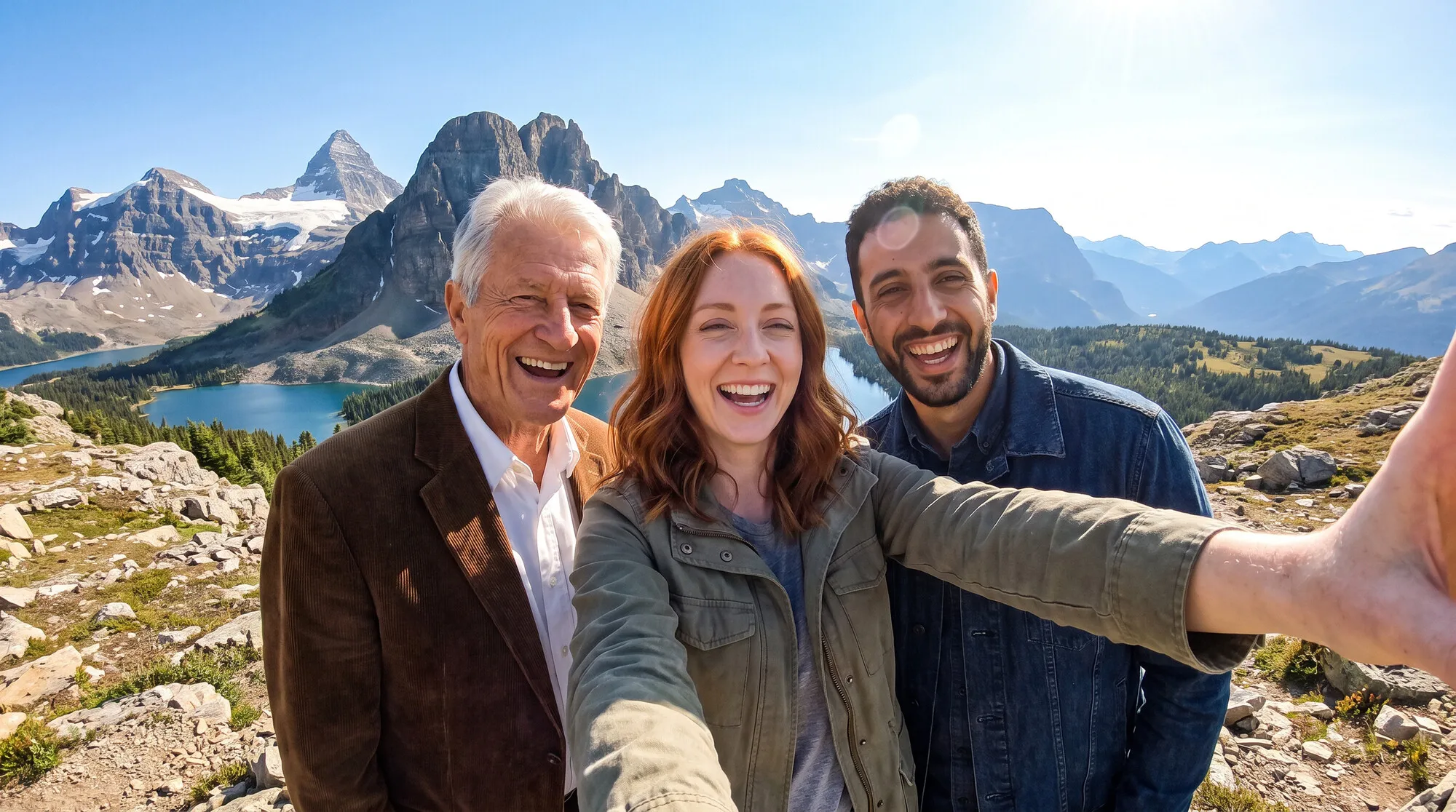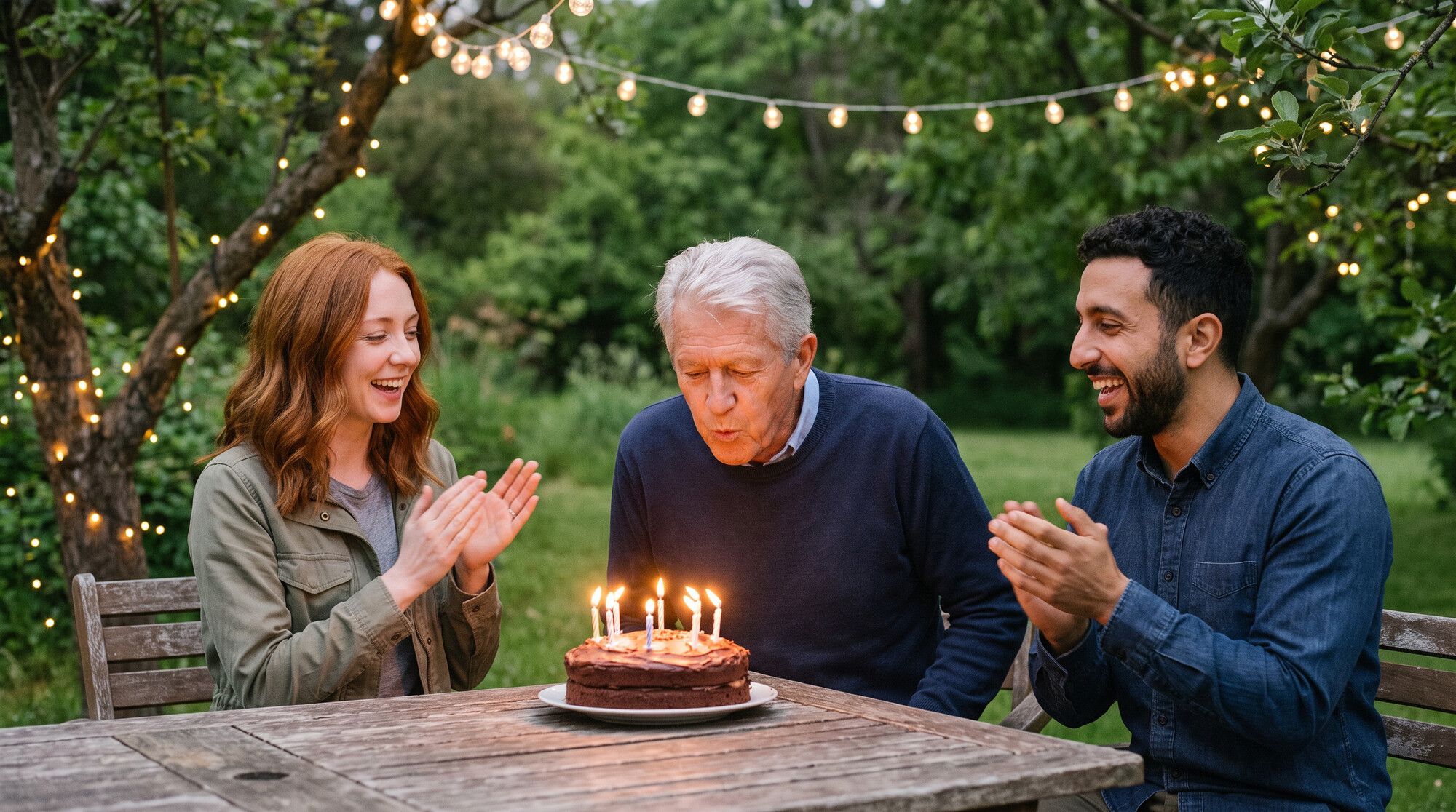
Sebelumnya, satu gambar AI2Face hanya bisa memuat satu karakter: yang dipilih di Konstruktor. Kini Anda bisa melampirkan ke prompt karakter sebanyak yang diizinkan batas model dan menyebut nama mereka di teks. Ini menyelesaikan masalah utama foto grup: model tidak lagi tertukar wajah siapa untuk siapa. Berikut langkah demi langkahnya dengan tangkapan layar antarmuka. Kinerja fitur ini di berbagai model kami uji dalam panduan cara menggabungkan foto dengan AI.
Yang baru: beberapa karakter dalam satu gambar dan tag @
Sejak 21 Oktober 2026, generator AI2Face memiliki:
- tab Karakter di panel “+” — lampirkan beberapa karakter ke prompt sekaligus, seperti foto biasa;
- tag @ di prompt — karakter berdasarkan nama (@Emma), foto berdasarkan nomor (@1, @2), dengan saran saat mengetik “@” dan sorotan di kolom;
- master prompt di server — algoritma milik AI2Face mengubah teks bertag Anda menjadi instruksi rinci untuk model: siapa ada di foto mana dan apa yang harus dipertahankan;
- semua model gambar — Nano Banana, GPT Image, Seedream, dan lainnya memahami tag dengan cara yang sama;
- semua model video dengan referensi — karakter dan tag yang sama di klip Anda.
Cara membuat karakter
Karakter adalah nama ditambah 1–4 foto satu orang. Buka Karakter di menu atas dan klik Buat karakter. Di jendela Karakter baru, isi nama: nama itu juga menjadi tag di prompt.
Setelah dibuat, halaman karakter akan terbuka. Klik Tambah foto dan unggah 2–4 foto. Yang cocok: wajah tampak depan, tiga perempat, dan seluruh badan dengan cahaya siang. Hindari foto grup, wajah tertutup, filter dan masker, serta foto gelap atau buram — AI2Face menampilkan tips yang sama di bawah foto.
Dengan dua foto atau lebih, AI2Face menyatukannya menjadi satu profil karakter: model melihat orang itu dari beberapa sisi, dan karakter dihitung sebagai satu slot dalam batas foto.
Cara melampirkan karakter ke prompt
Di generator, klik “+” di sebelah kiri kolom prompt dan buka tab Karakter. Klik kotak karakter untuk melampirkannya; klik lagi untuk melepasnya. Panel tetap terbuka, jadi mudah mencentang beberapa sekaligus.
Karakter berada di atas kolom prompt bersama foto lain. Penghitung di kanan — misalnya 3/14 — menunjukkan berapa foto yang akan dikirim ke model dan berapa yang diterima. Thumbnail bisa diseret untuk mengubah urutan, dan tanda silang pada thumbnail melepas karakter dari prompt.
Cara menyebut karakter di prompt: tag @
Ketik “@” di awal kata untuk membuka daftar semua yang terlampir di prompt: karakter dan foto. Mulailah mengetik nama untuk menyaring daftar, lalu tekan Enter atau Tab untuk menyisipkan tag.
Tag disorot di kolom, dan saat kursor diarahkan ke tag, fotonya muncul — cara mudah memastikan “@Emma” adalah Emma yang tepat.
Aturan tag:
- Karakter berdasarkan nama, foto berdasarkan nomornya di antara foto: @1, @2. Nomor terlihat di thumbnail.
- Huruf besar-kecil tidak berpengaruh: @emma dan @Emma adalah tag yang sama.
- Spasi pada nama menjadi “_”: karakter bernama “Anna Maria” ditulis @Anna_Maria.
- Nama ganda mendapat akhiran: Emma kedua menjadi @Emma_2.
- Karakter dilepas dari “+” — tagnya di teks berubah menjadi nama tanpa “@”. Foto dilepas — tagnya hilang dan nomor foto berikutnya bergeser.
Apa yang terjadi saat Anda mengklik Buat: algoritma milik AI2Face di server menganalisis prompt, mencocokkan setiap tag dengan fotonya, dan menyusun master prompt — instruksi rinci untuk model tentang siapa siapa dan apa yang harus dipertahankan dari setiap wajah. Anda tidak perlu mendeskripsikan orang dari pakaiannya atau menjelaskan foto mana milik siapa: “@Sam mengajari @Emma dan @Leo…” yang singkat sudah cukup. Ini adalah teknologi AI2Face, dan bekerja sama di semua model generator, dari Nano Banana hingga GPT Image. Kartu gambar menyimpan teks bertag Anda.
Latar sendiri, hewan peliharaan, atau benda lewat @1
Di samping karakter, Anda bisa menambahkan foto apa pun: interior, pemandangan, hewan peliharaan, benda. Lampirkan dengan “+” dari Diunggah atau Hasil generate dan sebut nomornya. Pada tangkapan layar di bawah, foto teras menjadi @1, dan prompt meminta ketiganya duduk di meja.
Agar model tidak menggambar ulang seluruh latar, katakan secara langsung: “pertahankan pondok, meja, dan pemandangan gunung”. Skenario lain — dengan hewan peliharaan, pernikahan, dan foto keluarga — ada di panduan cara menggabungkan foto.
Karakter dari “+” dan Konstruktor
Konstruktor tetap bekerja dengan lapisan karakter, latar, pakaian, dan posenya sendiri. Jika ada karakter yang dilampirkan lewat “+” atau teks berisi setidaknya satu tag @, AI2Face menyatukan semua input dalam satu master prompt:
- karakter Konstruktor masuk paling awal di daftar dan juga tersedia sebagai tag @Nama;
- latar, pakaian, pose, dan referensi adegan dikirim ke model bersama karakter, dan algoritma menjelaskan peran setiap lapisan;
- duplikat tidak dihitung dua kali: jika orang yang sama dipilih di Konstruktor dan di “+”, ia memakai satu slot.
Tanpa karakter di “+” dan tanpa tag, Konstruktor bekerja seperti biasa.
Beberapa karakter di video
Di tab Video, karakter dilampirkan dengan cara yang sama — lewat “+” → Karakter, dengan basis Referensi. Ini berlaku di model video yang menerima gambar referensi, termasuk tag: @Emma mengarahkan model ke fotonya. Contoh di bawah dibuat di Gemini Omni.
Omni menjalankan semua aksi secara berurutan: kado, kamera film, tawa, dan foto Emma. Kedua wajah sesuai dengan foto karakter.
Yang perlu diperhatikan di video:
- Basis Frame tidak menerima karakter: frame adalah foto tertentu, bukan orang. Karakter yang dilampirkan kembali saat Anda beralih ke Referensi.
- Batas video lebih kecil: Gemini Omni menerima hingga 6 foto, Veo 3.1 hingga 3. Penghitung di atas kolom prompt menunjukkan batas model yang dipilih.
Berapa banyak karakter yang bisa dipakai
Satu karakter selalu memakai satu slot dalam batas foto, meskipun punya empat foto. Berapa banyak orang yang tetap dikenali tergantung pada modelnya sendiri.
| Model | Foto per permintaan di AI2Face | Orang yang dikenali (menurut pengembang) |
|---|---|---|
| Nano Banana Pro | hingga 14 | hingga 5 |
| Nano Banana 2.1 | hingga 14 | hingga 4 |
| GPT Image 2.5 | hingga 16 | tidak diungkapkan |
| Gemini Omni 1.1 Flash (video) | hingga 6 foto dan 1 klip | tidak diungkapkan |
| Veo 3.1 (video) | hingga 3 | tidak diungkapkan |
Sekali lagi, Edit, dan Coba lagi
Gambar dengan karakter bisa diulang dengan orang dan tag yang sama: Sekali lagi di penampil menjalankannya kembali, dan Edit mengembalikan karakter, foto, dan teks ke komposer. Urutan thumbnail dipulihkan agar @1 dan @2 menunjuk ke foto yang sama seperti saat generate. Untuk tugas yang gagal, Coba lagi mengirim semua input, termasuk karakter dan lapisan Konstruktor.
Filter karakter di feed dan galeri menemukan gambar berdasarkan orang pertama yang dilampirkan.
Kesimpulan
Beberapa karakter dalam satu gambar hanya butuh tiga langkah: buat karakter untuk setiap orang, lampirkan lewat “+” → Karakter, dan sebut mereka di prompt dengan tag @Nama. Untuk foto orang, gunakan Nano Banana Pro; untuk video, model yang menerima gambar referensi, seperti Gemini Omni. Jika wajah kurang mirip, generate 2–4 varian dan jangan mengubah pakaian, sudut, dan gaya rambut dalam satu prompt — panduan cara menggabungkan foto dengan AI membahas kegagalan dan membandingkan model. Cara lain mengolah foto jadi ada di artikel tentang edit foto.
Pertanyaan umum
Berapa banyak karakter yang muat dalam satu gambar?
Sebanyak foto yang diterima model: hingga 14 di Nano Banana dan hingga 16 di GPT Image 2.5, dan setiap karakter memakai satu slot. Menurut Google, Nano Banana Pro menjaga hingga lima orang tetap dikenali, dan Nano Banana 2.1 hingga empat.
Apakah tag @ wajib dipakai?
Tidak, tetapi dengan tag hasilnya lebih akurat. Tanpa tag, model memutuskan sendiri siapa siapa. Dengan tag, algoritma AI2Face mengaitkan setiap nama dengan fotonya secara tepat, sehingga model menaruh wajah yang benar di peran yang benar.
Apakah nama karakter boleh dalam bahasa apa pun?
Boleh. Tag mengulang nama karakter: @Putri, @Даша, @さくら. Huruf besar-kecil tidak berpengaruh, dan spasi pada nama diganti dengan “_”.
Apakah karakter dari “+” bisa dipakai bersama Konstruktor?
Bisa. Karakter dari Konstruktor masuk paling awal di daftar, sementara latar, pakaian, pose, dan referensi adegan dikirim ke model bersamanya. Tidak perlu lapisan Konstruktor terpisah untuk orang kedua.
Apakah karakter dan tag berfungsi di video?
Ya, di model video yang menerima gambar referensi: lampirkan karakter lewat “+” dengan basis Referensi, dan tag @Nama memberi tahu model siapa melakukan apa. Artikel ini memuat contoh klip dari Gemini Omni.
Sumber
3
- https://blog.google/innovation-and-ai/products/nano-banana-pro/
- https://ai.google.dev/gemini-api/docs/image-generation
- https://deepmind.google/models/model-cards/nano-banana-2-1/