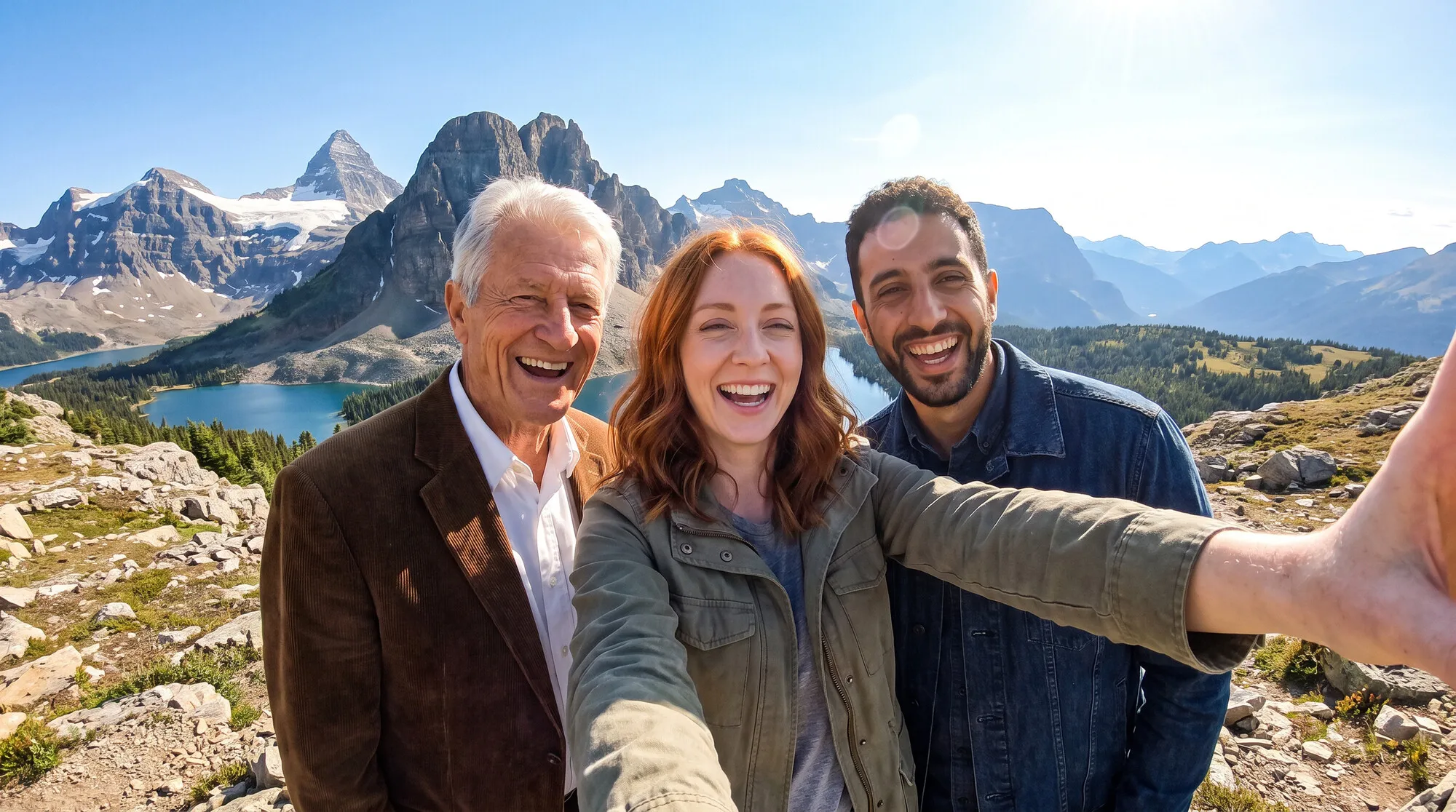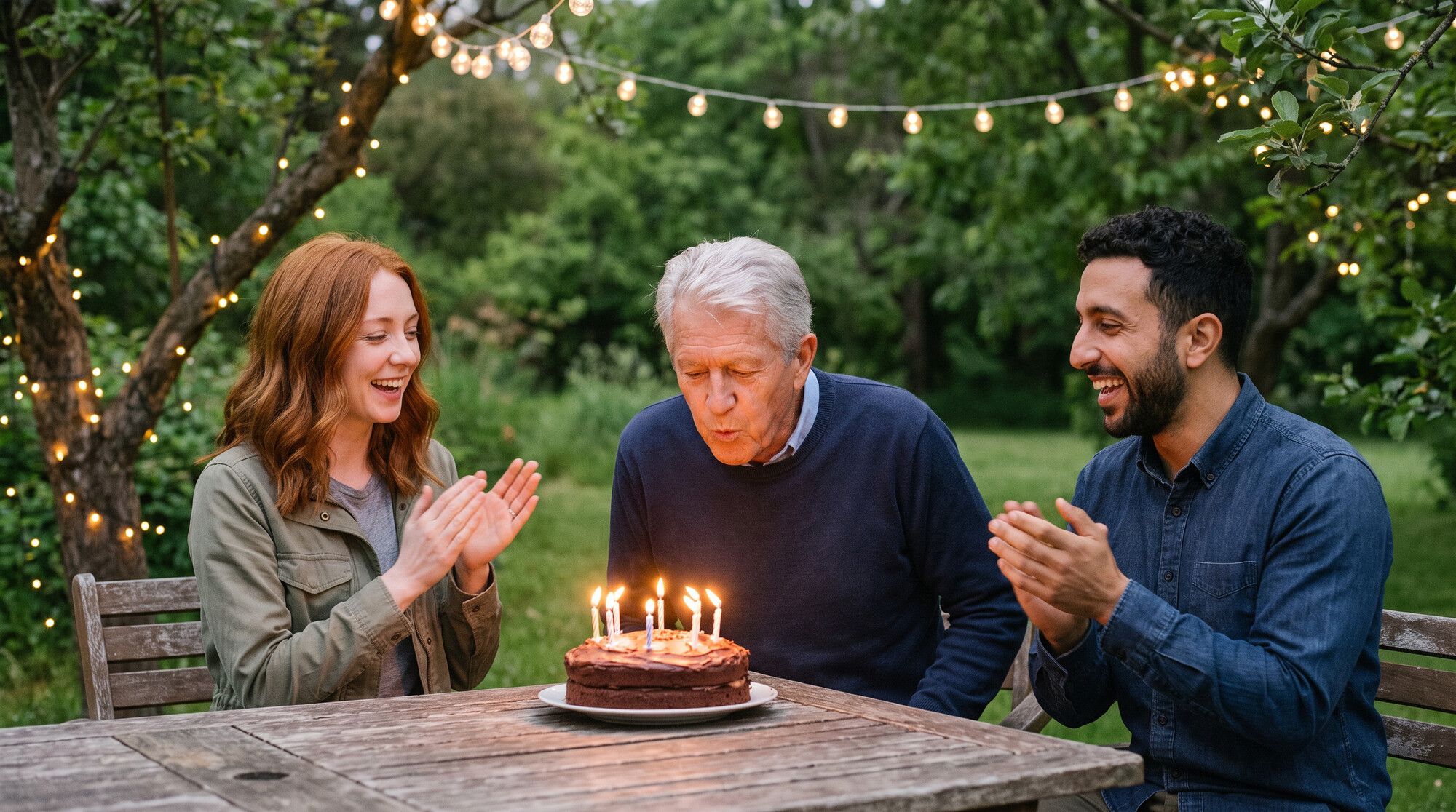
Jusqu’ici, une image AI2Face ne pouvait contenir qu’un seul personnage : celui choisi dans le Constructeur. Désormais, vous pouvez joindre au prompt autant de personnages que la limite du modèle le permet et les nommer dans le texte. Cela règle le principal problème des photos de groupe : le modèle ne confond plus quel visage revient à qui. Voici le pas à pas, avec des captures de l’interface. Nous avons testé le comportement de la fonction selon les modèles dans le guide fusionner des photos avec l’IA.
Quoi de neuf : plusieurs personnages dans une même image et balises @
Depuis le 21 octobre 2026, le générateur d’AI2Face propose :
- l’onglet Personnages dans le panneau « + » : joignez plusieurs personnages au prompt en même temps, comme des photos ordinaires ;
- des balises @ dans le prompt : les personnages par leur nom (@Emma), les photos par numéro (@1, @2), avec des suggestions dès que vous tapez « @ » et une mise en surbrillance dans le champ ;
- un prompt maître côté serveur : l’algorithme propriétaire d’AI2Face transforme votre texte balisé en instructions détaillées pour le modèle — qui figure sur quelle photo et ce qu’il faut conserver ;
- tous les modèles d’image : Nano Banana, GPT Image, Seedream et les autres comprennent les balises de la même façon ;
- tous les modèles vidéo avec références : les mêmes personnages et balises dans vos clips.
Créer un personnage
Un personnage, c’est un nom et 1 à 4 photos d’une même personne. Ouvrez Personnages dans le menu du haut et cliquez sur Créer un personnage. Dans la fenêtre Nouveau personnage, saisissez un nom : il deviendra aussi la balise du prompt.
La page du personnage s’ouvre ensuite. Cliquez sur Ajouter une photo et importez 2 à 4 clichés. Conviennent : un visage de face, un trois-quarts et un plan en pied à la lumière du jour. À éviter : les photos de groupe, le visage masqué, les filtres et les masques, les clichés sombres ou flous — AI2Face affiche ces mêmes conseils sous les photos.
À partir de deux photos, AI2Face les réunit en un profil de personnage unique : le modèle voit la personne sous plusieurs angles, et le personnage compte pour une seule place dans la limite de photos.
Joindre des personnages au prompt
Dans le générateur, cliquez sur « + » à gauche du champ de saisie et ouvrez l’onglet Personnages. Un clic sur une vignette joint le personnage, un second clic le retire. Le panneau reste ouvert : vous pouvez en cocher plusieurs d’affilée.
Les personnages se placent au-dessus du champ de saisie, à côté de vos autres photos. Le compteur à droite — par exemple 3/14 — indique combien de photos partiront vers le modèle et combien il en accepte. Faites glisser les miniatures pour les réordonner ; la croix d’une miniature retire le personnage du prompt.
Nommer un personnage dans le prompt : les balises @
Tapez « @ » en début de mot pour ouvrir la liste de tout ce qui est joint au prompt : personnages et photos. Commencez à taper un nom pour filtrer la liste, puis appuyez sur Entrée ou Tab pour insérer la balise.
Les balises sont surlignées dans le champ, et le survol de l’une d’elles affiche sa photo : pratique pour vérifier que « @Emma » est bien la bonne Emma.
Règles des balises :
- Les personnages par leur nom, les photos par leur numéro parmi les photos : @1, @2. Le numéro figure sur la miniature.
- La casse n’a pas d’importance : @emma et @Emma sont la même balise.
- Les espaces du nom deviennent « _ » : un personnage nommé « Anna Maria » s’écrit @Anna_Maria.
- Les noms en double reçoivent un suffixe : une deuxième Emma devient @Emma_2.
- Personnage retiré de « + » : sa balise dans le texte devient son nom sans « @ ». Photo retirée : sa balise disparaît et les numéros des photos suivantes se décalent.
Ce qui se passe quand vous cliquez sur Générer : l’algorithme propriétaire d’AI2Face, côté serveur, analyse le prompt, associe chaque balise à sa photo et compose un prompt maître — des instructions détaillées pour le modèle sur qui est qui et ce qu’il faut conserver de chaque visage. Inutile de décrire les personnes par leurs vêtements ou d’expliquer à qui appartient chaque photo : un court « @Sam apprend à @Emma et @Leo… » suffit. C’est une technologie d’AI2Face, et elle fonctionne de la même façon avec tous les modèles du générateur, de Nano Banana à GPT Image. La fiche de l’image conserve votre texte balisé.
Votre décor, un animal ou un objet via @1
À côté des personnages, vous pouvez ajouter n’importe quelle photo : un intérieur, un paysage, un animal, un objet. Joignez-la avec « + » depuis Importés ou Générés et désignez-la par son numéro. Sur la capture ci-dessous, la photo d’une terrasse est devenue @1, et le prompt demande d’installer les trois personnes à table.
Pour que le modèle ne redessine pas tout le décor, dites-le clairement : « garde le chalet, la table et la vue sur les montagnes ». D’autres scénarios — avec un animal, un mariage et une photo de famille — dans le guide fusionner des photos.
Les personnages de « + » et le Constructeur
Le Constructeur fonctionne toujours avec sa propre couche de personnage, de décor, de vêtements et de pose. Si un personnage est joint via « + » ou si le texte contient au moins une balise @, AI2Face réunit toutes les entrées dans un seul prompt maître :
- le personnage du Constructeur passe en premier dans la liste et reste disponible sous forme de balise @Nom ;
- le décor, les vêtements, la pose et la référence de scène partent vers le modèle avec les personnages, et l’algorithme lui explique le rôle de chaque couche ;
- les doublons ne comptent pas deux fois : si la même personne est choisie dans le Constructeur et dans « + », elle n’occupe qu’une place.
Sans personnage dans « + » ni balise, le Constructeur fonctionne comme avant.
Plusieurs personnages en vidéo
Dans l’onglet Vidéo, les personnages se joignent de la même façon : via « + » → Personnages, avec la base Références. Cela fonctionne dans les modèles vidéo qui acceptent des images de référence, balises comprises : @Emma renvoie le modèle à sa photo. L’exemple ci-dessous a été réalisé dans Gemini Omni.
Omni a enchaîné toutes les actions dans l’ordre : le cadeau, l’appareil argentique, le rire et la photo d’Emma. Les deux visages correspondent aux photos des personnages.
À garder en tête pour la vidéo :
- La base Images clés n’accepte pas de personnages : une image clé est une photo précise, pas une personne. Les personnages joints reviennent dès que vous repassez sur Références.
- La vidéo a une limite plus basse : Gemini Omni accepte jusqu’à 6 photos, Veo 3.1 jusqu’à 3. Le compteur au-dessus du champ de saisie affiche la limite du modèle choisi.
Combien de personnages utiliser
Un personnage occupe toujours une place dans la limite de photos, même s’il en compte quatre. Le nombre de personnes que le modèle garde reconnaissables dépend du modèle lui-même.
| Modèle | Photos par requête dans AI2Face | Personnes reconnaissables (selon le développeur) |
|---|---|---|
| Nano Banana Pro | jusqu’à 14 | jusqu’à 5 |
| Nano Banana 2.1 | jusqu’à 14 | jusqu’à 4 |
| GPT Image 2.5 | jusqu’à 16 | non communiqué |
| Gemini Omni 1.1 Flash (vidéo) | jusqu’à 6 photos et 1 clip | non communiqué |
| Veo 3.1 (vidéo) | jusqu’à 3 | non communiqué |
Encore une, Modifier et Réessayer
Une image avec des personnages se relance avec les mêmes personnes et balises : Encore une, dans la visionneuse, la génère de nouveau, et Modifier renvoie les personnages, les photos et le texte dans le compositeur. L’ordre des miniatures est restauré pour que @1 et @2 désignent les mêmes photos qu’à la génération. Pour une tâche échouée, Réessayer renvoie toutes les entrées, personnages et couches du Constructeur compris.
Le filtre par personnage du fil et de la galerie retrouve une image d’après la première personne jointe.
En résumé
Plusieurs personnages dans une même image, c’est trois étapes : créer un personnage par personne, les joindre via « + » → Personnages et les nommer dans le prompt avec des balises @Nom. Pour des photos de personnes, prenez Nano Banana Pro ; pour la vidéo, un modèle qui accepte des images de référence, comme Gemini Omni. Si les visages ne ressemblent pas, générez 2 à 4 variantes et ne changez pas les vêtements, l’angle et la coiffure dans un même prompt : le guide fusionner des photos avec l’IA analyse les ratés et compare les modèles. Pour d’autres façons de travailler sur des clichés terminés, voyez l’article sur la retouche photo.
Questions fréquentes
Combien de personnages peut-on mettre dans une image ?
Autant que le modèle accepte de photos : jusqu'à 14 pour Nano Banana et jusqu'à 16 pour GPT Image 2.5, chaque personnage occupant une place. Selon Google, Nano Banana Pro garde jusqu'à cinq personnes reconnaissables, et Nano Banana 2.1 jusqu'à quatre.
Faut-il obligatoirement utiliser les balises @ ?
Non, mais elles rendent le résultat plus précis. Sans balises, le modèle décide seul qui est qui. Avec elles, l'algorithme d'AI2Face associe précisément chaque nom à sa photo, et le modèle place le bon visage dans le bon rôle.
Le nom d'un personnage peut-il être dans n'importe quelle langue ?
Oui. La balise reprend le nom du personnage : @Chloé, @Даша, @さくら. La casse n'a pas d'importance, et les espaces du nom deviennent « _ ».
Les personnages de « + » fonctionnent-ils avec le Constructeur ?
Oui. Le personnage du Constructeur passe en premier dans la liste, et le décor, les vêtements, la pose et la référence de scène partent vers le modèle avec lui. Inutile d'ajouter une couche du Constructeur pour une deuxième personne.
Les personnages et les balises fonctionnent-ils en vidéo ?
Oui, dans les modèles vidéo qui acceptent des images de référence : joignez les personnages via « + » avec la base Références, et une balise @Nom indique au modèle qui fait quoi. Cet article montre un clip réalisé dans Gemini Omni.
Sources
3
- https://blog.google/innovation-and-ai/products/nano-banana-pro/
- https://ai.google.dev/gemini-api/docs/image-generation
- https://deepmind.google/models/model-cards/nano-banana-2-1/