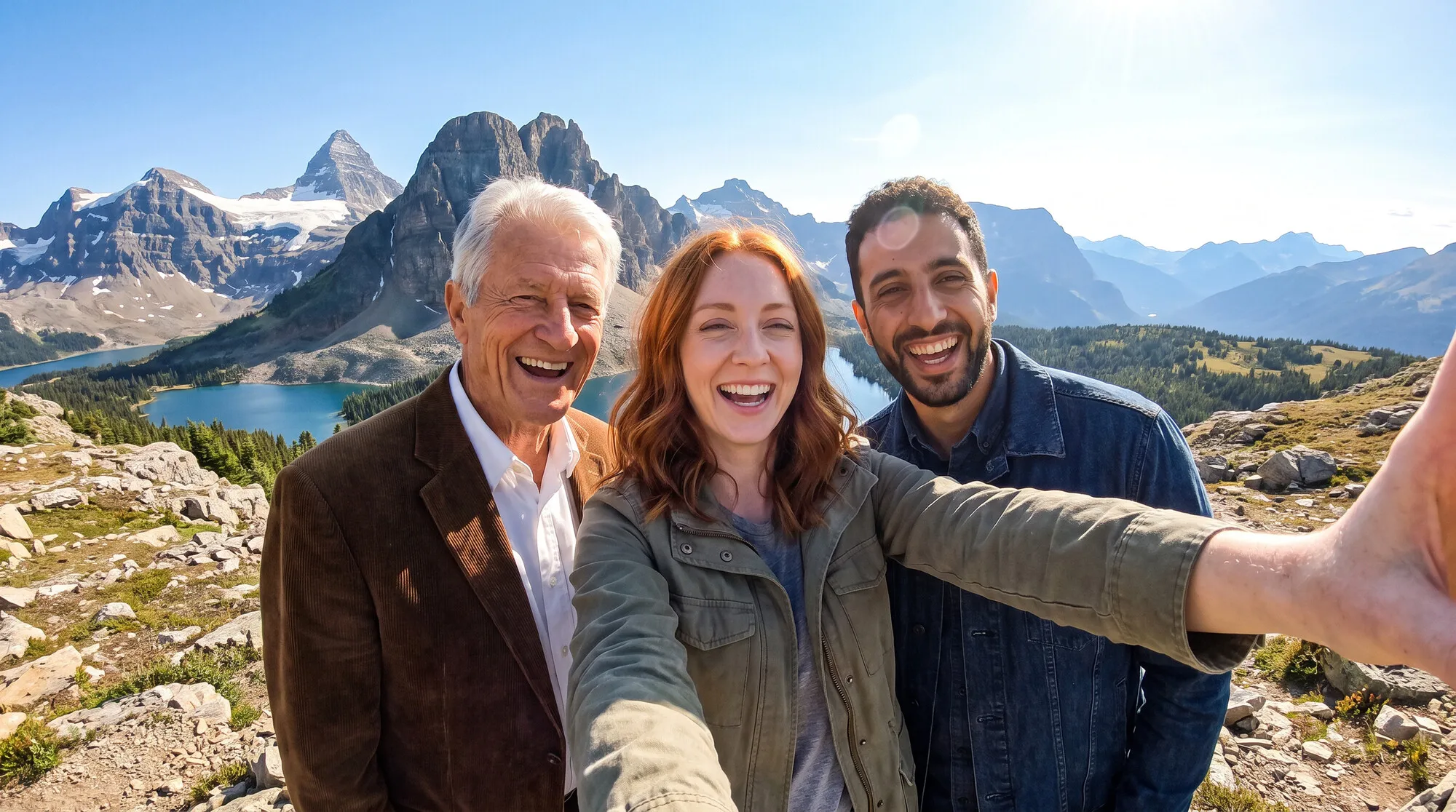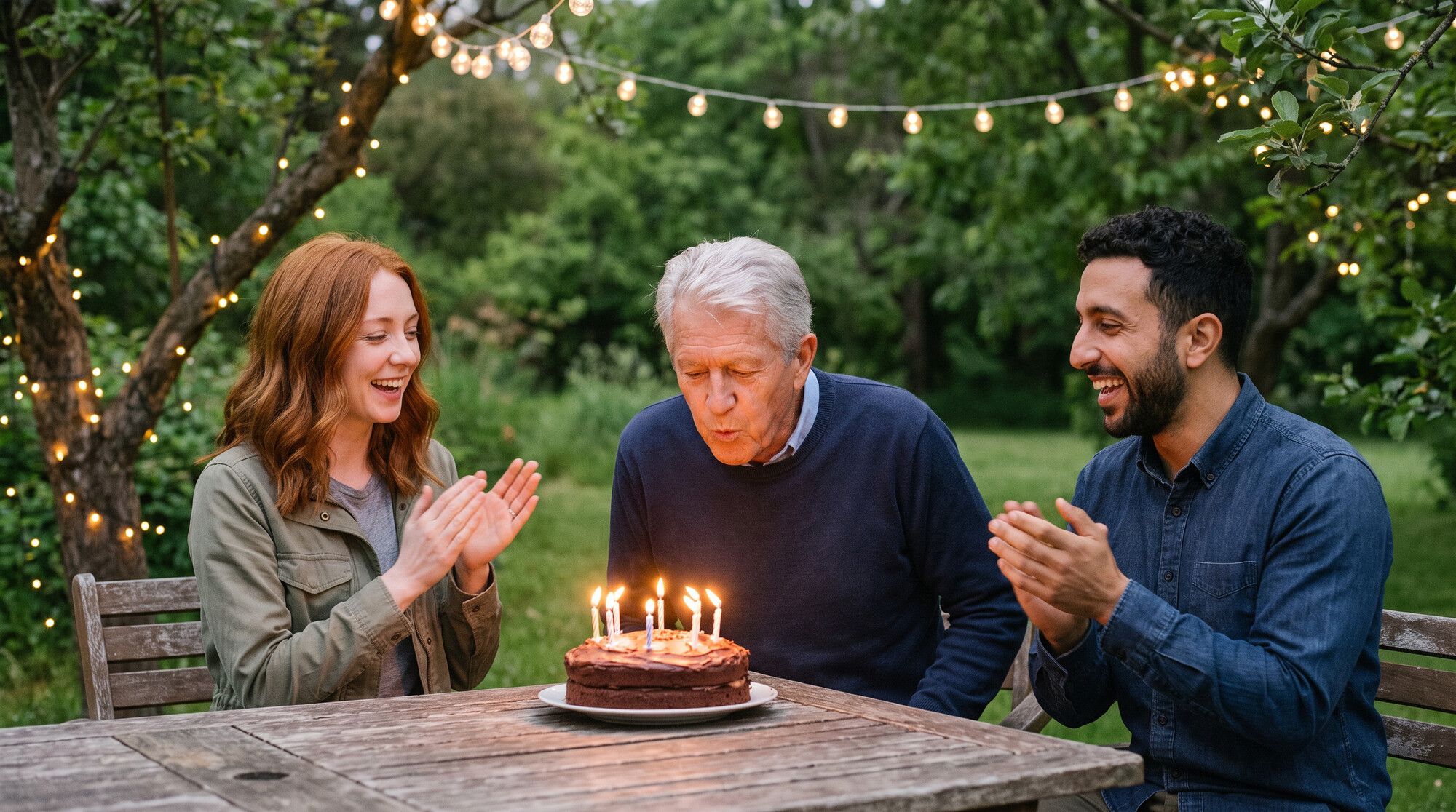
Finora un’immagine di AI2Face poteva contenere un solo personaggio: quello scelto nel Builder. Ora puoi allegare al prompt tutti i personaggi che il limite del modello consente e nominarli nel testo. Questo risolve il problema principale delle foto di gruppo: il modello non confonde più a chi va quale volto. Qui sotto trovi la guida passo passo con gli screenshot dell’interfaccia. Come si comporta la funzione nei diversi modelli l’abbiamo provato nella guida come unire foto con l’AI.
Le novità: più personaggi in un’unica immagine e tag @
Dal 21 ottobre 2026 il generatore di AI2Face offre:
- la scheda Personaggi nel pannello «+»: alleghi più personaggi al prompt in una volta, come normali foto;
- i tag @ nel prompt: personaggi per nome (@Emma), foto per numero (@1, @2), con suggerimenti quando digiti «@» ed evidenziazione nel campo;
- un master prompt sul server: l’algoritmo proprietario di AI2Face trasforma il tuo testo con i tag in istruzioni dettagliate per il modello, cioè chi c’è in quale foto e cosa conservare;
- tutti i modelli di immagine: Nano Banana, GPT Image, Seedream e gli altri capiscono i tag allo stesso modo;
- tutti i modelli video con riferimenti: gli stessi personaggi e tag nelle tue clip.
Come creare un personaggio
Un personaggio è un nome più 1–4 foto di una persona. Apri Personaggi nel menu in alto e fai clic su Crea un personaggio. Nella finestra Nuovo personaggio inserisci un nome: diventerà anche il tag del prompt.
Dopo la creazione si apre la pagina del personaggio. Fai clic su Aggiungi foto e carica 2–4 scatti. Vanno bene un volto frontale, uno di tre quarti e una figura intera alla luce del giorno. Evita foto di gruppo, volti coperti, filtri e maschere, scatti bui o sfocati: AI2Face mostra gli stessi consigli sotto le foto.
Con due o più foto, AI2Face le unisce in un unico profilo del personaggio: il modello vede la persona da più lati e il personaggio conta come un solo posto nel limite di foto.
Come allegare i personaggi al prompt
Nel generatore fai clic su «+» a sinistra del campo di testo e apri la scheda Personaggi. Un clic sul riquadro allega il personaggio, un secondo clic lo toglie. Il pannello resta aperto, quindi è facile selezionarne diversi di seguito.
I personaggi si posizionano sopra il campo di testo accanto alle altre foto. Il contatore a destra — per esempio 3/14 — indica quante foto arriveranno al modello e quante ne accetta. Puoi trascinare le miniature per riordinarle, e la crocetta su una miniatura toglie il personaggio dal prompt.
Come nominare un personaggio nel prompt: i tag @
Digita «@» all’inizio di una parola per aprire l’elenco di tutto ciò che è allegato al prompt: personaggi e foto. Inizia a scrivere un nome per filtrare l’elenco, poi premi Invio o Tab per inserire il tag.
I tag vengono evidenziati nel campo e, passandoci sopra con il cursore, compare la loro foto: così verifichi facilmente che «@Emma» sia l’Emma giusta.
Regole dei tag:
- I personaggi per nome, le foto per numero tra le foto: @1, @2. Il numero è indicato sulla miniatura.
- Maiuscole e minuscole non contano: @emma e @Emma sono lo stesso tag.
- Gli spazi del nome diventano «_»: un personaggio di nome «Anna Maria» è @Anna_Maria.
- I nomi doppi ricevono un suffisso: una seconda Emma diventa @Emma_2.
- Hai tolto un personaggio da «+»: il suo tag nel testo diventa il nome senza «@». Hai tolto una foto: il suo tag scompare e i numeri delle foto successive scalano.
Cosa succede quando premi Genera: l’algoritmo proprietario di AI2Face sul server analizza il prompt, associa ogni tag alla sua foto e compone un master prompt, cioè istruzioni dettagliate per il modello su chi è chi e cosa conservare di ciascun volto. Non devi descrivere le persone dagli abiti né spiegare di chi è ogni foto: basta un breve «@Sam insegna a @Emma e @Leo…». È una tecnologia di AI2Face e funziona allo stesso modo con tutti i modelli del generatore, da Nano Banana a GPT Image. La scheda dell’immagine conserva il tuo testo con i tag.
Il tuo sfondo, un animale o un oggetto con @1
Accanto ai personaggi puoi aggiungere qualsiasi foto: un interno, un paesaggio, un animale, un oggetto. Allegala con «+» da Caricati o Generati e richiamala per numero. Nello screenshot qui sotto la foto di una terrazza è diventata @1, e il prompt chiede di far sedere tutti e tre al tavolo.
Perché il modello non ridisegni tutto lo sfondo, dillo chiaramente: «mantieni la baita, il tavolo e la vista sulle montagne». Altri scenari — con un animale, un matrimonio e una foto di famiglia — nella guida come unire foto.
I personaggi di «+» e il Builder
Il Builder funziona sempre con il suo livello di personaggio, sfondo, abiti e posa. Se al prompt è allegato un personaggio con «+» o nel testo c’è almeno un tag @, AI2Face riunisce tutti gli input in un unico master prompt:
- il personaggio del Builder va per primo nell’elenco ed è disponibile anche come tag @Nome;
- sfondo, abiti, posa e riferimento di scena arrivano al modello insieme ai personaggi, e l’algoritmo gli spiega il ruolo di ogni livello;
- i doppioni non contano due volte: se la stessa persona è scelta nel Builder e in «+», occupa un solo posto.
Senza personaggi in «+» e senza tag, il Builder funziona come sempre.
Più personaggi nei video
Nella scheda Video i personaggi si allegano allo stesso modo: con «+» → Personaggi, sulla base Riferimenti. Funziona nei modelli video che accettano immagini di riferimento, tag compresi: @Emma rimanda il modello alla sua foto. L’esempio qui sotto è stato realizzato in Gemini Omni.
Omni ha eseguito tutte le azioni in ordine: il regalo, la macchina a pellicola, la risata e la foto di Emma. Entrambi i volti corrispondono alle foto dei personaggi.
Cosa tenere presente nei video:
- La base Fotogrammi non accetta personaggi: un fotogramma è una foto precisa, non una persona. I personaggi allegati tornano quando passi a Riferimenti.
- I video hanno un limite più basso: Gemini Omni accetta fino a 6 foto, Veo 3.1 fino a 3. Il contatore sopra il campo di testo mostra il limite del modello scelto.
Quanti personaggi puoi usare
Un personaggio occupa sempre un posto nel limite di foto, anche se ne ha quattro. Quante persone il modello mantiene riconoscibili dipende dal modello stesso.
| Modello | Foto per richiesta in AI2Face | Persone riconoscibili (secondo lo sviluppatore) |
|---|---|---|
| Nano Banana Pro | fino a 14 | fino a 5 |
| Nano Banana 2.1 | fino a 14 | fino a 4 |
| GPT Image 2.5 | fino a 16 | non dichiarato |
| Gemini Omni 1.1 Flash (video) | fino a 6 foto e 1 clip | non dichiarato |
| Veo 3.1 (video) | fino a 3 | non dichiarato |
Un’altra, Modifica e Riprova
Un’immagine con personaggi si ripete con le stesse persone e gli stessi tag: Un’altra, nel visualizzatore, la rilancia, e Modifica riporta personaggi, foto e testo nel compositore. L’ordine delle miniature viene ripristinato in modo che @1 e @2 puntino alle stesse foto della generazione. Per un’attività non riuscita, Riprova invia tutti gli input, compresi i personaggi e i livelli del Builder.
Il filtro per personaggio del feed e della galleria trova un’immagine in base alla prima persona allegata.
In sintesi
Più personaggi in un’unica immagine sono tre passaggi: creare un personaggio per ogni persona, allegarli con «+» → Personaggi e nominarli nel prompt con i tag @Nome. Per le foto di persone usa Nano Banana Pro; per i video un modello che accetti immagini di riferimento, come Gemini Omni. Se i volti non somigliano, genera 2–4 varianti e non cambiare abiti, angolazione e acconciatura nello stesso prompt: nella guida come unire foto con l’AI analizziamo gli errori e confrontiamo i modelli. Per altri modi di lavorare sugli scatti finiti, leggi l’articolo sulla modifica delle foto.
Domande frequenti
Quanti personaggi si possono mettere in un'immagine?
Quante foto accetta il modello: fino a 14 per Nano Banana e fino a 16 per GPT Image 2.5, e ogni personaggio occupa un posto. Secondo Google, Nano Banana Pro mantiene riconoscibili fino a cinque persone e Nano Banana 2.1 fino a quattro.
Bisogna per forza usare i tag @?
No, ma con i tag il risultato è più preciso. Senza tag il modello decide da solo chi è chi. Con i tag l'algoritmo di AI2Face collega con precisione ogni nome alla sua foto, e il modello mette il volto giusto nel ruolo giusto.
Il nome di un personaggio può essere in qualsiasi lingua?
Sì. Il tag ripete il nome del personaggio: @Giulia, @Даша, @さくら. Maiuscole e minuscole non contano, e gli spazi del nome diventano «_».
I personaggi di «+» funzionano insieme al Builder?
Sì. Il personaggio del Builder va per primo nell'elenco, e sfondo, abiti, posa e riferimento di scena arrivano al modello insieme a lui. Non serve un altro livello del Builder per una seconda persona.
Personaggi e tag funzionano nei video?
Sì, nei modelli video che accettano immagini di riferimento: alleghi i personaggi con «+» sulla base Riferimenti, e un tag @Nome indica al modello chi fa cosa. In questo articolo c'è una clip di Gemini Omni come esempio.
Fonti
3
- https://blog.google/innovation-and-ai/products/nano-banana-pro/
- https://ai.google.dev/gemini-api/docs/image-generation
- https://deepmind.google/models/model-cards/nano-banana-2-1/