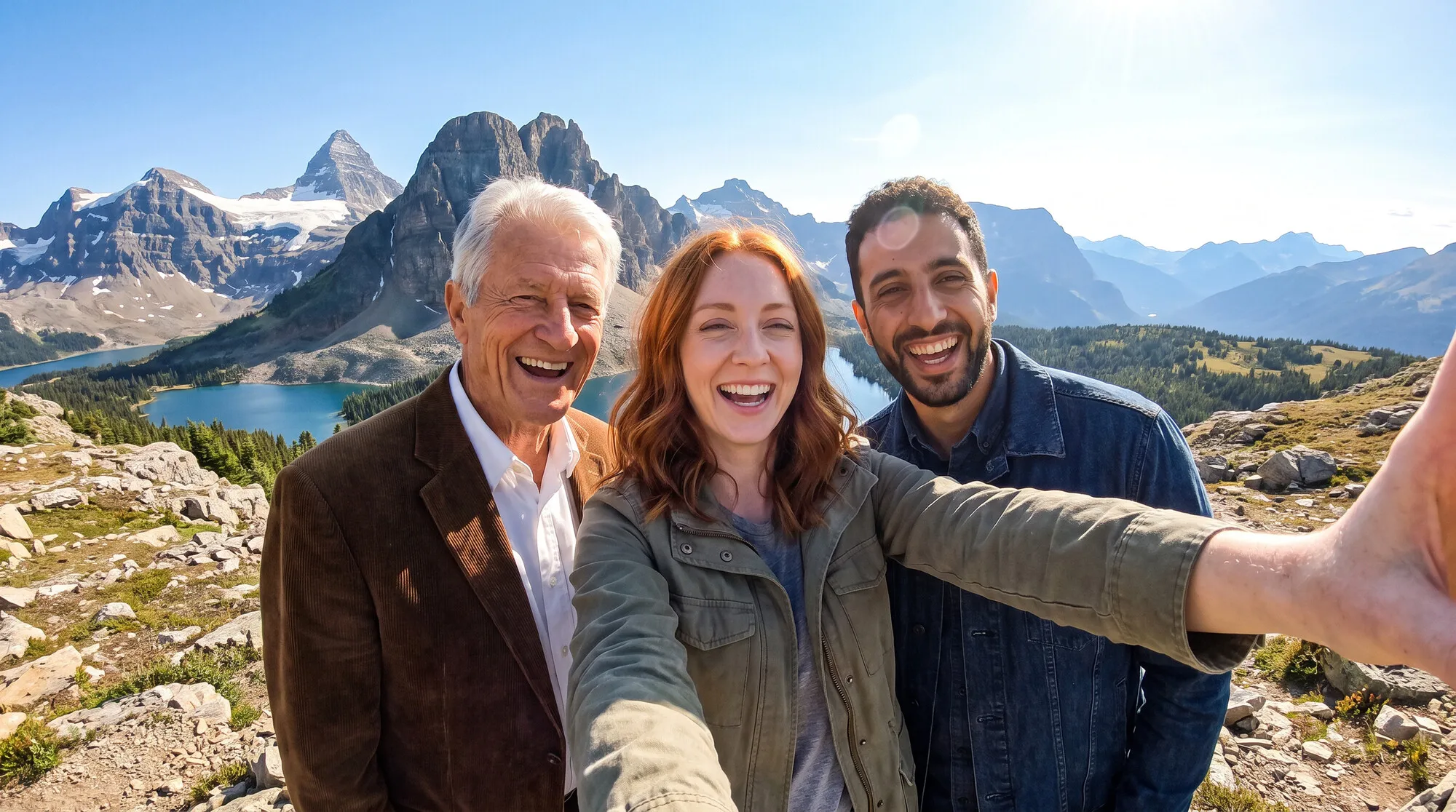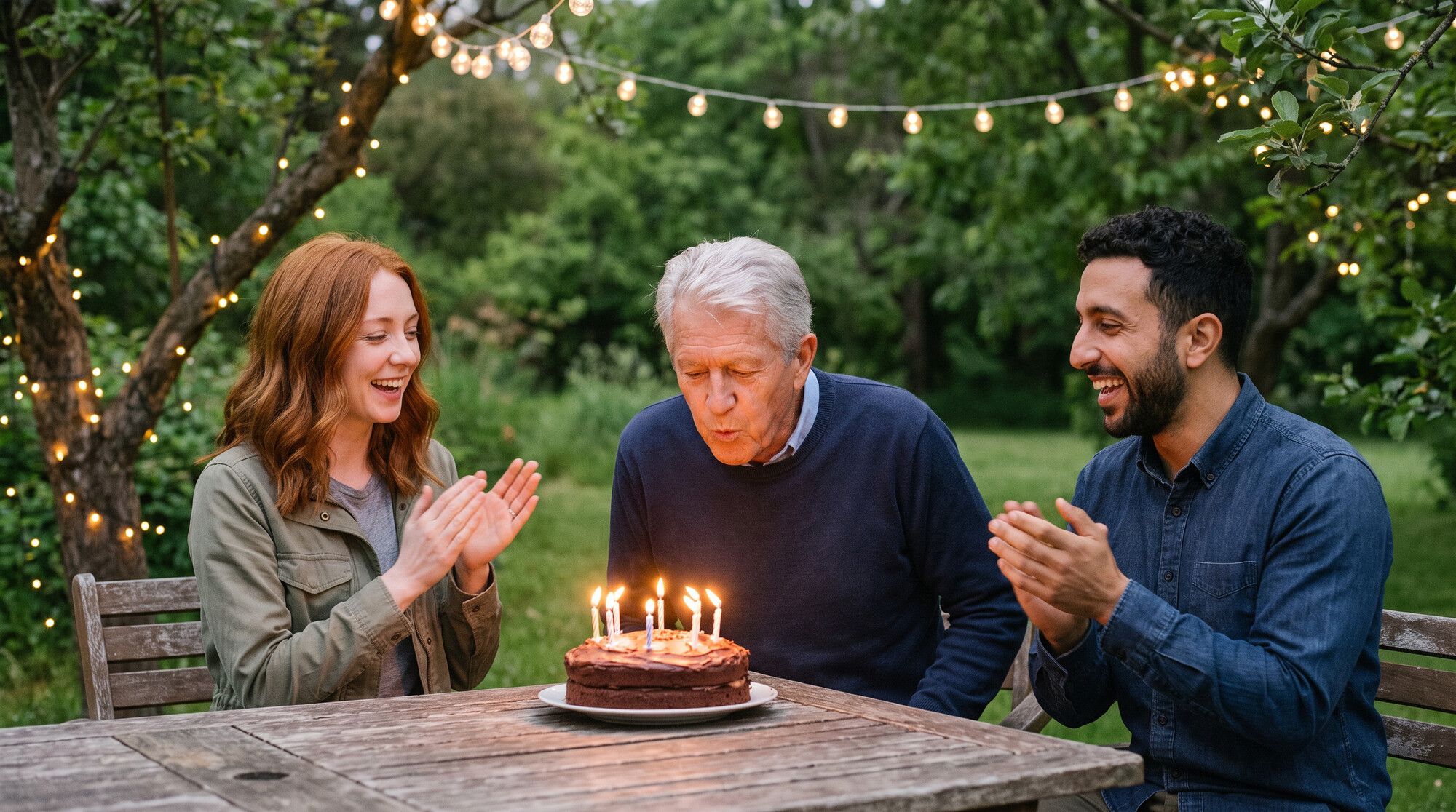
Раньше в AI2Face в кадр попадал один персонаж — тот, что выбран в Конструкторе. Теперь персонажей можно приложить к промпту сколько угодно в пределах лимита модели и назвать их в тексте по имени. Это решает главную проблему групповых кадров: модель больше не путает, чьё лицо кому отдать. Ниже — пошагово, со скриншотами интерфейса. Как функция показывает себя на разных моделях, мы проверили в гайде как объединить фото нейросетью.
Что нового: несколько персонажей в одном кадре и метки @
С 21 октября 2026 года в генераторе AI2Face:
- вкладка «Персонажи» в панели «+» — к промпту прикладываются несколько персонажей сразу, как обычные фото;
- метки @ в промпте — персонажи по имени (@Emma), фото по номеру (@1, @2), со списком подсказок на «@» и подсветкой в поле;
- мастер-промпт на сервере — собственный алгоритм AI2Face превращает ваш текст с метками в подробную инструкцию для модели: кто на каком фото и что сохранить;
- все модели фото — Nano Banana, GPT Image, Seedream и остальные понимают метки одинаково;
- все видеомодели с референсами — те же персонажи и метки в роликах.
Как создать персонажа
Персонаж — это имя и 1–4 фото одного человека. Откройте «Персонажи» в верхнем меню и нажмите «Создать персонажа». В окне «Новый персонаж» введите имя: оно же станет меткой в промпте.
После создания откроется страница персонажа. Нажмите «Добавить фото» и загрузите 2–4 снимка. Подходят лицо анфас, вполоборота и в полный рост при дневном свете. Не подходят групповые фото, закрытое лицо, фильтры и маски, тёмные и размытые кадры — эти же подсказки AI2Face показывает под фото.
Если фото два и больше, AI2Face объединяет их в единый образ персонажа: модель видит человека с нескольких сторон, а в лимит фото персонаж засчитывается одним местом.
Как приложить персонажей к промпту
В генераторе нажмите «+» слева от поля ввода и откройте вкладку «Персонажи». Клик по плитке прикладывает персонажа, повторный клик — снимает. Панель не закрывается, поэтому удобно отметить нескольких подряд.
Персонажи встают над полем ввода рядом с остальными фото. Счётчик справа — например, 3/14 — показывает, сколько фото уйдёт в модель и сколько она принимает. Миниатюры можно переставлять перетаскиванием, а крестик на миниатюре убирает персонажа из промпта.
Как назвать персонажа в промпте: метки @
Наберите «@» в начале слова — откроется список всего, что приложено к промпту: персонажей и фото. Начните вводить имя, и список сузится, а Enter или Tab подставит метку.
Метки в поле подсвечиваются, а при наведении на метку всплывает фото — легко проверить, что «@Emma» — именно та Эмма.
Правила меток:
- Персонаж — по имени, фото — по номеру среди фото: @1, @2. Номер видно на миниатюре.
- Регистр не важен: @emma и @Emma — одна метка.
- Пробел в имени становится «_»: персонаж «Anna Maria» — это @Anna_Maria.
- Одинаковые имена различаются суффиксом: вторая Emma станет @Emma_2.
- Убрали персонажа из «+» — метка в тексте превращается в его имя без «@». Убрали фото — его метка исчезает, номера следующих фото сдвигаются.
Что происходит после нажатия «Создать»: собственный алгоритм AI2Face на сервере разбирает промпт, сопоставляет каждую метку с её фото и собирает мастер-промпт — подробную инструкцию для модели, кто есть кто и что в каждом лице сохранить. Вам не нужно описывать людей по одежде или объяснять, какое фото чьё: короткого «@Sam учит @Emma и @Leo» достаточно. Это технология AI2Face, и она одинаково работает со всеми моделями генератора — от Nano Banana до GPT Image. В карточке генерации остаётся ваш текст с метками.
Свой фон, питомец или предмет через @1
К персонажам можно добавить любое фото: интерьер, пейзаж, питомца, вещь. Приложите его через «+» из «Загруженных» или «Сгенерированных» и сошлитесь по номеру. На скриншоте ниже фото террасы стало @1, а промпт просит посадить за стол троих.
Чтобы модель не перерисовала фон целиком, прямо так и напишите: «сохрани дом, стол и вид на горы». Больше сценариев — с питомцем, свадьбой и семейным кадром — в гайде как объединить фото.
Персонажи из «+» и Конструктор
Конструктор по-прежнему работает со своим слоем персонажа, фоном, одеждой и позой. Если к промпту приложен персонаж через «+» или в тексте есть хоть одна метка @, AI2Face собирает все входы в один мастер-промпт:
- персонаж Конструктора встаёт первым в список и тоже доступен меткой @Имя;
- фон, одежда, поза и референс сцены уходят в модель вместе с персонажами, и алгоритм объясняет ей роль каждого слоя;
- дубли не считаются: если один и тот же человек выбран в Конструкторе и в «+», он займёт одно место.
Без персонажей в «+» и без меток Конструктор работает как раньше.
Несколько персонажей в видео
Во вкладке «Видео» персонажи прикладываются так же — через «+» → «Персонажи», на основе «Референсы». Это работает в видеомоделях, которые принимают референсные изображения, вместе с метками: @Emma указывает модели на её фото. Пример ниже снят в Gemini Omni.
Omni выполнила все действия по порядку: подарок, плёночный фотоаппарат, смех и кадр с Эммой. Лица обоих совпадают с фото персонажей.
Что учесть в видео:
- На основе «Кадры» персонажей нет: кадр — это конкретное фото, а не человек. Приложенные персонажи вернутся, когда вы переключитесь обратно на «Референсы».
- Лимит у видео меньше: Gemini Omni принимает до 6 фото, Veo 3.1 — до 3. Счётчик над полем ввода показывает лимит выбранной модели.
Сколько персонажей можно взять
Персонаж всегда занимает одно место в лимите фото, даже если у него четыре снимка. Сколько людей модель удержит узнаваемыми, зависит от неё самой.
| Модель | Фото в запросе в AI2Face | Узнаваемых людей (по данным разработчика) |
|---|---|---|
| Nano Banana Pro | до 14 | до 5 |
| Nano Banana 2.1 | до 14 | до 4 |
| GPT Image 2.5 | до 16 | разработчик не раскрывает |
| Gemini Omni 1.1 Flash (видео) | до 6 фото и 1 ролик | разработчик не раскрывает |
| Veo 3.1 (видео) | до 3 | разработчик не раскрывает |
«Ещё», «Изменить» и «Повторить»
Кадр с персонажами повторяется с теми же людьми и метками: «Ещё» в просмотрщике запускает его снова, «Изменить» возвращает персонажей, фото и текст в композер. Порядок миниатюр восстанавливается так, чтобы @1 и @2 указывали на те же фото, что при генерации. У упавшей задачи «Повторить» отправляет все входы, включая персонажей и слои Конструктора.
Фильтр ленты и галереи по персонажу находит кадр по первому из приложенных людей.
Выводы
Несколько персонажей в одном кадре — это три действия: создать персонажа на каждого человека, приложить их через «+» → «Персонажи» и назвать в промпте метками @Имя. Для фото с людьми берите Nano Banana Pro, для видео — модель с референсными изображениями, например Gemini Omni. Если лица получились не похожими, сделайте 2–4 варианта и не меняйте в одном промпте одежду, ракурс и причёску сразу — разбор промахов и сравнение моделей в гайде как объединить фото нейросетью. Как ещё работать с готовыми снимками — в статье про правки фото.
Частые вопросы
Сколько персонажей можно взять в один кадр?
Столько, сколько фото принимает модель: до 14 у Nano Banana и до 16 у GPT Image 2.5, каждый персонаж — одно место. Узнаваемыми Google обещает до пяти человек у Nano Banana Pro и до четырёх у Nano Banana 2.1.
Обязательно ли писать метки @?
Нет, но с ними точнее. Без меток модель сама решает, кто есть кто. С метками алгоритм AI2Face точно связывает каждое имя с его фото, и модель ставит нужное лицо в нужную роль.
Можно ли назвать персонажа по-русски?
Да. Метка повторяет имя персонажа: @Петя, @Даша. Регистр не важен, пробел в имени заменяется на «_».
Работают ли персонажи из «+» вместе с Конструктором?
Да. Персонаж Конструктора встаёт первым в список, а фон, одежда, поза и референс сцены уходят в модель вместе с ним. Отдельный слой Конструктора для второго человека не нужен.
Работают ли персонажи и метки в видео?
Да, в видеомоделях с референсными изображениями: персонажи прикладываются через «+» на основе «Референсы», а метка @Имя указывает модели, кто из них что делает. Пример — ролик в Gemini Omni в этой статье.
Источники
3
- https://blog.google/innovation-and-ai/products/nano-banana-pro/
- https://ai.google.dev/gemini-api/docs/image-generation
- https://deepmind.google/models/model-cards/nano-banana-2-1/