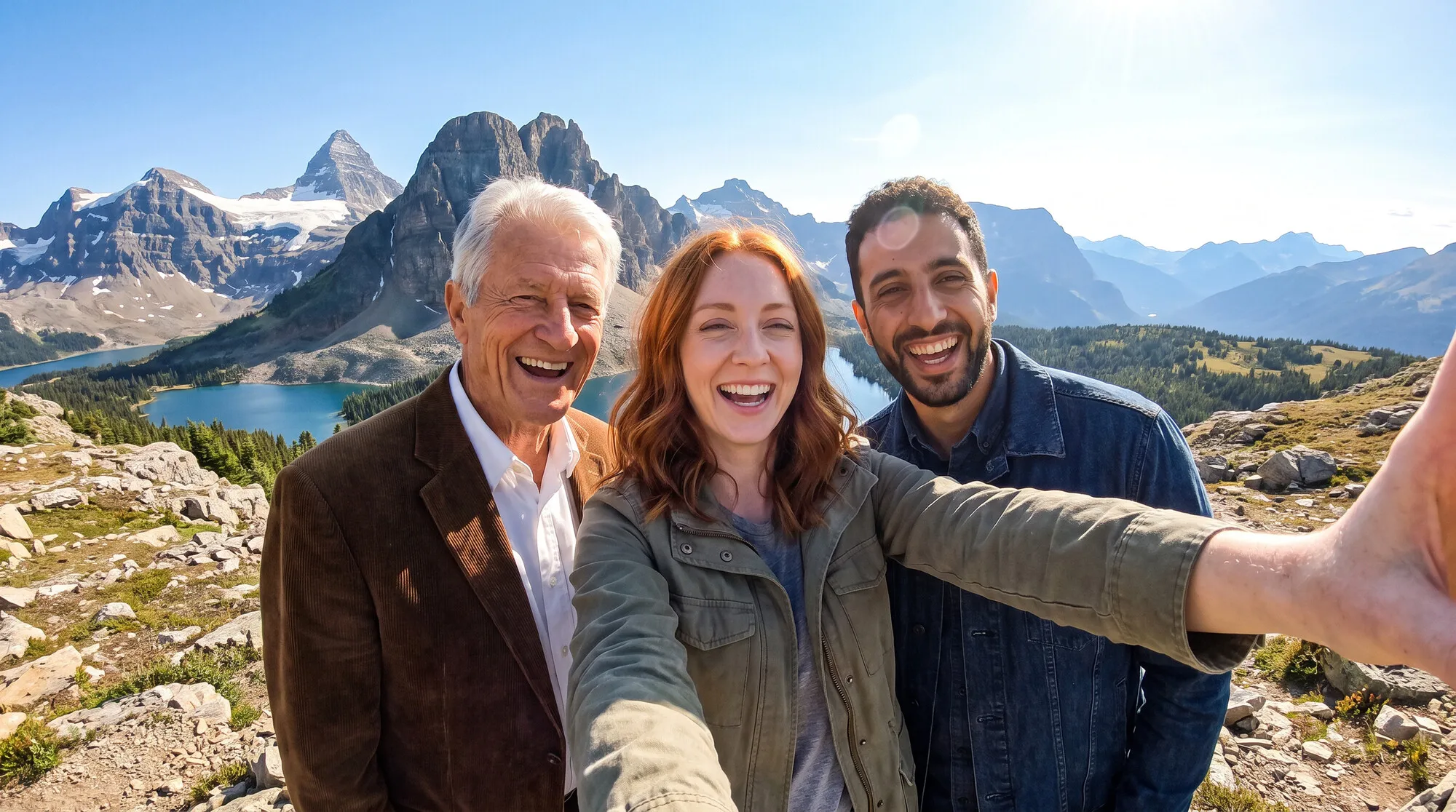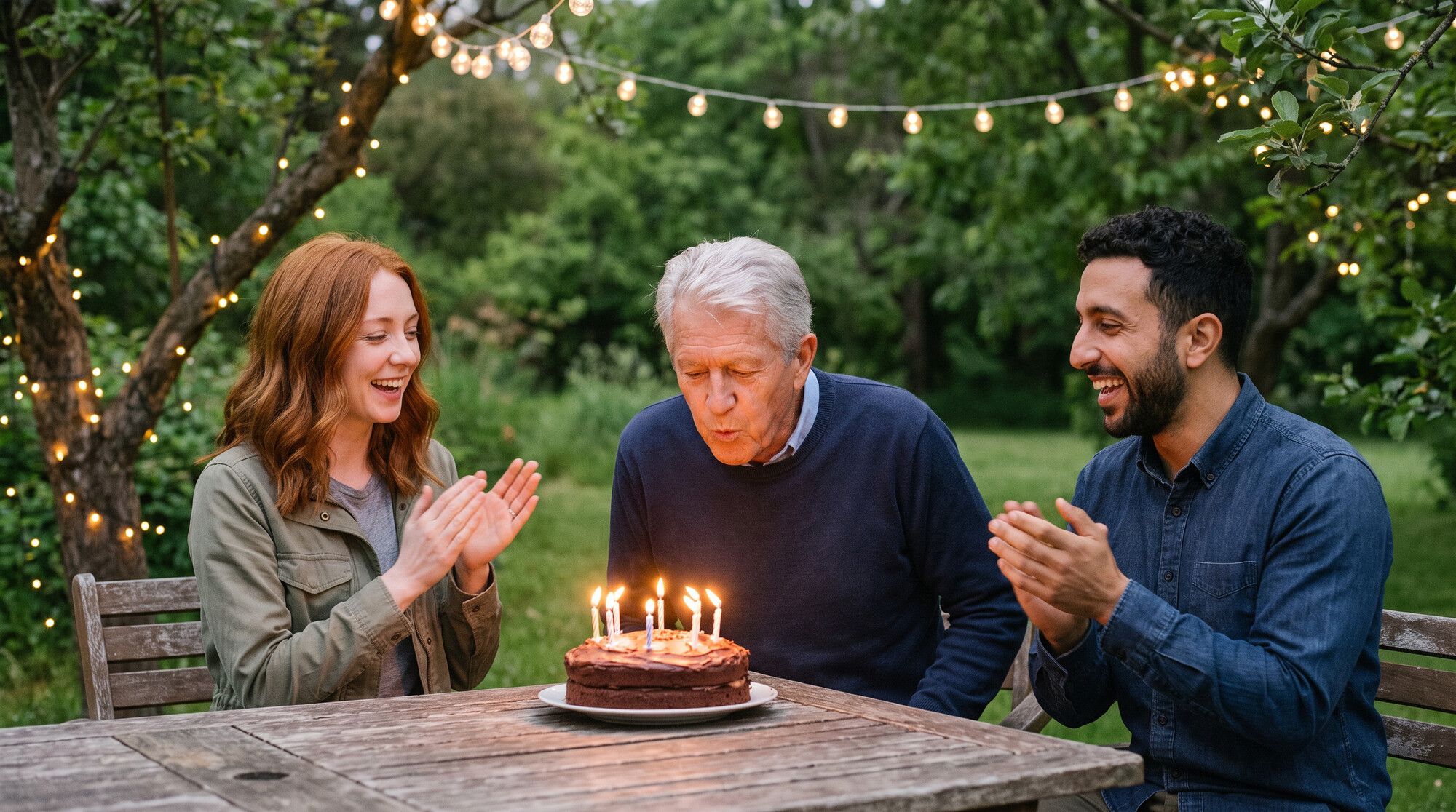
Hasta ahora, una imagen de AI2Face solo podía incluir un personaje: el que elegías en el Constructor. Ahora puedes adjuntar al prompt tantos personajes como permita el límite del modelo y nombrarlos en el texto. Esto resuelve el gran problema de las fotos de grupo: el modelo ya no confunde qué cara va con quién. Abajo tienes el paso a paso con capturas de la interfaz. Cómo se comporta la función en distintos modelos lo probamos en la guía cómo unir fotos con IA.
Qué hay de nuevo: varios personajes en una misma imagen y etiquetas @
Desde el 21 de octubre de 2026, el generador de AI2Face incluye:
- la pestaña Personajes en el panel «+»: adjunta varios personajes al prompt a la vez, igual que fotos normales;
- etiquetas @ en el prompt: personajes por nombre (@Emma), fotos por número (@1, @2), con sugerencias al escribir «@» y resaltado en el campo;
- un prompt maestro en el servidor: el algoritmo propio de AI2Face convierte tu texto con etiquetas en instrucciones detalladas para el modelo: quién está en cada foto y qué conservar;
- todos los modelos de imagen: Nano Banana, GPT Image, Seedream y los demás entienden las etiquetas igual;
- todos los modelos de vídeo con referencias: los mismos personajes y etiquetas en tus clips.
Cómo crear un personaje
Un personaje es un nombre y de 1 a 4 fotos de una persona. Abre Personajes en el menú superior y pulsa Crear un personaje. En la ventana Nuevo personaje, escribe un nombre: también será la etiqueta del prompt.
Después se abre la página del personaje. Pulsa Añadir foto y sube de 2 a 4 fotos. Funcionan bien la cara de frente, de tres cuartos y de cuerpo entero con luz de día. Evita las fotos de grupo, la cara tapada, los filtros y máscaras, y las fotos oscuras o borrosas: AI2Face muestra los mismos consejos debajo de las fotos.
Con dos fotos o más, AI2Face las une en un único perfil del personaje: el modelo ve a la persona desde varios lados, y el personaje cuenta como una sola plaza en el límite de fotos.
Cómo adjuntar personajes al prompt
En el generador, pulsa «+» a la izquierda del campo de texto y abre la pestaña Personajes. Un clic en la casilla adjunta el personaje; otro clic lo quita. El panel no se cierra, así que es fácil marcar varios seguidos.
Los personajes se colocan encima del campo de texto junto a tus otras fotos. El contador de la derecha — por ejemplo, 3/14 — indica cuántas fotos irán al modelo y cuántas acepta. Puedes arrastrar las miniaturas para reordenarlas, y la cruz de una miniatura quita al personaje del prompt.
Cómo nombrar a un personaje en el prompt: etiquetas @
Escribe «@» al principio de una palabra y se abrirá una lista con todo lo adjunto al prompt: personajes y fotos. Empieza a escribir un nombre para filtrar la lista y pulsa Enter o Tab para insertar la etiqueta.
Las etiquetas se resaltan en el campo, y al pasar el cursor por una aparece su foto: así compruebas fácilmente que «@Emma» es la Emma correcta.
Reglas de las etiquetas:
- Personajes por nombre, fotos por su número entre las fotos: @1, @2. El número aparece en la miniatura.
- No distinguen mayúsculas: @emma y @Emma son la misma etiqueta.
- Los espacios del nombre se cambian por «_»: un personaje llamado «Anna Maria» es @Anna_Maria.
- Los nombres repetidos llevan un sufijo: una segunda Emma será @Emma_2.
- Si quitas un personaje de «+», su etiqueta en el texto se convierte en el nombre sin «@». Si quitas una foto, su etiqueta desaparece y los números de las fotos siguientes se desplazan.
Qué ocurre al pulsar Generar: el algoritmo propio de AI2Face en el servidor analiza el prompt, asocia cada etiqueta con su foto y compone un prompt maestro, unas instrucciones detalladas para el modelo sobre quién es quién y qué conservar de cada cara. No necesitas describir a las personas por su ropa ni explicar qué foto es de quién: basta con un breve «@Sam enseña a @Emma y @Leo». Es tecnología de AI2Face y funciona igual con todos los modelos del generador, de Nano Banana a GPT Image. La ficha de la imagen conserva tu texto con etiquetas.
Tu propio fondo, mascota u objeto con @1
Junto a los personajes puedes añadir cualquier foto: un interior, un paisaje, una mascota, un objeto. Adjúntala con «+» desde Subidos o Generados y refiérete a ella por número. En la captura de abajo, la foto de una terraza pasó a ser @1, y el prompt pide sentar a los tres a la mesa.
Para que el modelo no redibuje todo el fondo, dilo directamente: «conserva la cabaña, la mesa y las vistas a la montaña». Más escenarios — con mascota, boda y foto de familia — en la guía cómo unir fotos.
Personajes de «+» y el Constructor
El Constructor sigue funcionando con su propia capa de personaje, fondo, ropa y pose. Si hay un personaje adjunto con «+» o el texto contiene al menos una etiqueta @, AI2Face reúne todas las entradas en un único prompt maestro:
- el personaje del Constructor va primero en la lista y también está disponible como etiqueta @Nombre;
- el fondo, la ropa, la pose y la referencia de escena van al modelo junto con los personajes, y el algoritmo le explica el papel de cada capa;
- los duplicados no cuentan dos veces: si la misma persona está elegida en el Constructor y en «+», ocupa una sola plaza.
Sin personajes en «+» y sin etiquetas, el Constructor funciona como siempre.
Varios personajes en vídeo
En la pestaña Vídeo, los personajes se adjuntan igual: con «+» → Personajes, en la base Referencias. Funciona en los modelos de vídeo que aceptan imágenes de referencia, etiquetas incluidas: @Emma remite al modelo a su foto. El ejemplo de abajo se hizo en Gemini Omni.
Omni hizo todas las acciones en orden: el regalo, la cámara de carrete, la risa y la foto de Emma. Las dos caras coinciden con las fotos de los personajes.
A tener en cuenta en vídeo:
- La base Fotogramas no admite personajes: un fotograma es una foto concreta, no una persona. Los personajes adjuntos vuelven cuando cambias a Referencias.
- El vídeo tiene un límite menor: Gemini Omni acepta hasta 6 fotos y Veo 3.1, hasta 3. El contador encima del campo de texto muestra el límite del modelo elegido.
Cuántos personajes puedes usar
Un personaje siempre ocupa una plaza del límite de fotos, aunque tenga cuatro fotos. Cuántas personas mantiene reconocibles depende del propio modelo.
| Modelo | Fotos por petición en AI2Face | Personas reconocibles (según el desarrollador) |
|---|---|---|
| Nano Banana Pro | hasta 14 | hasta 5 |
| Nano Banana 2.1 | hasta 14 | hasta 4 |
| GPT Image 2.5 | hasta 16 | no lo indica |
| Gemini Omni 1.1 Flash (vídeo) | hasta 6 fotos y 1 clip | no lo indica |
| Veo 3.1 (vídeo) | hasta 3 | no lo indica |
Una más, Editar y Reintentar
Una imagen con personajes se repite con las mismas personas y etiquetas: Una más, en el visor, la vuelve a lanzar, y Editar devuelve los personajes, las fotos y el texto al compositor. El orden de las miniaturas se restaura para que @1 y @2 apunten a las mismas fotos que en la generación. En una tarea fallida, Reintentar envía todas las entradas, incluidos los personajes y las capas del Constructor.
El filtro por personaje del feed y de la galería encuentra la imagen por la primera persona adjunta.
Conclusiones
Poner varios personajes en una misma imagen son tres pasos: crear un personaje por persona, adjuntarlos con «+» → Personajes y nombrarlos en el prompt con etiquetas @Nombre. Para fotos de personas, usa Nano Banana Pro; para vídeo, un modelo que acepte imágenes de referencia, como Gemini Omni. Si las caras no salen parecidas, genera de 2 a 4 variantes y no cambies la ropa, el ángulo y el peinado en el mismo prompt: en la guía cómo unir fotos con IA analizamos los fallos y comparamos modelos. Para más formas de trabajar con fotos terminadas, consulta el artículo sobre editar fotos.
Preguntas frecuentes
¿Cuántos personajes caben en una imagen?
Tantos como fotos acepte el modelo: hasta 14 en Nano Banana y hasta 16 en GPT Image 2.5, y cada personaje ocupa una plaza. Según Google, Nano Banana Pro mantiene reconocibles hasta cinco personas y Nano Banana 2.1 hasta cuatro.
¿Hay que usar etiquetas @?
No, pero con ellas el resultado es más preciso. Sin etiquetas, el modelo decide por su cuenta quién es quién. Con ellas, el algoritmo de AI2Face vincula cada nombre con su foto y el modelo pone la cara correcta en el papel correcto.
¿El nombre del personaje puede estar en cualquier idioma?
Sí. La etiqueta repite el nombre del personaje: @Lucía, @Даша, @さくら. No distingue mayúsculas, y los espacios del nombre se cambian por «_».
¿Los personajes de «+» funcionan junto con el Constructor?
Sí. El personaje del Constructor va primero en la lista, y el fondo, la ropa, la pose y la referencia de escena van al modelo junto con él. No hace falta otra capa del Constructor para una segunda persona.
¿Los personajes y las etiquetas funcionan en vídeo?
Sí, en los modelos de vídeo que aceptan imágenes de referencia: adjuntas los personajes con «+» en la base Referencias, y la etiqueta @Nombre indica al modelo quién hace qué. En este artículo hay un clip de Gemini Omni como ejemplo.
Fuentes
3
- https://blog.google/innovation-and-ai/products/nano-banana-pro/
- https://ai.google.dev/gemini-api/docs/image-generation
- https://deepmind.google/models/model-cards/nano-banana-2-1/