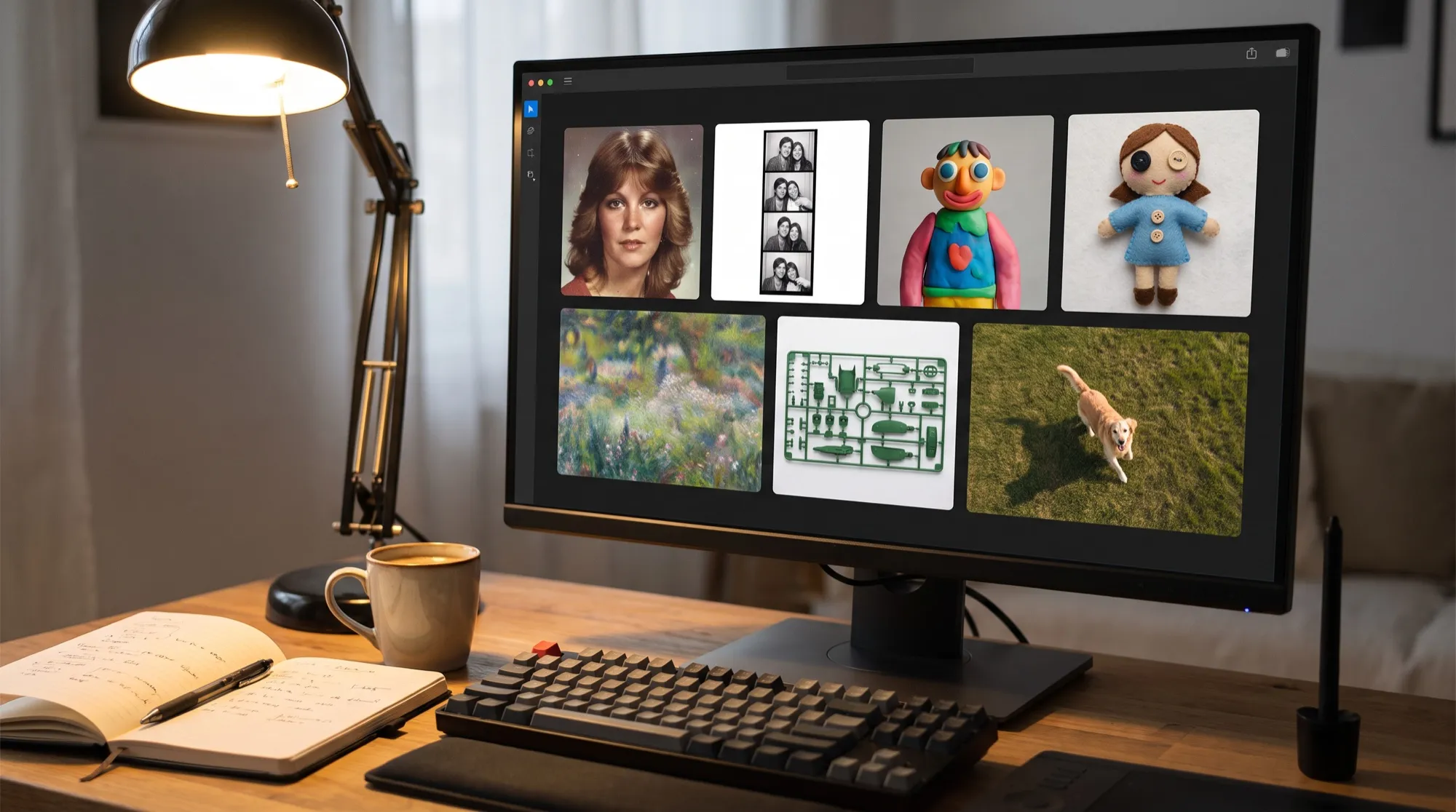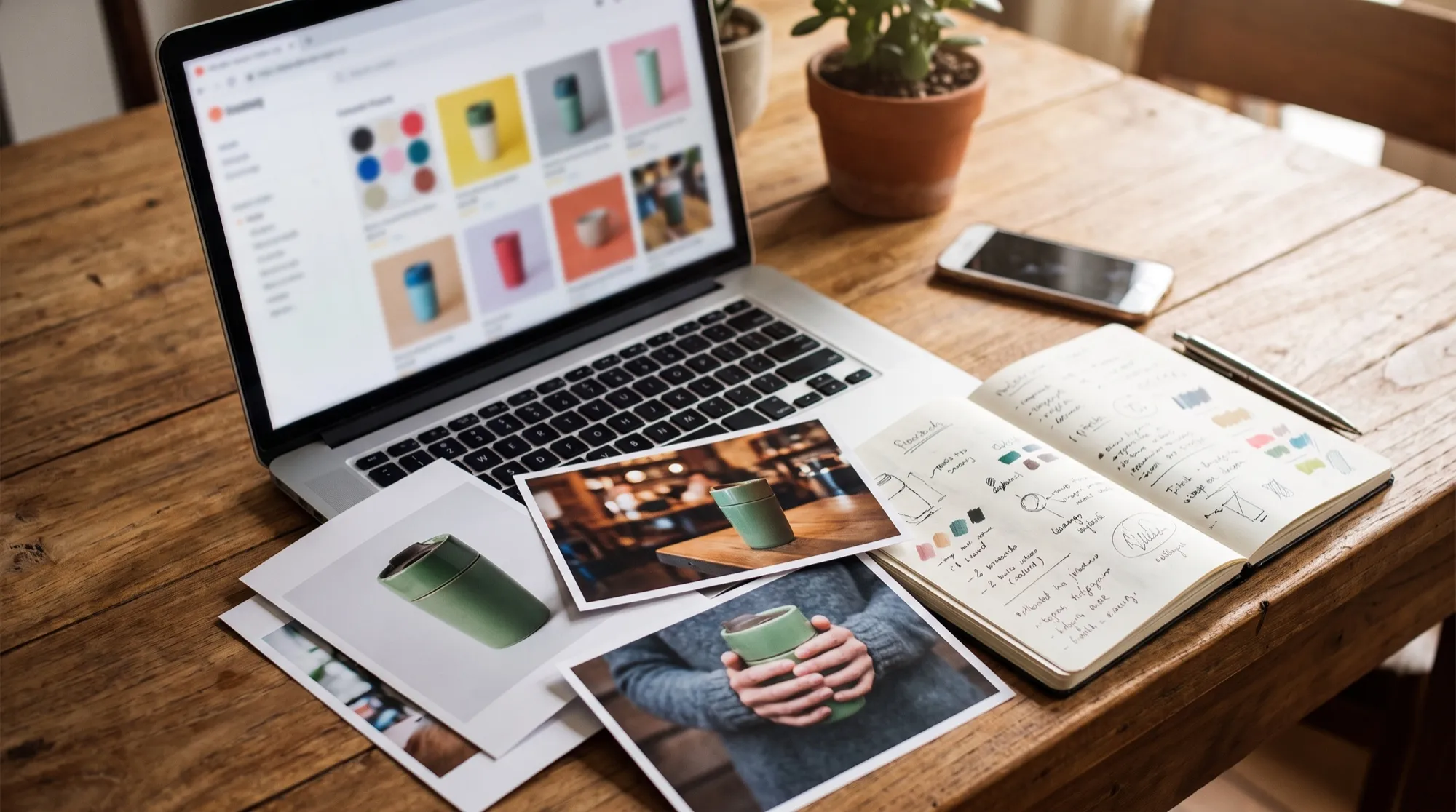
El generador es el corazón de AI2Face: abajo está el compositor para tu petición y, encima, el feed con todas tus imágenes y vídeos. Esta es la parte 1 de la guía de AI2Face y recorre la pestaña Imagen desde el primer prompt hasta la edición de una imagen terminada. Las capturas son de la interfaz en inglés; los nombres de los botones en el texto son los de la versión en español.
Cómo está organizado el generador de imágenes AI2Face
Abre Generar en el menú superior. El compositor, en la parte inferior de la pantalla, tiene tres zonas:
- las pestañas de arriba: Imagen, Vídeo y Producto, cada una con sus modelos y ajustes;
- el campo del prompt: tu petición, con «+» para fotos a la izquierda y Plantillas y Constructor a la derecha;
- la fila inferior: modelo, relación de aspecto, resolución, número de variantes y el botón Generar con el coste en créditos.
Puedes plegar el compositor con la flecha de la derecha para ver más feed y desplegarlo de nuevo. El texto, los adjuntos y los ajustes se guardan en el navegador, así que no pierdes nada al recargar la página.
Cómo escribir un prompt
Describe lo que quieres ver: el sujeto o la escena, el entorno, la luz, el ambiente y el estilo. Funciona bien el orden «qué → dónde → cómo está fotografiado»:
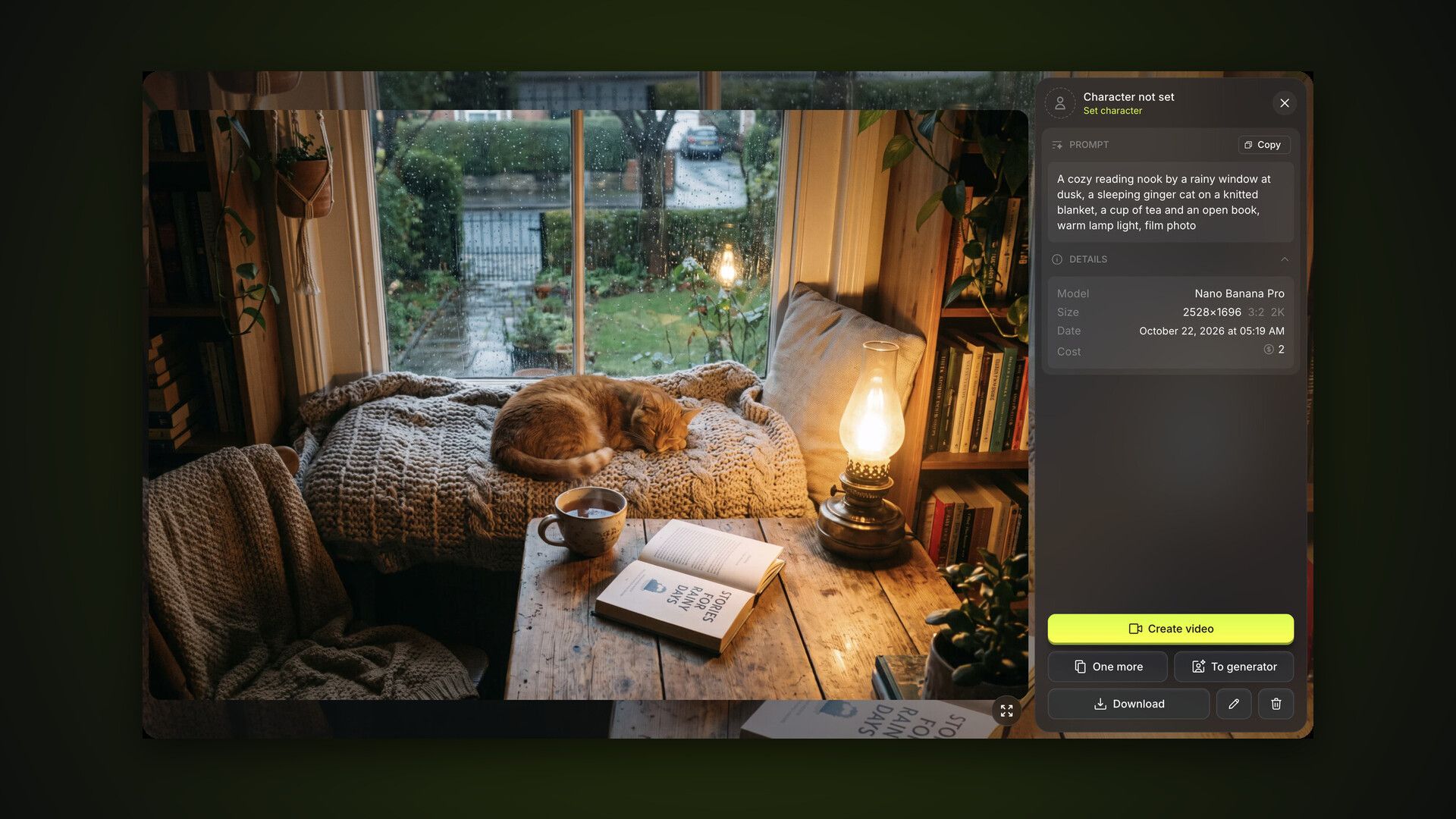
A cozy reading nook by a rainy window at dusk, a sleeping ginger cat
on a knitted blanket, a cup of tea and an open book, warm lamp light, film photo
Los modelos entienden muchos idiomas, pero los prompts en inglés suelen captar mejor el estilo fotográfico. Un prompt admite hasta 20 000 caracteres, de sobra para un briefing detallado.
Para fórmulas listas, mira nuestras colecciones de prompts para imágenes y de prompts para sesiones de fotos.
Plantillas: un estilo listo en un clic
El botón Plantillas abre un catálogo de estilos y escenas: retratos de los 70 y los 80, fotomatón, vista de dron, anime, stickers, hojas de personaje y más. El catálogo se divide en Retrato, Estilos artísticos, Figuras y stickers, Guías e infografías y Diseño, con búsqueda arriba.
Al hacer clic en una tarjeta se rellenan el prompt y el formato de la imagen. Algunas plantillas necesitan tu foto, por ejemplo para convertirte en figura o sticker. En ese caso AI2Face te pedirá adjuntar una imagen con «+».
Cómo adjuntar fotos al prompt
Pulsa «+» a la izquierda del campo del prompt. Se abre un panel con estas pestañas:
- Subidos: tus fotos; sube nuevas o arrastra archivos directamente al panel;
- Generados: todo lo que ya has creado en AI2Face;
- Referencias: un catálogo de ejemplos por temas: LinkedIn, Instagram, viajes, fitness, selfies y más;
- Constructor y Ropa: fondos, poses y prendas de tu biblioteca de recursos;
- Personajes: tus personajes, para poner a personas concretas en la imagen.
Las fotos adjuntas aparecen sobre el campo del prompt, y el contador indica cuántas imágenes irán al modelo y cuántas acepta: hasta 14 en Nano Banana Pro. En el prompt te refieres a las fotos con etiquetas: @1, @2 por número, y a los personajes por su nombre. Cómo poner a varias personas en una misma imagen se explica en detalle en la guía sobre varios personajes y etiquetas @.
También puedes adjuntar una imagen del feed sin abrir el panel: arrastra su tarjeta al compositor, o ábrela y pulsa Al generador.
Cómo elegir un modelo
El botón con el nombre del modelo, abajo a la izquierda, abre la lista. AI2Face ofrece ahora 10 modelos de imagen: Nano Banana Pro, Nano Banana 2.1, Nano Banana 2, Nano Banana 2 Lite, Nano Banana, GPT Image 2.5 en versiones Flare y Sunburst, Seedream 5.0 Pro, Grok Image 2 y Wan 2.7. Cada uno tiene una breve descripción y una etiqueta Premium, New o Fast.
¿No sabes cuál elegir? Empieza con el predeterminado. Para fotos de personas, usa Nano Banana Pro; para ediciones y texto dentro de la imagen, GPT Image 2.5 Sunburst; para borradores rápidos, Nano Banana 2 Lite o GPT Image 2.5 Flare. Comparamos los modelos con los mismos prompts en Nano Banana vs GPT Image. La página Suscripción muestra qué modelos incluye tu plan.
Relación de aspecto, resolución y número de variantes
A la derecha del modelo hay tres ajustes de la imagen.
Relación de aspecto. Auto deja que decida el modelo; las demás opciones van del cuadrado 1:1 a panorámicas 21:9 y 8:1 y verticales 9:16 y 1:8. El conjunto depende del modelo.
Resolución. 1K, 2K o 4K. La 2K está disponible en los planes Basic y Pro, y la 4K en Pro. A mayor resolución, mayor coste, y el precio del botón se actualiza al instante.
Número de variantes. El contador «1/20» define cuántas imágenes crear por ejecución; el segundo número es el límite de tu plan. Las variantes ayudan a explorar una idea: es más fácil elegir la mejor de cuatro que relanzar de una en una.
Algunos modelos añaden ajustes extra a esta fila: nivel de detalle y fondo transparente en GPT Image, profundidad de razonamiento y búsqueda web en los modelos de Google.
Generación, cola y errores
Pulsa Generar. Se descuentan los créditos, la tarea entra en la cola y arriba del feed aparece una tarjeta animada. Mientras se genera, puedes preparar la siguiente petición; cuántas tareas corren en paralelo depende de tu plan.
Puedes cancelar una tarea en cola y recuperar los créditos. Si el modelo no responde, la tarjeta muestra un error y los créditos se devuelven automáticamente. La ventana de error muestra el modelo, el prompt y las fotos adjuntas, y el botón Editar los devuelve al compositor para repetir.
El feed: filtros, selección y carpetas
El feed reúne todas tus imágenes y vídeos, los más nuevos arriba. La barra superior tiene:
- «?»: el tutorial del generador, un enlace a esta guía y los atajos de teclado;
- el filtro: por personaje, producto, modelo, tipo (foto o vídeo) y periodo;
- el control deslizante: tamaño de las tarjetas.
El menú «⋯» de cada tarjeta reúne acciones rápidas: seleccionar, mover a carpeta, crear una imagen, un vídeo o un producto a partir de ella, editar, descargar y eliminar.
Selecciona varias tarjetas con ⌘+clic (Ctrl+clic en Windows) y un rango con Mayús+clic. Después puedes descargar la selección en un archivo comprimido, moverla a una carpeta o eliminarla. Las carpetas de lo generado se crean en Recursos: consulta la guía de recursos y carpetas.
El visor: descargar, repetir, mejorar
Al hacer clic en una tarjeta se abre el visor: la imagen a la izquierda y, a la derecha, el prompt con el botón Copiar, el modelo, el tamaño, la fecha y el coste. Los botones de abajo:
- Crear vídeo: abre la pestaña Vídeo con esta imagen como fotograma inicial;
- Una más: repite la misma generación;
- Al generador: adjunta la imagen al prompt como @1 para editarla;
- Descargar: el original a resolución completa;
- lápiz: Editar; devuelve el prompt, las fotos y los ajustes al compositor;
- papelera: eliminar.
Arriba de la ventana, Indicar personaje vincula la imagen a un personaje para que aparezca al filtrar el feed por él.
Cómo editar una imagen con un prompt
Editar es simplemente otra generación con tu imagen adjunta. Abre la imagen, pulsa Al generador y describe qué cambiar y qué mantener:
Indica de forma explícita lo que debe quedarse: «keep the cat, the lamp and the book». Si no, el modelo puede redibujar toda la escena. Más técnicas en nuestra guía sobre cómo editar fotos con IA.
Atajos de teclado del generador
El feed y el visor van más rápido con teclado. La lista está siempre a un clic: «?» → Atajos de teclado.
| Tecla | Acción |
|---|---|
| ⌘ / Ctrl + clic | seleccionar varias |
| Mayús + clic | seleccionar un rango |
| ← → | pasar imágenes en el visor |
| D | descargar |
| E | editar |
| R | generar otra |
| G | adjuntar al prompt |
| F | pantalla completa |
| Supr | eliminar |
| Esc | cerrar el visor |
Conclusión
Tu primera imagen en AI2Face lleva tres pasos: escribe un prompt o elige una plantilla, revisa el modelo y el formato y pulsa Generar. A partir de ahí entran en juego el visor y la edición: Al generador convierte cualquier imagen en la base de la siguiente, y Crear vídeo le da movimiento. Para retratos de la misma persona, crea un personaje: lo explicamos en la parte de personajes. Si necesitas un clip, pasa a la generación de vídeo; para fotos de producto y fichas de marketplace, a la pestaña Producto.
Preguntas frecuentes
¿Cuánto cuesta una imagen en AI2Face?
Depende del modelo, la resolución y el número de variantes: el coste exacto en créditos aparece en el botón Generar antes de empezar. Solo pagas las generaciones que lanzas, y las fallidas se reembolsan.
¿Puedo generar varias variantes a la vez?
Sí. El contador junto a la resolución define cuántas imágenes crear por ejecución. El máximo depende de tu plan y se ve en el propio contador.
¿Cómo edito una imagen ya generada?
Ábrela y pulsa Al generador: la imagen se adjunta al prompt como @1. Luego describe qué cambiar y qué mantener, por ejemplo: «que sea una tarde de invierno, mantén el gato y la lámpara».
¿Qué pasa si una generación falla?
Los créditos se devuelven automáticamente y en el feed queda una tarjeta con el error. Desde ahí puedes recuperar los ajustes y repetir, o borrar la tarjeta.
¿Funciona el generador en el móvil?
Sí. En el smartphone tienes el mismo compositor, feed y visor, y cambias de sección desde el menú inferior.