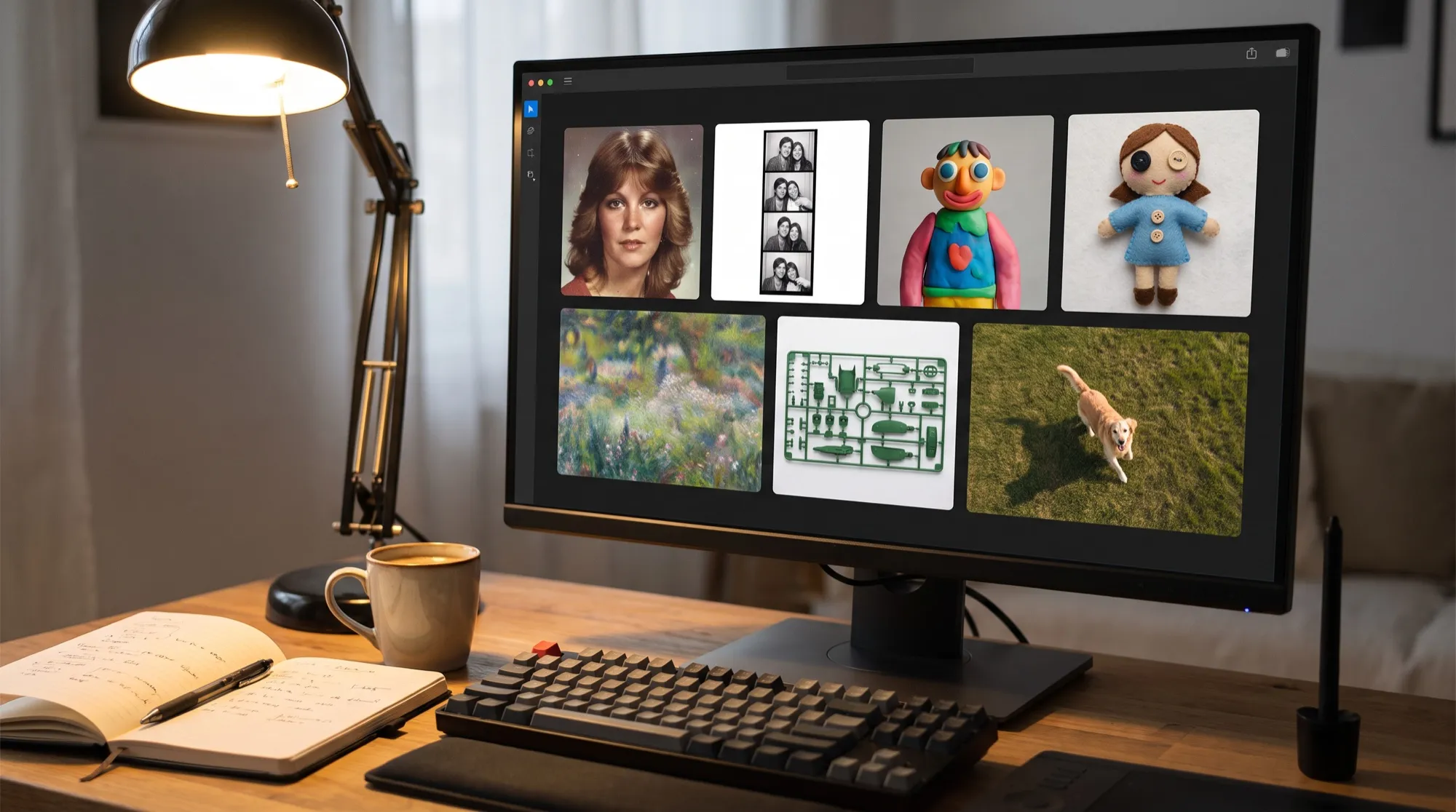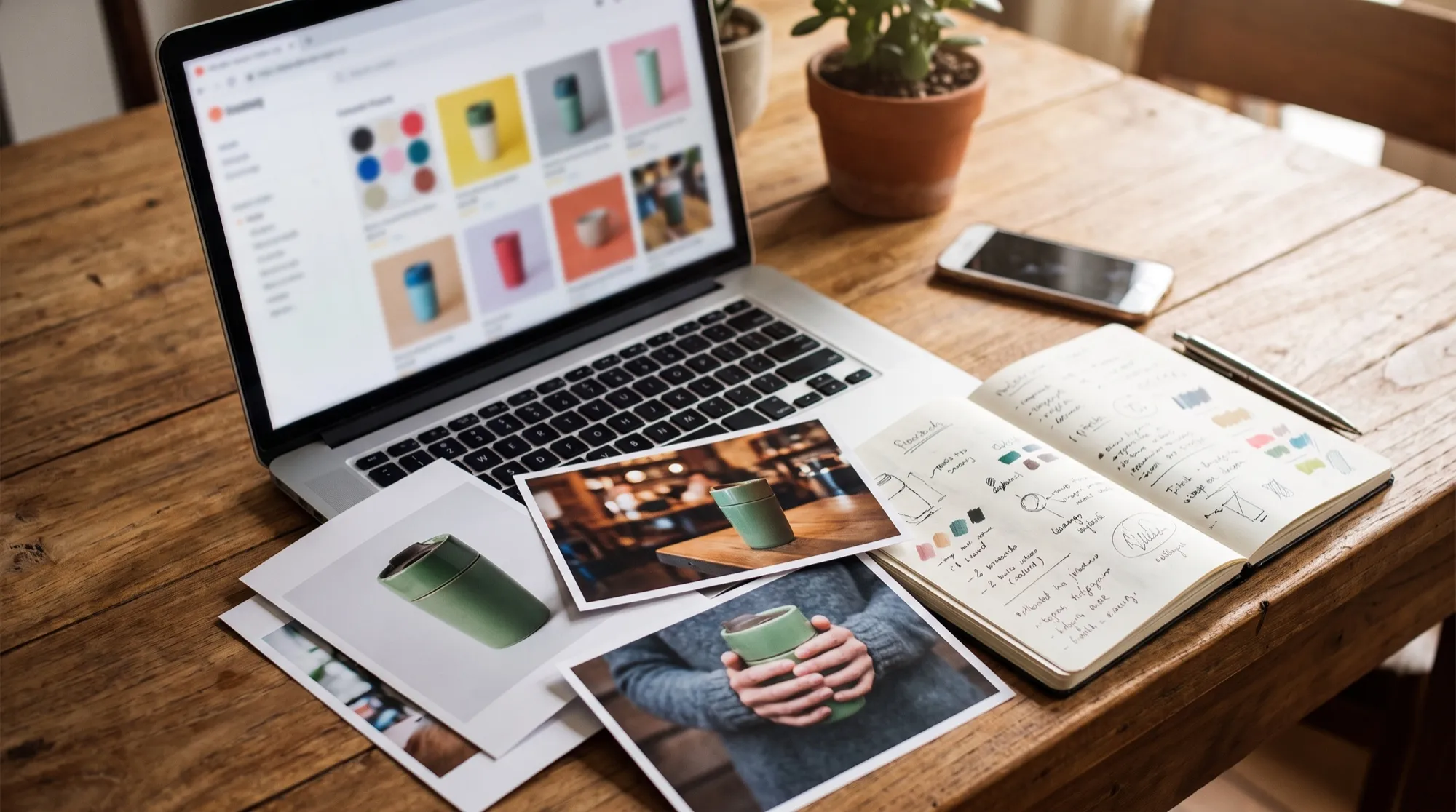
O gerador é o coração do AI2Face: o compositor do seu pedido fica embaixo e, acima dele, o feed com todas as suas imagens e vídeos. Esta é a parte 1 do guia do AI2Face e percorre a aba Imagem do primeiro prompt até a edição de uma imagem pronta. As capturas são da interface em inglês; os nomes dos botões no texto seguem a versão em português.
Como o gerador de imagens AI2Face está organizado
Abra Gerar no menu superior. O compositor, na parte de baixo da tela, tem três áreas:
- as abas no topo: Imagem, Vídeo e Produto, cada uma com seus modelos e configurações;
- o campo do prompt: o seu pedido, com «+» para fotos à esquerda e Modelos e Construtor à direita;
- a linha de baixo: modelo de IA, proporção, resolução, número de variações e o botão Gerar com o custo em créditos.
Dá para recolher o compositor com a seta à direita para ver mais do feed e abri-lo de novo. O texto, os anexos e as configurações ficam salvos no navegador, então nada se perde ao recarregar a página.
Como escrever um prompt
Descreva o que você quer ver: o tema ou a cena, o ambiente, a luz, o clima e o estilo. A ordem «o quê → onde → como foi fotografado» funciona bem:
A cozy reading nook by a rainy window at dusk, a sleeping ginger cat
on a knitted blanket, a cup of tea and an open book, warm lamp light, film photo
Os modelos entendem vários idiomas, mas prompts em inglês costumam captar melhor o estilo fotográfico. Um prompt aceita até 20 000 caracteres — mais do que suficiente para um briefing detalhado.
Para fórmulas prontas, veja nossas coleções de prompts para imagens e de prompts para ensaios fotográficos.
Modelos prontos: um estilo em um clique
O botão Modelos abre um catálogo de estilos e cenas prontos: retratos dos anos 70 e 80, cabine de fotos, visão de drone, anime, adesivos, folhas de personagem e mais. O catálogo é dividido em Retrato, Estilos artísticos, Bonecos e adesivos, Guias e infográficos e Design, com busca no topo.
Clicar em um card preenche o prompt e a proporção da imagem. Alguns modelos precisam de uma foto sua — por exemplo, para transformar você em boneco ou adesivo. Nesse caso, o AI2Face vai pedir para anexar uma imagem pelo «+».
Como anexar fotos ao prompt
Clique no «+» à esquerda do campo do prompt. Abre-se um painel com estas abas:
- Enviados: suas fotos; envie novas ou arraste arquivos direto para o painel;
- Gerados: tudo o que você já criou no AI2Face;
- Referências: um catálogo de exemplos por tema: LinkedIn, Instagram, viagens, fitness, selfies e mais;
- Construtor e Roupa: fundos, poses e peças da sua biblioteca de assets;
- Personagens: seus personagens, para colocar pessoas específicas na imagem.
As fotos anexadas aparecem acima do campo do prompt, e o contador mostra quantas imagens irão para o modelo e quantas ele aceita: até 14 no Nano Banana Pro. No prompt, você se refere às fotos com tags: @1, @2 pelo número, e aos personagens pelo nome. Como colocar várias pessoas em uma mesma imagem é explicado em detalhes no guia sobre vários personagens e tags @.
Você também pode anexar uma imagem do feed sem abrir o painel: arraste o card para o compositor, ou abra a imagem e clique em Para o gerador.
Como escolher o modelo de IA
O botão com o nome do modelo, no canto inferior esquerdo, abre a lista. O AI2Face oferece hoje 10 modelos de imagem: Nano Banana Pro, Nano Banana 2.1, Nano Banana 2, Nano Banana 2 Lite, Nano Banana, GPT Image 2.5 nas versões Flare e Sunburst, Seedream 5.0 Pro, Grok Image 2 e Wan 2.7. Cada um tem uma descrição curta e um selo Premium, New ou Fast.
Na dúvida, comece pelo padrão. Para fotos de pessoas, use o Nano Banana Pro; para edições e texto dentro da imagem, o GPT Image 2.5 Sunburst; para rascunhos rápidos, o Nano Banana 2 Lite ou o GPT Image 2.5 Flare. Comparamos os modelos com os mesmos prompts em Nano Banana vs GPT Image. A página Assinatura mostra quais modelos o seu plano inclui.
Proporção, resolução e número de variações
À direita do modelo ficam três configurações da imagem.
Proporção. Auto deixa o modelo decidir; as outras opções vão do quadrado 1:1 a panorâmicas 21:9 e 8:1 e verticais 9:16 e 1:8. O conjunto depende do modelo.
Resolução. 1K, 2K ou 4K. A 2K está disponível nos planos Basic e Pro, e a 4K no Pro. Quanto maior a resolução, maior o custo, e o preço no botão se atualiza na hora.
Número de variações. O contador «1/20» define quantas imagens criar por execução; o segundo número é o limite do seu plano. Variações ajudam a explorar uma ideia: é mais fácil escolher a melhor entre quatro do que gerar uma de cada vez.
Alguns modelos acrescentam configurações extras a essa linha: nível de detalhe e fundo transparente no GPT Image, profundidade de raciocínio e busca na web nos modelos do Google.
Geração, fila e erros
Clique em Gerar. Os créditos são descontados, a tarefa entra na fila e um card animado aparece no topo do feed. Enquanto ela é gerada, você já pode preparar o próximo pedido; quantas tarefas rodam em paralelo depende do seu plano.
Dá para cancelar uma tarefa na fila e recuperar os créditos. Se o modelo não responder, o card mostra um erro e os créditos voltam automaticamente. A janela de erro mostra o modelo, o prompt e as fotos anexadas, e o botão Editar os devolve ao compositor para tentar de novo.
O feed: filtros, seleção e pastas
O feed reúne todas as suas imagens e vídeos, os mais novos no topo. A barra acima dele tem:
- «?»: o tutorial do gerador, um link para este guia e os atalhos de teclado;
- o filtro: por personagem, produto, modelo, tipo (foto ou vídeo) e período;
- o controle deslizante: tamanho dos cards.
O menu «⋯» de cada card reúne ações rápidas: selecionar, mover para pasta, criar uma imagem, um vídeo ou um produto a partir dela, editar, baixar e excluir.
Selecione vários cards com ⌘+clique (Ctrl+clique no Windows) e um intervalo com Shift+clique. Depois você pode baixar a seleção em um arquivo compactado, movê-la para uma pasta ou excluí-la. As pastas do conteúdo gerado são criadas em Assets — veja o guia de assets e pastas.
O visualizador: baixar, repetir, aprimorar
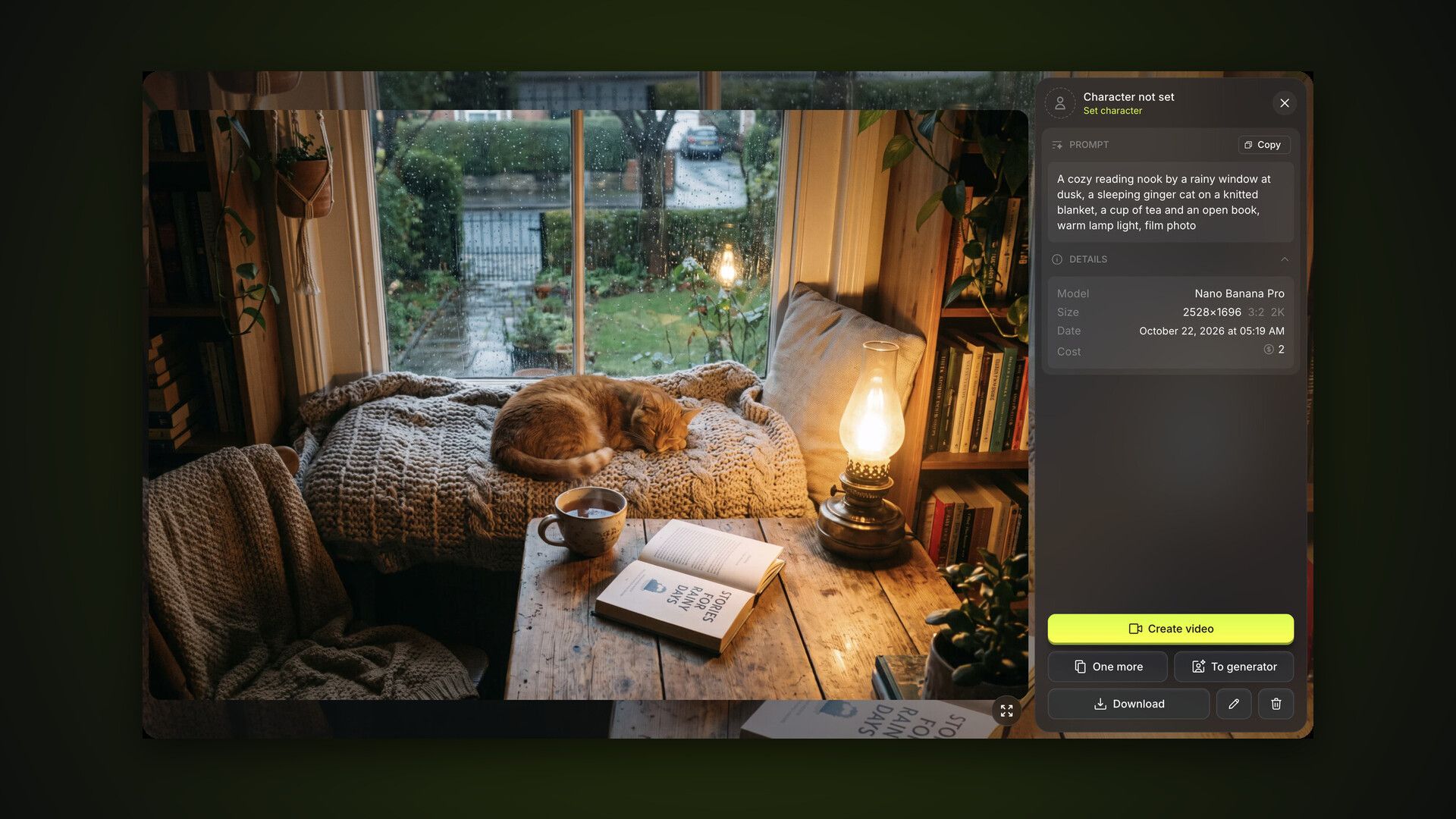
Clicar em um card abre o visualizador: a imagem à esquerda e, à direita, o prompt com o botão Copiar, o modelo, o tamanho, a data e o custo. Os botões de baixo:
- Criar vídeo: abre a aba Vídeo com esta imagem como quadro inicial;
- Mais uma: repete a mesma geração;
- Para o gerador: anexa a imagem ao prompt como @1 para editar;
- Baixar: o original em resolução total;
- lápis: Editar; devolve o prompt, as fotos e as configurações ao compositor;
- lixeira: excluir.
No topo da janela, Indicar personagem vincula a imagem a um personagem, para que ela apareça ao filtrar o feed por ele.
Como editar uma imagem com um prompt
Editar é só mais uma geração com a sua imagem anexada. Abra a imagem, clique em Para o gerador e descreva o que mudar e o que manter:
Diga explicitamente o que deve ficar: «keep the cat, the lamp and the book». Sem isso, o modelo pode redesenhar a cena inteira. Mais técnicas no nosso guia sobre como editar fotos com IA.
Atalhos de teclado do gerador
O feed e o visualizador ficam mais rápidos com o teclado. A lista está sempre a um clique: «?» → Atalhos de teclado.
| Tecla | Ação |
|---|---|
| ⌘ / Ctrl + clique | selecionar várias |
| Shift + clique | selecionar um intervalo |
| ← → | navegar pelas imagens no visualizador |
| D | baixar |
| E | editar |
| R | gerar mais uma |
| G | anexar ao prompt |
| F | tela cheia |
| Del | excluir |
| Esc | fechar o visualizador |
Conclusão
Sua primeira imagem no AI2Face leva três passos: escreva um prompt ou escolha um modelo pronto, confira o modelo de IA e a proporção e clique em Gerar. A partir daí, o visualizador e a edição entram em cena: Para o gerador transforma qualquer imagem na base da próxima, e Criar vídeo dá movimento a ela. Para retratos da mesma pessoa, crie um personagem — veja a parte sobre personagens. Se precisar de um clipe, siga para a geração de vídeo; para fotos de produto e cards de marketplace, para a aba Produto.
Perguntas frequentes
Quanto custa uma imagem no AI2Face?
Depende do modelo, da resolução e do número de variações: o custo exato em créditos aparece no botão Gerar antes de começar. Você só paga pelas gerações que inicia, e as que falham são reembolsadas.
Posso gerar várias variações de uma vez?
Sim. O contador ao lado da resolução define quantas imagens criar por execução. O máximo depende do seu plano e aparece no próprio contador.
Como edito uma imagem já gerada?
Abra-a e clique em Para o gerador: a imagem é anexada ao prompt como @1. Depois descreva o que mudar e o que manter, por exemplo: «transforme em uma noite de inverno, mantenha o gato e a lâmpada».
O que acontece se uma geração falhar?
Os créditos são devolvidos automaticamente, e um card com o erro fica no feed. A partir dele você pode reabrir as configurações e tentar de novo, ou excluir o card.
O gerador funciona no celular?
Sim. No smartphone você tem o mesmo compositor, feed e visualizador, e troca de seção pelo menu inferior.