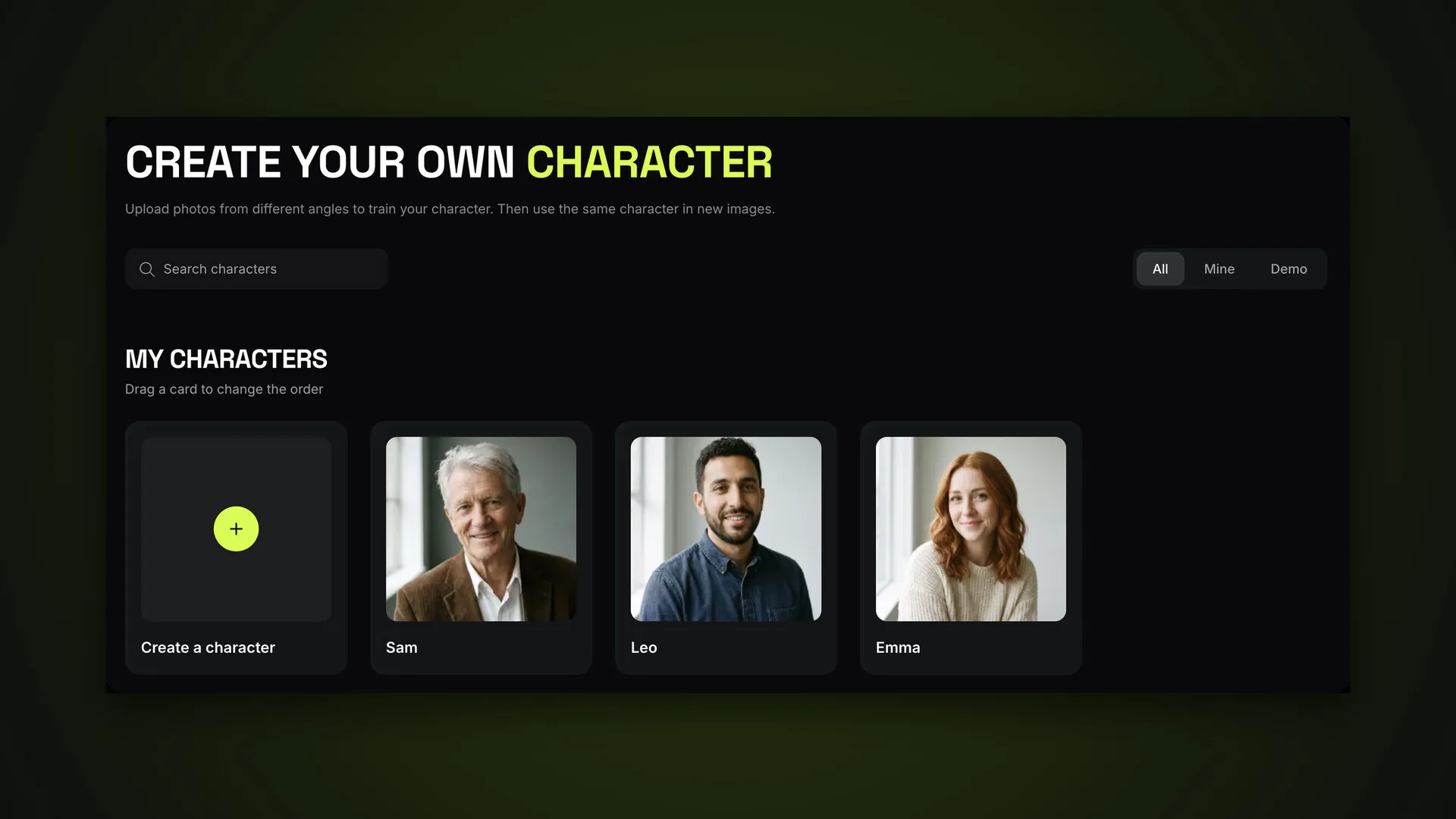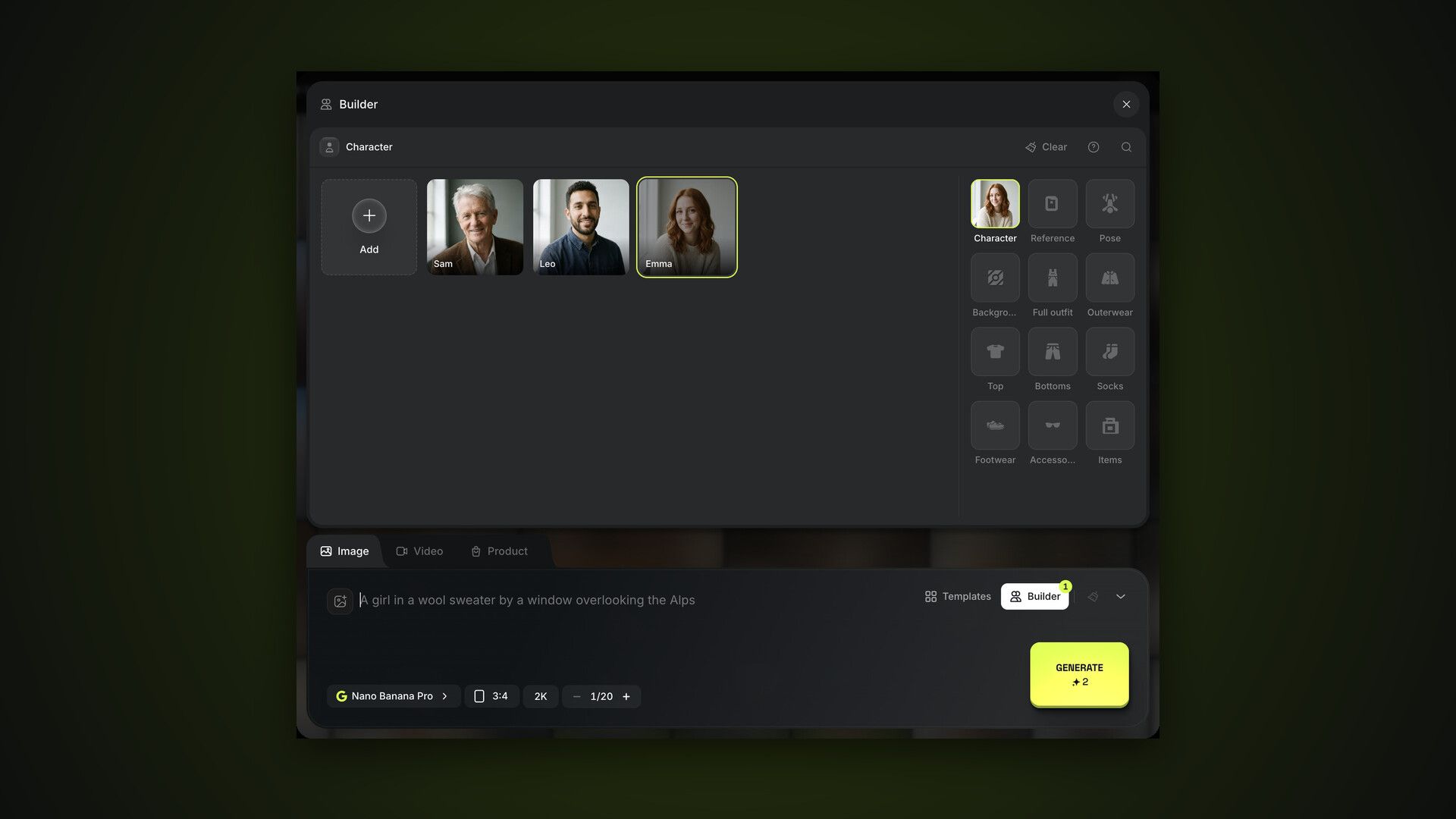
O Construtor é um painel acima do compositor na aba Imagem. Use quando quiser «uma foto como esta amostra, mas com o meu personagem», ou para montar um visual peça por peça: esta pose, aquele fundo, a sua jaqueta. Esta é a parte 5 do guia do AI2Face. Os personagens do Construtor são criados na seção Personagens — veja a parte anterior.
Como abrir o construtor AI2Face
Clique em Construtor no canto superior direito do campo do prompt, na aba Imagem. O painel tem duas partes:
- à direita, a grade de camadas: Personagem, Referência, Pose, Fundo e oito camadas de roupa;
- à esquerda, as opções da camada escolhida: personagens, um catálogo de amostras ou os seus envios.
Clique no bloco de uma camada para ver as opções; a escolha aparece no próprio bloco. Clicar de novo em uma opção a desmarca, e Limpar zera a camada. O número no botão Construtor mostra quantas camadas estão escolhidas. O botão «?» no painel inicia um tutorial curto do Construtor.
A camada Personagem: de quem é o rosto na foto
A camada Personagem é o rosto que permanece na foto. A grade mostra os seus personagens e os personagens demo, e o bloco «+» cria um novo a partir de algumas fotos. A ordem é a mesma da página Personagens, onde dá para reorganizar os cards arrastando.
Para chegar ao Construtor já com o personagem certo, clique em Gerar com este personagem na página dele.
A camada Referência: uma foto a partir de uma amostra
Uma referência é uma amostra da foto: o seu personagem aparece com a mesma roupa, pose, cenário e estilo da referência. É o caminho mais rápido para um resultado previsível: escolha uma foto de que goste, e o modelo a recria com o seu rosto.
O catálogo de referências se organiza por tema: LinkedIn, Instagram, aventura ao ar livre, luxo, fitness, selfies, vida noturna, praia, esporte e outros. No topo ficam os filtros Todos, Masculino e Feminino, e a categoria Pessoais guarda as amostras que você enviou.
Escolhemos Emma e uma amostra da categoria LinkedIn e clicamos em Gerar com o prompt vazio:
O rosto e o cabelo vêm do personagem, e a pose, a roupa, a luz e o cenário vêm da amostra. Se quiser algo diferente da amostra — outra cor de roupa, um sorriso — acrescente no campo do prompt.
As camadas Pose, Fundo e roupa
Quando não há uma amostra pronta, monte a foto peça por peça.
- Pose — como o personagem está em pé ou sentado. Dá para tirar a pose de qualquer foto: o modelo copia a posição do corpo, não a pessoa.
- Fundo — o lugar: um fundo de estúdio, um interior, uma rua, uma paisagem.
- Roupa — oito camadas: Conjunto completo, Casacos, Parte de cima, Parte de baixo, Meias, Calçados, Acessórios e Itens. Acessórios e Itens aceitam até 4 opções cada; o restante aceita uma.
Toda camada tem um bloco Enviar para a sua amostra e um filtro de gênero. Tudo o que você envia vai para a biblioteca de Assets e continua disponível — a parte de assets mostra como separar fundos e poses em pastas. Enviar arquivos próprios está disponível nos planos pagos, e o limite geral das suas imagens depende do plano.
Precisa de prompt no Construtor?
Não: as camadas escolhidas bastam para clicar em Gerar. O campo do prompt é para o que as camadas não cobrem:
smiling, looking at the camera, soft golden hour light
O AI2Face transforma as camadas em instruções detalhadas para o modelo: qual imagem cuida de cada parte. Por isso você não precisa descrever a roupa ou o fundo no prompt se eles já estão definidos nas camadas.
O Construtor e os personagens do «+»
O Construtor trabalha junto com o painel «+». Se houver personagens anexados por «+» → Personagens, ou se o prompt tiver tags @Nome, o personagem do Construtor vem primeiro na lista, e o fundo, a roupa, a pose e a referência seguem para o modelo junto com todo mundo. A mesma pessoa escolhida no Construtor e no «+» ocupa um espaço só. Detalhes no guia de vários personagens na mesma imagem.
Conclusão
O Construtor é o caminho mais curto para uma foto com o seu personagem: selecione a pessoa na camada Personagem, pegue uma referência do catálogo e clique em Gerar. Quando não houver amostra, monte a foto com pose, fundo e roupa, e use o prompt só para emoção e luz. Para fotos de pessoas, use o Nano Banana Pro. Próximo no guia: assets e pastas — onde ficam as poses, os fundos e as roupas que você enviou.
Perguntas frequentes
Preciso escrever um prompt no Construtor?
Não. As camadas escolhidas bastam para clicar em Gerar. Use texto só para o que as camadas não cobrem: emoção, luz, detalhes.
Em que uma referência difere de uma pose ou de um fundo?
A referência é uma amostra completa: o seu personagem aparece com a mesma roupa, pose, cenário e estilo. Pose, fundo e roupa controlam cada um uma parte da foto.
Posso enviar a minha própria pose ou fundo?
Sim. Toda camada tem um bloco Enviar: o arquivo vai para Assets e continua disponível na próxima vez. Enviar arquivos próprios está disponível nos planos pagos.
Quantos acessórios e itens posso escolher?
Até 4 acessórios e até 4 itens. As outras camadas de roupa aceitam uma opção cada.
O Construtor funciona com personagens do «+»?
Sim. O personagem do Construtor vem primeiro, os do «+» vêm em seguida, e todos podem ser citados no prompt com tags @Nome.