Konstruktor adalah panel di atas komposer pada tab Gambar. Pakai saat Anda ingin “gambar seperti contoh ini, tetapi dengan karakter saya”, atau saat tampilan disusun bagian demi bagian: pose ini, latar itu, jaket Anda sendiri. Ini bagian 5 dari panduan AI2Face. Karakter untuk Konstruktor dibuat di bagian Karakter. Lihat bagian sebelumnya.
Cara membuka konstruktor AI2Face
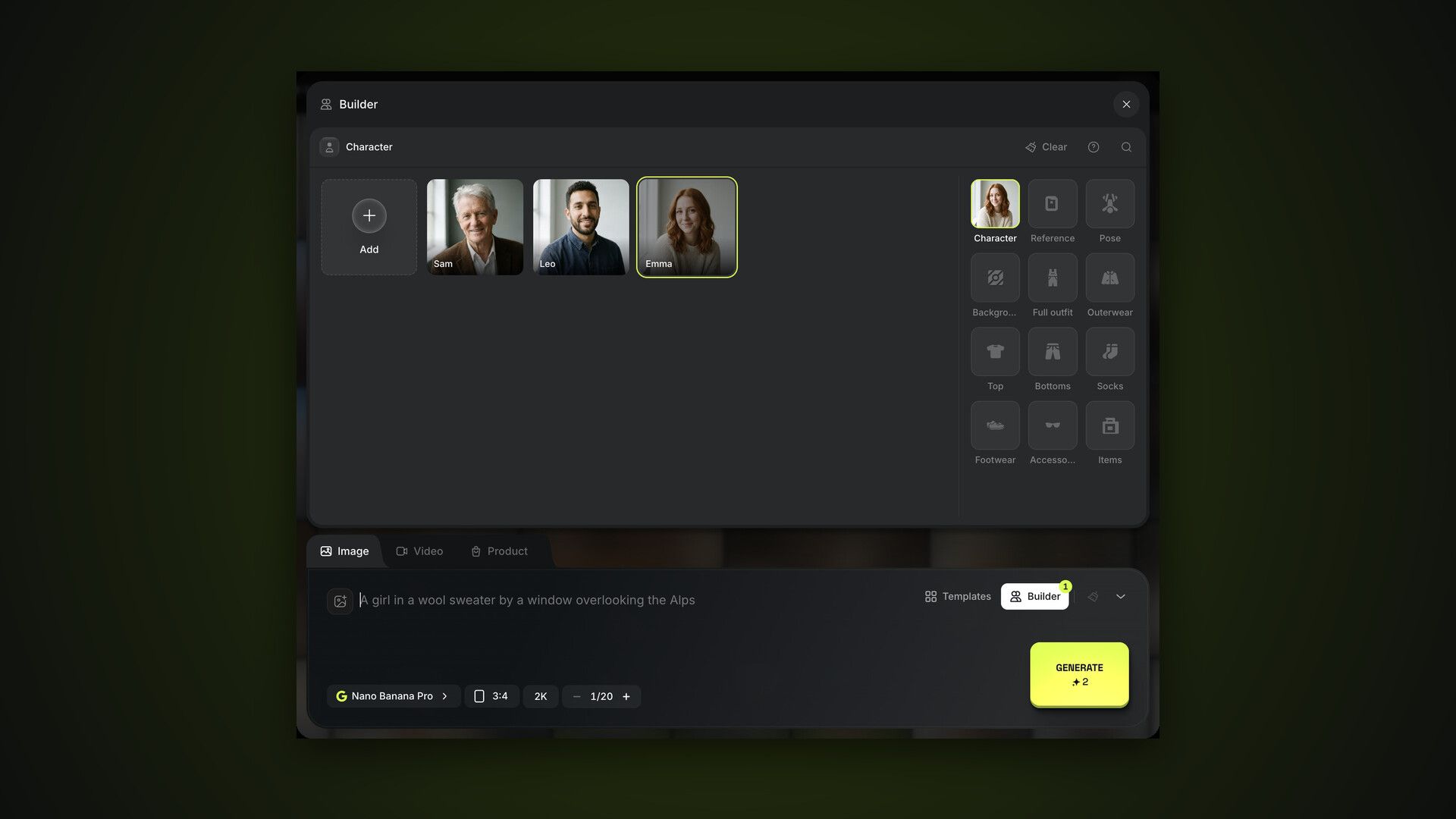
Klik Konstruktor di kanan atas kolom prompt pada tab Gambar. Panel punya dua bagian:
- di kanan, kisi lapisan: Karakter, Referensi, Pose, Latar, dan delapan lapisan pakaian;
- di kiri, pilihan lapisan yang dipilih: karakter, katalog contoh, atau unggahan Anda.
Klik ubin lapisan untuk melihat pilihannya; pilihan Anda langsung muncul di ubin. Mengklik pilihan lagi membatalkannya, dan Bersihkan mengosongkan lapisan. Angka di tombol Konstruktor menunjukkan berapa lapisan yang dipilih. Tombol “?” di panel memulai tutorial singkat Konstruktor.
Lapisan Karakter: wajah siapa di gambar
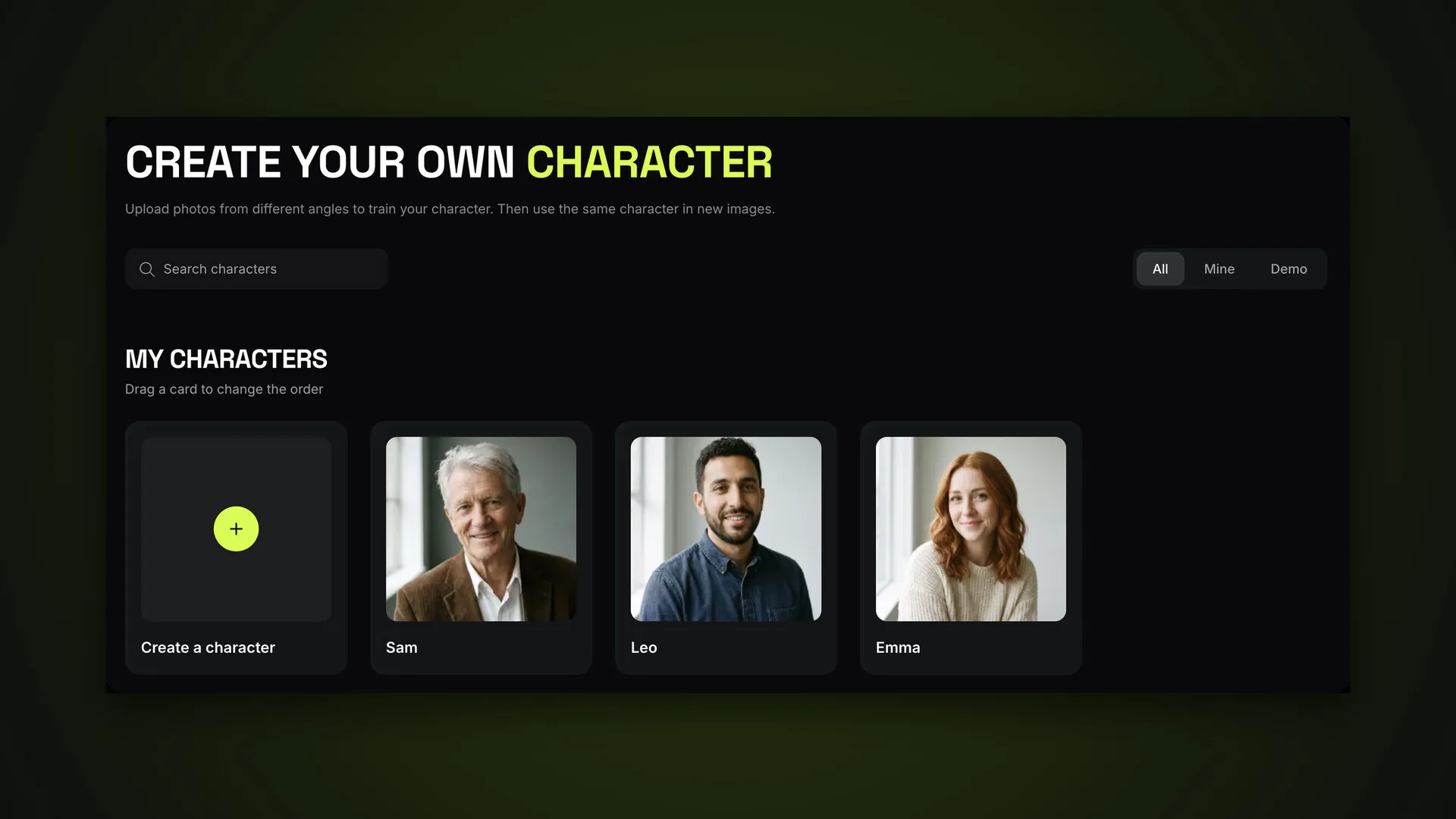
Lapisan Karakter adalah wajah yang tetap ada di gambar. Kisi menampilkan karakter Anda dan karakter demo, dan ubin “+” membuat yang baru dari beberapa foto. Urutannya sama dengan halaman Karakter, tempat kartu bisa diubah susunannya dengan menyeret.
Agar masuk ke Konstruktor dengan karakter yang tepat sudah terpilih, klik Buat gambar dengan karakter ini di halaman karakter.
Lapisan Referensi: gambar dari contoh
Referensi adalah contoh untuk gambar: karakter Anda muncul dengan pakaian, pose, suasana, dan gaya yang sama seperti di referensi. Ini jalan tercepat ke hasil yang bisa diperkirakan: pilih gambar yang disukai, dan model menciptakannya ulang dengan wajah Anda.
Katalog referensi disusun menurut tema: LinkedIn, Instagram, petualangan luar, kemewahan, kebugaran, swafoto, kehidupan malam, pantai, olahraga, dan lainnya. Di atas ada filter Semua, Pria, dan Wanita, dan kategori Pribadi menyimpan contoh yang Anda unggah sendiri.
Kami memilih Emma dan satu contoh dari kategori LinkedIn, lalu mengklik Buat dengan prompt kosong:
Wajah dan rambut berasal dari karakter, sedangkan pose, pakaian, cahaya, dan suasana berasal dari contoh. Jika Anda ingin sesuatu yang berbeda dari contoh — warna pakaian lain, senyum — tambahkan di kolom prompt.
Lapisan Pose, Latar, dan pakaian
Jika tidak ada contoh siap pakai, susun gambar bagian demi bagian.
- Pose — bagaimana karakter berdiri atau duduk. Pose bisa diambil dari foto apa pun: model menyalin posisi tubuh, bukan orangnya.
- Latar — lokasinya: latar studio, interior, jalan, pemandangan.
- Pakaian — delapan lapisan: Setelan lengkap, Pakaian luar, Atasan, Bawahan, Kaus kaki, Alas kaki, Aksesori, dan Barang. Aksesori dan Barang masing-masing menerima hingga 4 pilihan; sisanya satu.
Setiap lapisan punya ubin Unggah untuk contoh sendiri dan filter jenis kelamin. Semua yang diunggah masuk ke pustaka Aset dan tetap tersedia. Bagian aset menunjukkan cara menyusun latar dan pose ke dalam folder. Mengunggah file sendiri tersedia di paket berbayar, dan batas keseluruhan gambar Anda tergantung paket.
Apakah prompt diperlukan di Konstruktor?
Tidak: lapisan yang dipilih sudah cukup untuk mengklik Buat. Kolom prompt untuk apa pun yang tidak tercakup lapisan:
smiling, looking at the camera, soft golden hour light
AI2Face mengubah lapisan menjadi instruksi rinci untuk model — gambar mana yang bertanggung jawab atas apa. Jadi pakaian atau latar tidak perlu dijelaskan di prompt jika sudah diatur di lapisan.
Konstruktor dan karakter dari “+”
Konstruktor bekerja bersama panel “+”. Jika karakter dilampirkan lewat “+” → Karakter, atau prompt berisi tag @Nama, karakter Konstruktor masuk paling awal dalam daftar, dan latar, pakaian, pose, serta referensi dikirim ke model bersama semua orang. Orang yang sama dipilih di Konstruktor dan di “+” hanya memakai satu slot. Rinciannya ada di panduan beberapa karakter dalam satu gambar.
Kesimpulan
Konstruktor adalah jalan terpendek ke gambar dengan karakter Anda: pilih mereka di lapisan Karakter, ambil referensi dari katalog, lalu klik Buat. Jika tidak ada contoh, susun gambar dari pose, latar, dan pakaian, dan pakai prompt hanya untuk emosi serta cahaya. Untuk foto orang, pakai Nano Banana Pro. Berikutnya dalam panduan: aset dan folder — tempat pose, latar, dan pakaian yang Anda unggah tersimpan.
Pertanyaan umum
Apakah prompt wajib ditulis di Konstruktor?
Tidak. Lapisan yang dipilih sudah cukup untuk mengklik Buat. Pakai teks hanya untuk hal yang tidak tercakup lapisan: emosi, cahaya, detail.
Apa beda referensi dengan pose atau latar?
Referensi adalah contoh utuh: karakter Anda muncul dengan pakaian, pose, suasana, dan gaya yang sama. Pose, latar, dan pakaian masing-masing mengatur satu bagian gambar.
Bisakah pose atau latar sendiri diunggah?
Bisa. Setiap lapisan punya ubin Unggah: file tersimpan di Aset dan tetap tersedia lain kali. Mengunggah file sendiri tersedia di paket berbayar.
Berapa aksesori dan barang yang bisa dipilih?
Hingga 4 aksesori dan hingga 4 barang. Lapisan pakaian lain masing-masing menerima satu pilihan.
Apakah Konstruktor bekerja dengan karakter dari “+”?
Ya. Karakter Konstruktor masuk paling awal, yang dari “+” menyusul, dan semuanya bisa dirujuk di prompt dengan tag @Nama.