المُنشئ لوحة فوق لوحة الإنشاء في تبويب «صورة». استخدمه حين تريد «لقطة كهذه العينة، لكن بشخصيتي»، أو لتركيب إطلالة قطعة قطعة: هذه الوضعية، وتلك الخلفية، وسترتك. هذا الجزء 5 من دليل AI2Face. شخصيات المُنشئ تُنشأ في قسم الشخصيات — راجع الجزء السابق.
كيف تفتح منشئ AI2Face
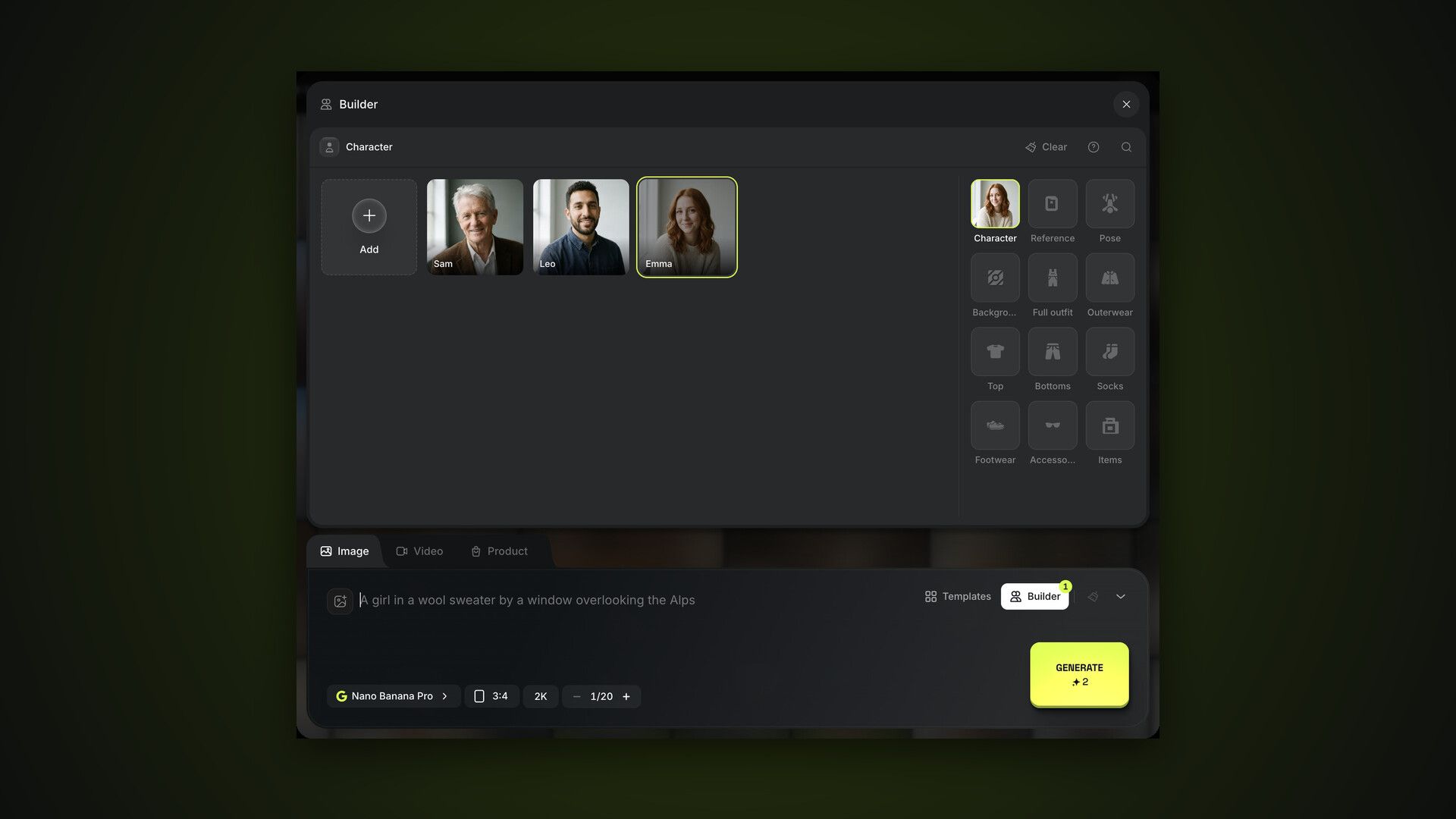
اضغط «المُنشئ» أعلى يمين حقل البرومبت في تبويب «صورة». اللوحة من جزأين:
- على اليمين شبكة الطبقات: الشخصية والمرجع والوضعية والخلفية وثماني طبقات ملابس؛
- على اليسار خيارات الطبقة المحددة: الشخصيات، أو كتالوج العينات، أو مرفوعاتك.
اضغط مربع طبقة لترى خياراتها؛ ويظهر اختيارك على المربع نفسه. النقر على الخيار مرة أخرى يلغي التحديد، و«مسح» يصفّر الطبقة. الرقم على زر «المُنشئ» يبيّن كم طبقة محددة. زر «?» في اللوحة يبدأ شرحًا تعليميًا قصيرًا للمُنشئ.
طبقة الشخصية: وجه من في اللقطة
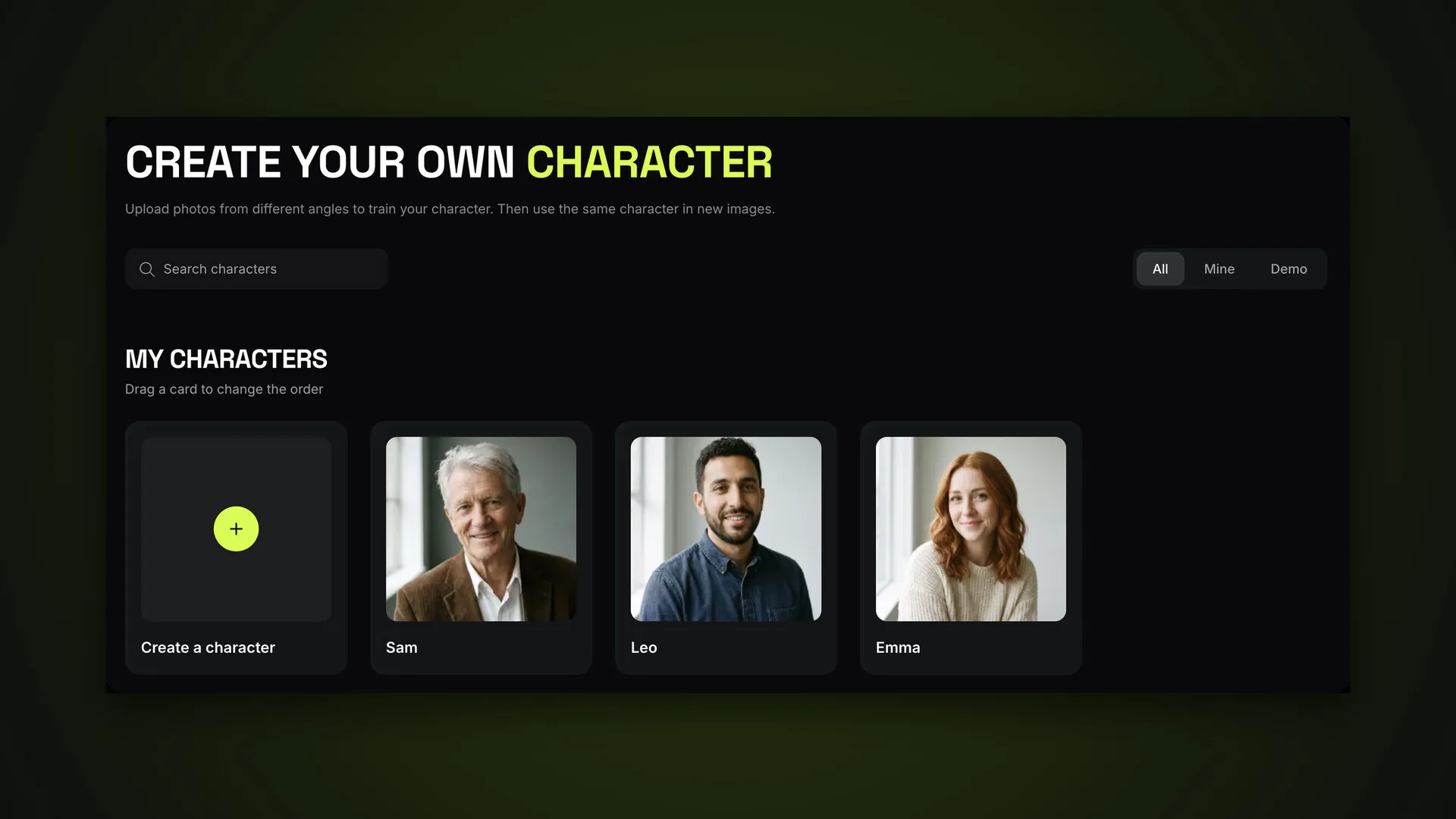
طبقة «الشخصية» هي الوجه الذي يبقى في اللقطة. الشبكة تعرض شخصياتك والشخصيات التجريبية، ومربع «+» ينشئ شخصية جديدة من بضع صور. الترتيب يطابق صفحة «الشخصيات»، حيث يمكنك إعادة ترتيب البطاقات بالسحب.
لتصل إلى المُنشئ والشخصية المناسبة محددة أصلًا، اضغط «توليد بهذه الشخصية» في صفحة الشخصية.
طبقة المرجع: لقطة من عينة
المرجع عينة للقطة: تظهر شخصيتك بالملابس والوضعية والمكان والأسلوب نفسها كما في المرجع. هذا أسرع طريق إلى نتيجة متوقعة: اختر لقطة تعجبك، ويعيد النموذج صنعها بوجهك.
كتالوج المراجع مرتب حسب الموضوع: LinkedIn وInstagram ومغامرات الطبيعة والفخامة واللياقة البدنية والسيلفي والحياة الليلية والشاطئ والرياضة وغيرها. في الأعلى مرشحات «الكل» و«ذكر» و«أنثى»، وفئة «شخصية» تحفظ عيناتك المرفوعة.
اخترنا Emma وعينة من فئة LinkedIn وضغطنا «توليد» ببرومبت فارغ:
الوجه والشعر من الشخصية، والوضعية والملابس والإضاءة والمكان من العينة. إذا أردت شيئًا يختلف عن العينة — لون ملابس آخر، أو ابتسامة — أضفه في حقل البرومبت.
طبقات الوضعية والخلفية والملابس
حين لا توجد عينة جاهزة، ركّب اللقطة قطعة قطعة.
- الوضعية — كيف تقف الشخصية أو تجلس. يمكنك أخذ وضعية من أي صورة: النموذج ينسخ وضع الجسد لا الشخص.
- الخلفية — المكان: خلفية استوديو، أو ديكور داخلي، أو شارع، أو منظر.
- الملابس — ثماني طبقات: «طقم كامل» و«ملابس خارجية» و«قطعة علوية» و«قطعة سفلية» و«جوارب» و«أحذية» و«إكسسوارات» و«قطع». «إكسسوارات» و«قطع» تأخذ حتى 4 خيارات لكل منهما؛ والباقي خيارًا واحدًا.
في كل طبقة مربع «رفع» لعينتك ومرشح للجنس. كل ما ترفعه يذهب إلى مكتبة «العناصر» ويبقى متاحًا — جزء العناصر يبيّن كيف تفرز خلفياتك ووضعياتك في مجلدات. رفع ملفاتك متاح في الباقات المدفوعة، والحد الإجمالي لصورك يعتمد على باقتك.
هل تحتاج برومبتًا في المُنشئ؟
لا: الطبقات المحددة تكفي للضغط على «توليد». حقل البرومبت لما لا تغطيه الطبقات:
smiling, looking at the camera, soft golden hour light
يحوّل AI2Face الطبقات إلى تعليمات مفصّلة للنموذج: أي صورة مسؤولة عن ماذا. فلا حاجة إلى وصف الملابس أو الخلفية في البرومبت إذا كانت محددة في الطبقات.
المُنشئ والشخصيات من «+»
يعمل المُنشئ مع لوحة «+». إذا أُرفقت شخصيات عبر «+» ← «الشخصيات»، أو احتوى البرومبت وسوم @الاسم، تأتي شخصية المُنشئ أولًا في القائمة، وتُرسل الخلفية والملابس والوضعية والمرجع إلى النموذج مع الجميع. الشخص نفسه المحدد في المُنشئ وفي «+» يشغل خانة واحدة فقط. التفاصيل في دليل عدة شخصيات في لقطة واحدة.
الخلاصة
المُنشئ أقصر طريق إلى لقطة بشخصيتك: حدّدها في طبقة «الشخصية»، وخذ مرجعًا من الكتالوج، واضغط «توليد». وحين لا توجد عينة، ركّب اللقطة من وضعية وخلفية وملابس، واستخدم البرومبت للشعور والإضاءة فقط. لصور الأشخاص استخدم Nano Banana Pro. التالي في الدليل: العناصر والمجلدات، حيث تعيش الوضعيات والخلفيات والملابس التي رفعتها.
الأسئلة الشائعة
هل يجب كتابة برومبت في المُنشئ؟
لا. الطبقات المحددة تكفي للضغط على توليد. استخدم النص فقط لما لا تغطيه الطبقات: الشعور والإضاءة والتفاصيل.
بما يختلف المرجع عن الوضعية أو الخلفية؟
المرجع عينة كاملة: تظهر شخصيتك بالملابس والوضعية والمكان والأسلوب نفسها. الوضعية والخلفية والملابس تتحكم كل منها في جزء واحد من اللقطة.
هل يمكن رفع وضعية أو خلفية خاصة بي؟
نعم. في كل طبقة مربع رفع: يُحفظ الملف في العناصر ويبقى متاحًا في المرة التالية. رفع ملفاتك متاح في الباقات المدفوعة.
كم إكسسوارًا وقطعة يمكن اختيارها؟
حتى 4 إكسسوارات وحتى 4 قطع. طبقات الملابس الأخرى تأخذ خيارًا واحدًا لكل منها.
هل يعمل المُنشئ مع شخصيات من «+»؟
نعم. شخصية المُنشئ تأتي أولًا، ثم الشخصيات من «+»، ويمكن الإشارة إلى الجميع في البرومبت بوسوم @الاسم.