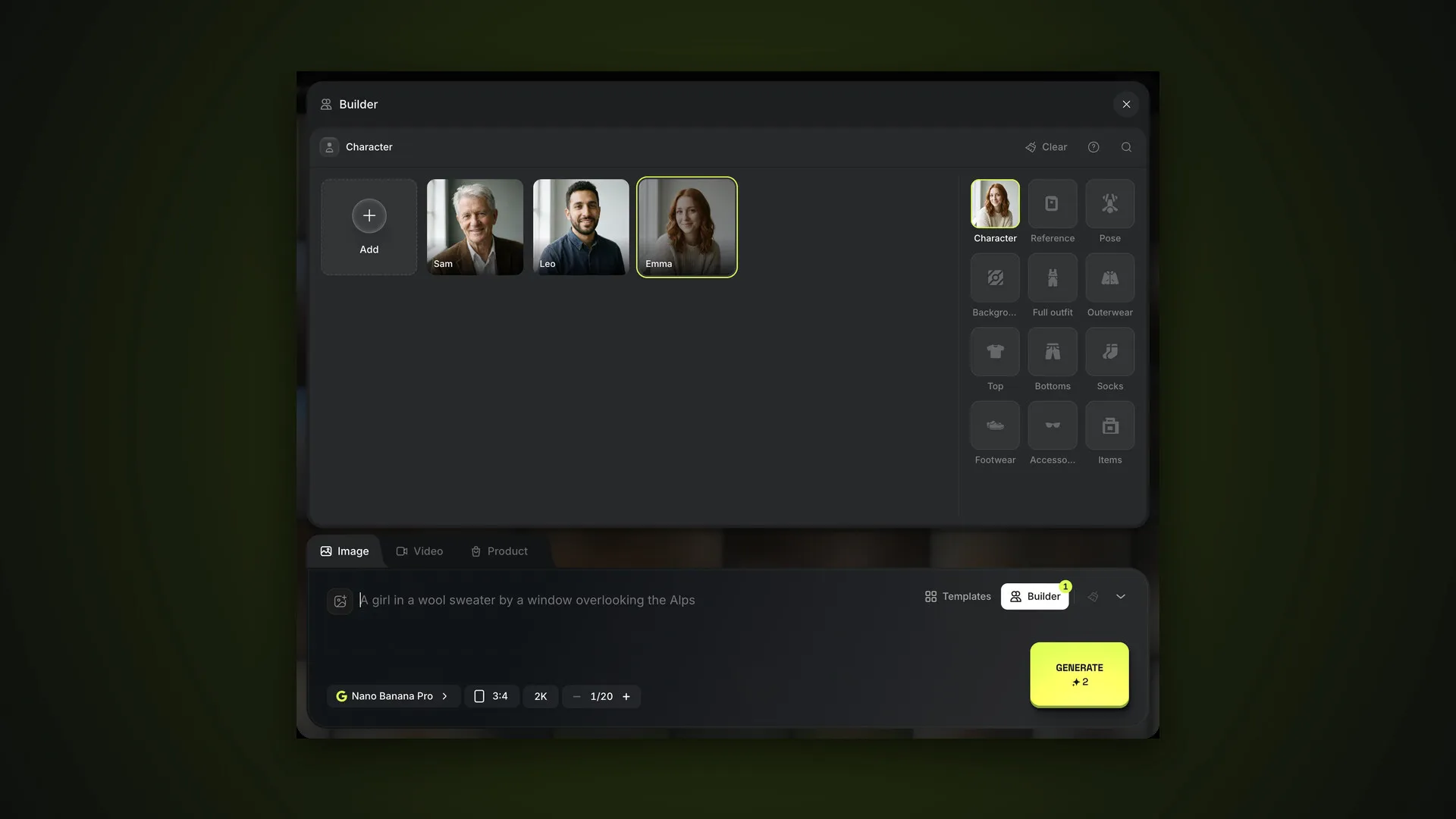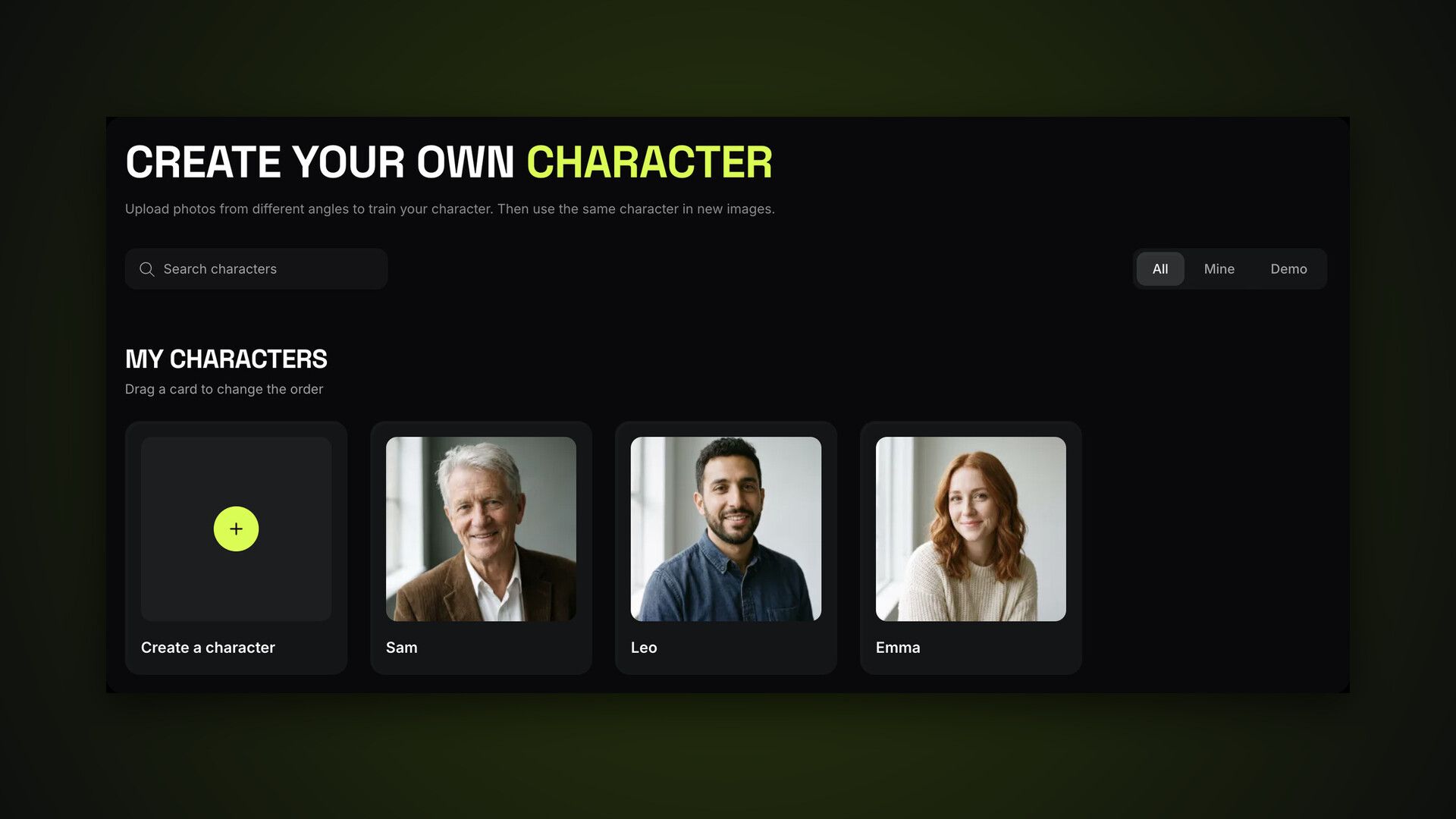
الشخصية تحل المشكلة الأساسية في جلسات التصوير بالذكاء الاصطناعي: إبقاء الوجه نفسه عبر لقطات مختلفة. من دونها عليك إرفاق الصور في كل مرة والأمل أن يميّز النموذج من هو من. هذا الجزء 4 من دليل AI2Face. في لقطات الشاشة استخدمنا شخصيات خيالية Sam وLeo وEmma، وقد وُلّدت صورها في AI2Face.
أين تجد شخصيات AI2Face
«الشخصيات» أول بند في القائمة العلوية. في الصفحة تجد:
- بحثًا بالاسم وتبويبات «الكل» و«شخصياتي» و«تجريبي»؛
- شخصياتي — مربع «إنشاء شخصية» أولًا، ثم شخصياتك؛
- شخصيات تجريبية — أمثلة جاهزة لتجربة التوليد من دون صورك.
يمكنك سحب البطاقات لإعادة ترتيبها: تظهر الشخصيات بالترتيب نفسه في المُنشئ ولوحة «+». عند تمرير المؤشر على بطاقة يظهر زرّان: الوميض يفتح المولّد بتلك الشخصية، و«⋯» يفتح قائمة فيها «توليد» و«إعداد» و«حذف».
كيف تنشئ شخصية
اضغط «إنشاء شخصية» وأدخل اسمًا. يصبح الاسم الوسم في البرومبت: الشخصية المسماة Mia هي @Mia. الأسماء بأي نظام كتابة تعمل.
بعد الضغط على «إنشاء» تفتح صفحة الشخصية. اضغط «إضافة صورة» أو اسحب الصور إلى المربع. يمكنك رفع حتى 4 صور، كل واحدة حتى 10 ميغابايت. أثناء رفع الملفات ومعالجتها تُظهر المربعات التقدم، فأبقِ الصفحة مفتوحة.
إذا بلغت حد الشخصيات في باقتك، يظهر قفل على مربع «إنشاء شخصية» ويقترح AI2Face الترقية.
أي الصور ترفع لشبه أدق
صور المصدر هي ما يصنع الشبه: كلما كانت أنقى كانت الشخصية أدق. صفحة الشخصية تعرض ورقة «نصائح لأفضل النتائج» بأمثلة.
صور مناسبة:
- وجه من الأمام، عن قرب؛
- زاوية ثلاثة أرباع تُظهر خط الفك والأذنين؛
- كامل الجسم، لنسب الجسد؛
- ضوء طبيعي وصورة حادة.
صور غير مناسبة:
- صور جماعية: لا يستطيع النموذج تمييز الشخص المقصود؛
- وجوه تغطيها نظارات أو قبعة أو يد؛
- فلاتر وأقنعة وتنقيح ثقيل؛
- لقطات مظلمة أو ضبابية.
مع صورتين أو أكثر يدمج AI2Face بينها في ملف شخصية واحد. يرى النموذج الشخص من عدة زوايا، وتُحسب الشخصية خانة واحدة في حد صور النموذج.
صفحة الشخصية
تعرض الصفحة صور الشخصية والإجراءات:
- توليد بهذه الشخصية — يفتح المولّد والشخصية محددة أصلًا في المُنشئ؛
- صور بهذه الشخصية — الخلاصة مُصفّاة على هذه الشخصية؛
- القلم — إعادة التسمية وإضافة ملاحظة خاصة؛
- سلة المهملات — حذف الشخصية.
اضغط صورة لعرضها كبيرة؛ وقائمة «⋯» على الصورة تتيح تنزيلها أو حذفها.
كيف تولّد مع شخصية
تعمل الشخصيات في المولّد بثلاث طرق.
المُنشئ. اضغط «المُنشئ» فوق حقل البرومبت ← طبقة «الشخصية» ← مربع الشخصية. شخصية المُنشئ هي نواة اللقطة، ويمكنك إضافة خلفية ووضعية وملابس ومرجع في الطبقات المجاورة. التفاصيل في جزء المُنشئ.
لوحة «+» ← الشخصيات. هكذا ترفق عدة أشخاص ببرومبت دفعة واحدة: انقر المربع لإضافة شخصية، وانقر مرة أخرى لإزالتها.
وسوم @الاسم في البرومبت. اكتب «@» فتفتح قائمة بالشخصيات والصور المرفقة. الوسم يخبر النموذج من هو من: «@Sam teaches @Emma and @Leo to make pasta».
كيف تعمل الوسوم، وكم شخصًا يتسع في لقطة واحدة، وكيف تضيف خلفيتك عبر @1، مشروح في دليل منفصل عن عدة شخصيات في لقطة واحدة. الشخصيات نفسها تعمل أيضًا في الفيديو، في وضع «المراجع» على تبويب فيديو.
لصور الأشخاص، Nano Banana Pro هو الأنسب: تقول Google إنه يُبقي حتى خمسة أشخاص قابلين للتعرّف في صورة واحدة.
تصفية الخلاصة حسب الشخصية
كل لقطة فيها شخصية مربوطة بها. في خلاصة المولّد، مرشح «الشخصيات» يعرض لقطات شخص واحد، وفي العارض يمكنك ربط لقطة يدويًا عبر «تحديد الشخصية» أعلى النافذة. إذا كان في اللقطة عدة شخصيات، يجدها المرشح بالأولى. خيار «بدون شخصية» في المرشح نفسه يعرض اللقطات التي لم تُحدَّد لها شخصية.
الخلاصة
أنشئ شخصية لكل من ستصوّره أكثر من مرة: اسم و2–4 صور نظيفة في ضوء النهار. ثم اخترها في المُنشئ للقطات الفردية، وللمشاهد الجماعية أرفقها عبر «+» ونادها بوسوم @الاسم. لا تحذف شخصية من دون نسخ لقطاتها احتياطيًا: تُحذف معها. التالي في الدليل: المُنشئ.
الأسئلة الشائعة
كم صورة تحتاجها الشخصية؟
من واحدة إلى أربع. الأفضل 2–4: وجه من الأمام، وزاوية ثلاثة أرباع، ولقطة لكامل الجسم في ضوء النهار. كل ملف حتى 10 ميغابايت.
كم شخصية يمكنني إنشاؤها؟
يعتمد ذلك على باقتك: الحد ظاهر في صفحة الشخصيات وفي الاشتراك. باقة Pro تسمح حتى 50.
هل يمكن التجربة من دون صوري؟
نعم. تبويب تجريبي فيه شخصيات تجريبية جاهزة يمكنك التوليد بها، بلا رفع.
ماذا يحدث لصوري إذا حذفت الشخصية؟
كل الصور التي صُنعت بتلك الشخصية تُحذف معها. إذا احتجتها، نزّلها أولًا.
كيف أضع شخصين في لقطة واحدة؟
أنشئ شخصية لكل شخص، وأرفقهما عبر «+» ← الشخصيات، ونادهما في البرومبت بالوسوم: «@Sam teaches @Emma».
المصادر
1
- https://blog.google/innovation-and-ai/products/nano-banana-pro/