Um personagem resolve o problema central dos ensaios com IA: manter o mesmo rosto em fotos diferentes. Sem ele, você teria de anexar fotos toda vez e torcer para o modelo entender quem é quem. Esta é a parte 4 do guia do AI2Face. Nas capturas usamos os personagens fictícios Sam, Leo e Emma, cujos retratos foram gerados no AI2Face.
Onde ficam os personagens AI2Face
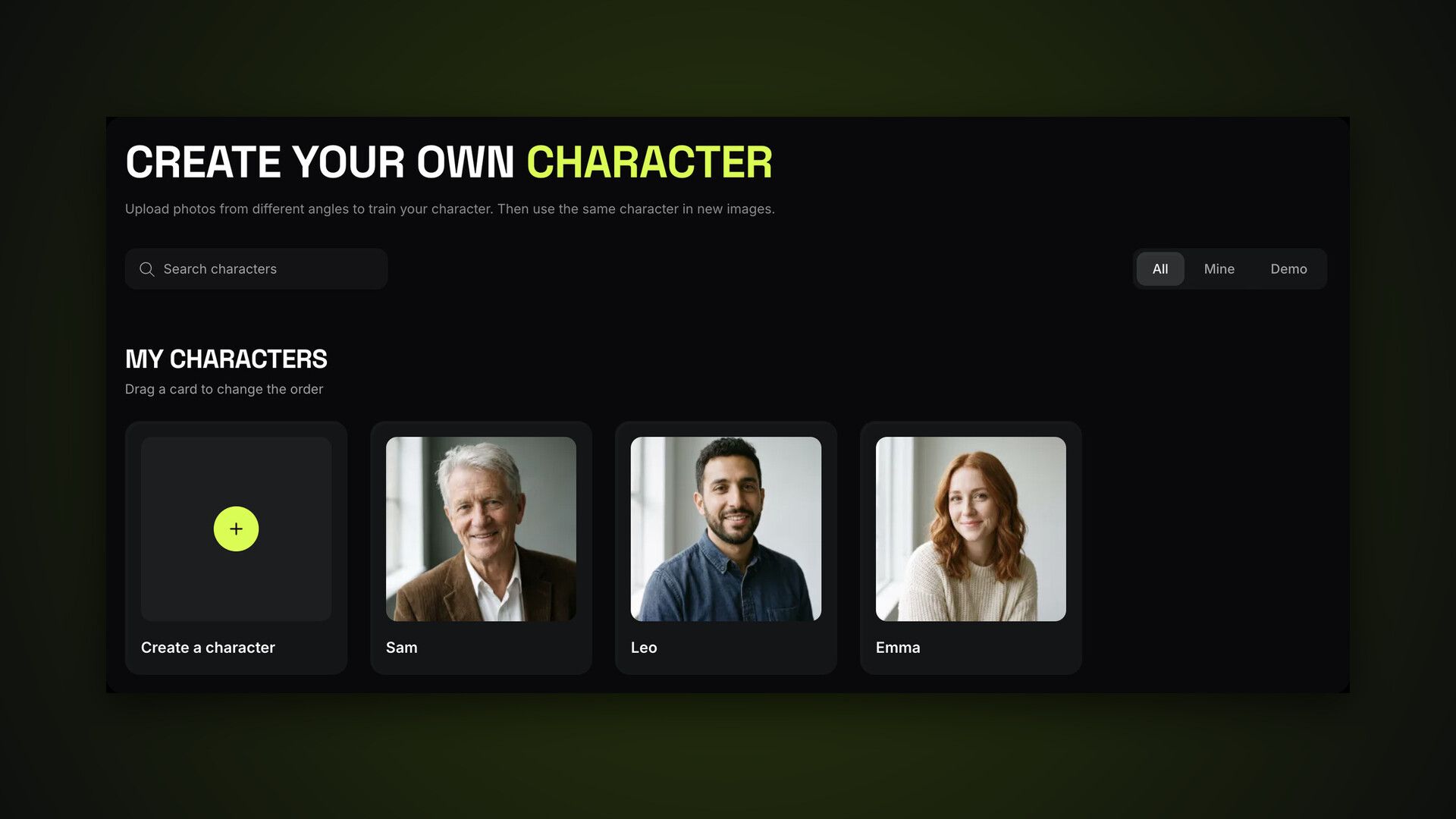
Personagens é o primeiro item do menu superior. Na página você encontra:
- busca por nome e as abas Todos, Meus e Demo;
- Meus personagens — primeiro o bloco Criar um personagem, depois os seus personagens;
- Personagens demo — exemplos prontos para testar a geração sem as suas fotos.
Dá para arrastar os cards e mudar a ordem — os personagens aparecem na mesma ordem no Construtor e no painel «+». Ao passar o mouse no card surgem dois botões: o ícone de brilho abre o gerador com aquele personagem, e «⋯» abre um menu com Gerar, Configurar e Excluir.
Como criar um personagem
Clique em Criar um personagem e digite um nome. O nome vira a tag no prompt: um personagem chamado Mia é @Mia. Nomes em qualquer alfabeto funcionam.
Depois de clicar em Criar, abre a página do personagem. Clique em Adicionar foto ou arraste as imagens para o bloco. Dá para enviar até 4 fotos, cada uma de até 10 MB. Enquanto os arquivos são enviados e processados, as miniaturas mostram o progresso — deixe a página aberta.
Se você chegou ao limite de personagens do plano, o bloco Criar um personagem mostra um cadeado e o AI2Face sugere melhorar o plano.
Quais fotos enviar para uma boa semelhança
As fotos de origem definem a semelhança: quanto mais limpas, mais fiel o personagem. A página do personagem mostra uma folha de dicas com exemplos.
Fotos adequadas:
- rosto de frente, de perto;
- vista em três quartos, mostrando a linha do maxilar e as orelhas;
- corpo inteiro, para as proporções;
- luz do dia e imagem nítida.
Fotos inadequadas:
- fotos em grupo — o modelo não sabe qual pessoa você quer dizer;
- rosto coberto por óculos, chapéu ou mão;
- filtros, máscaras, retoque pesado;
- fotos escuras ou borradas.
Com duas ou mais fotos, o AI2Face junta tudo em um único perfil do personagem. O modelo vê a pessoa de vários ângulos, e o personagem conta como um espaço só no limite de imagens do modelo.
A página do personagem
A página mostra as fotos do personagem e as ações:
- Gerar com este personagem — abre o gerador com o personagem já escolhido no Construtor;
- Fotos com este personagem — o feed filtrado por esse personagem;
- lápis — renomear e acrescentar uma nota privada;
- lixeira — excluir o personagem.
Clique em uma foto para vê-la grande; o menu «⋯» da foto permite baixar ou excluir.
Como gerar com um personagem
Os personagens funcionam no gerador de três jeitos.
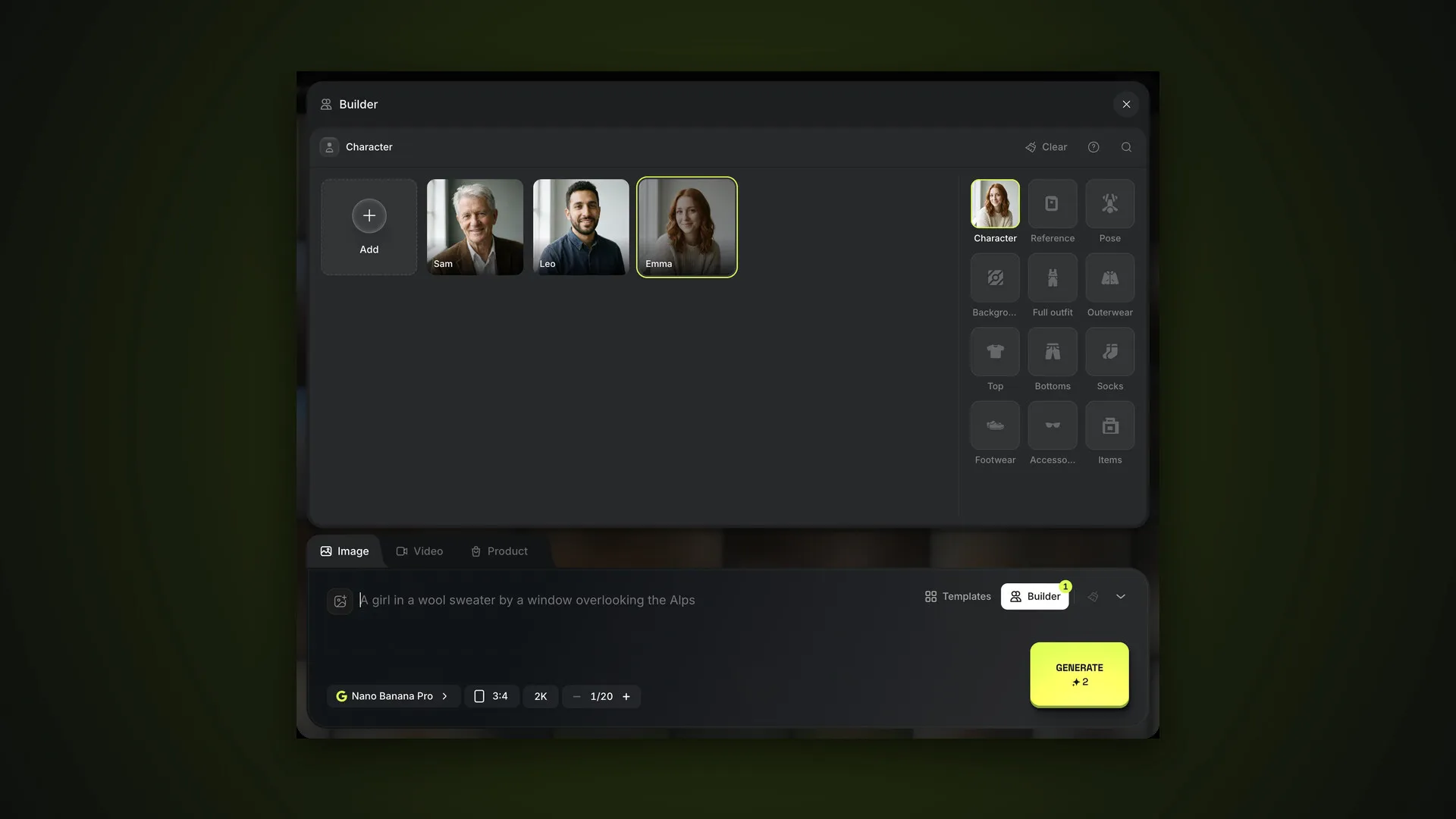
O Construtor. Clique em Construtor acima do campo do prompt → a camada Personagem → o bloco de um personagem. O personagem do Construtor é o centro da foto, e dá para acrescentar fundo, pose, roupa e referência nas camadas ao lado. Detalhes na parte sobre o Construtor.
O painel «+» → Personagens. É assim que você anexa várias pessoas a um prompt de uma vez: clique no bloco para adicionar um personagem, clique de novo para tirar.
Tags @Nome no prompt. Digite «@» e abre uma lista dos personagens e fotos anexados. A tag diz ao modelo quem é quem: «@Sam teaches @Emma and @Leo to make pasta».
Como as tags funcionam, quantas pessoas cabem em uma foto e como acrescentar o seu fundo via @1 está num guia à parte sobre vários personagens na mesma imagem. Os mesmos personagens também funcionam em vídeo — no modo Referências da aba Vídeo.
Para fotos de pessoas, o Nano Banana Pro é o que melhor se encaixa: o Google diz que ele mantém até cinco pessoas reconhecíveis em uma imagem.
Filtrar o feed por personagem
Cada foto com um personagem fica ligada a ele. No feed do gerador, o filtro Personagens mostra as fotos de uma pessoa, e no visualizador dá para ligar uma foto à mão com Indicar personagem no topo da janela. Se a foto tiver vários personagens, o filtro a encontra pelo primeiro. A opção Sem personagem do mesmo filtro mostra as fotos sem personagem indicado.
Conclusão
Crie um personagem para toda pessoa que você for fotografar mais de uma vez: um nome e 2–4 fotos limpas à luz do dia. Depois escolha a pessoa no Construtor para fotos individuais e, para cenas em grupo, anexe pelo «+» e cite com tags @Nome. Não exclua um personagem sem guardar as fotos — elas são apagadas junto com ele. Próximo no guia: o Construtor.
Perguntas frequentes
De quantas fotos um personagem precisa?
De uma a quatro. O ideal é 2–4: rosto de frente, vista em três quartos e corpo inteiro à luz do dia. Cada arquivo pode ter até 10 MB.
Quantos personagens posso criar?
Depende do plano: o limite aparece na página Personagens e em Assinatura. O plano Pro permite até 50.
Dá para experimentar sem as minhas fotos?
Sim. A aba Demo tem personagens demo prontos com os quais dá para gerar, sem enviar nada.
O que acontece com as imagens se eu excluir um personagem?
Todas as imagens feitas com esse personagem são excluídas junto com ele. Se precisar delas, baixe antes.
Como coloco duas pessoas na mesma foto?
Crie um personagem para cada pessoa, anexe pelo «+» → Personagens e cite os nomes no prompt com tags: «@Sam teaches @Emma».
Fontes
1
- https://blog.google/innovation-and-ai/products/nano-banana-pro/