A aba Produto é um modo do gerador feito para vendedores e profissionais de marketing. No lugar de um prompt livre, você tem um painel em etapas: produto, modo, cena, estilo. Esta é a parte 3 do guia do AI2Face. Abaixo seguimos o caminho inteiro com uma caneca de cerâmica: da foto original ao card de marketplace.
Como adicionar um produto no AI2Face
Abra a aba Produto no gerador, ou Gerar → Produtos no menu superior. Se você ainda não tem produtos, o painel pede para enviar fotos. Dá para adicionar até 4 fotos de ângulos diferentes — arraste para o painel ou escolha os arquivos. A IA detecta o nome e a categoria sozinha.
Há um segundo caminho: criar um produto a partir de uma imagem que você já gerou. Abra o menu «⋯» de um card do feed e escolha Criar produto — a imagem vira a primeira foto de um produto novo. Foi exatamente o que fizemos com a caneca.
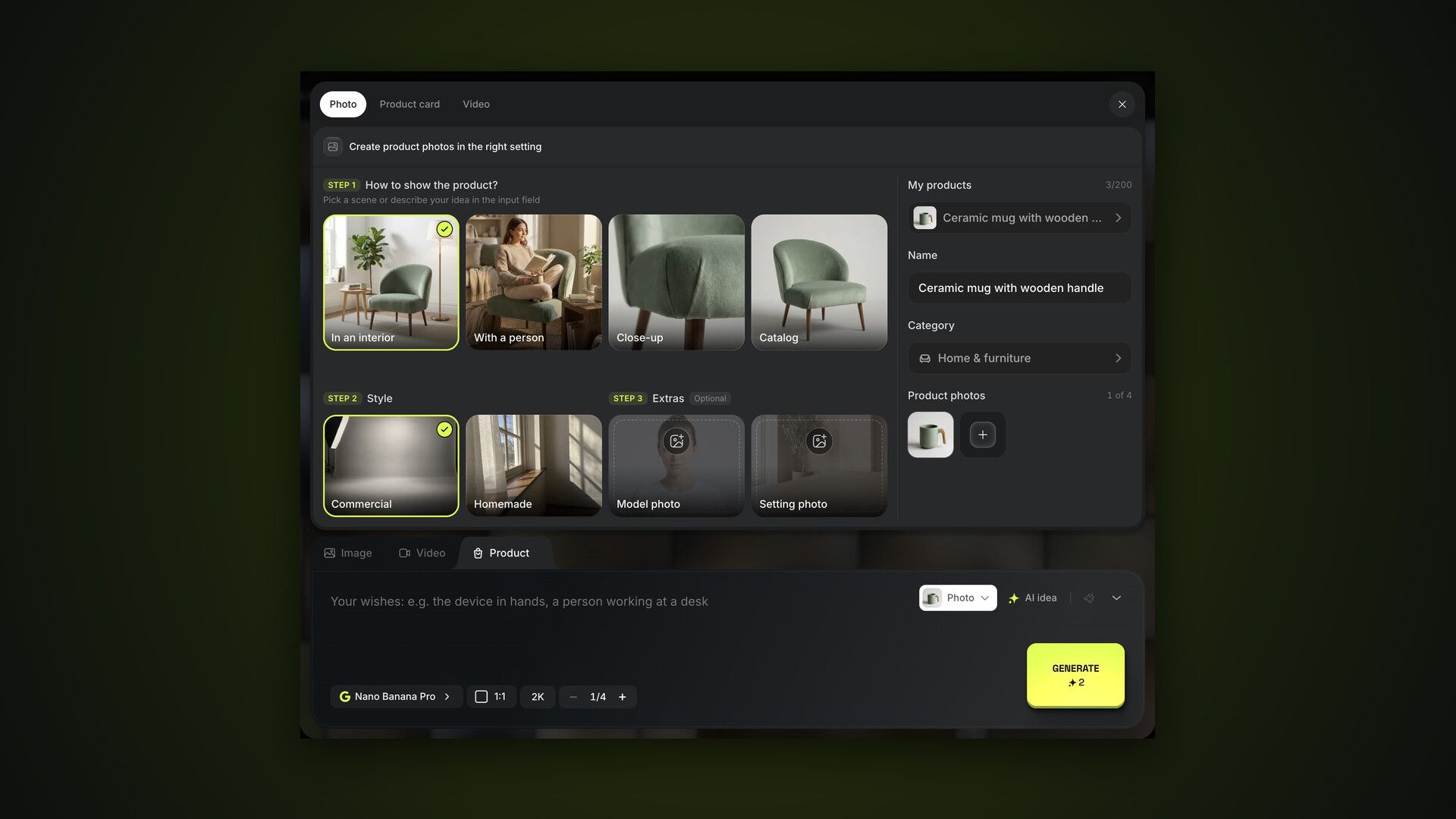
O card do produto fica à direita do painel:
- Meus produtos — troca entre os produtos da biblioteca, com o contador do limite do plano;
- Nome e Categoria — dá para corrigir à mão;
- Fotos do produto — até 4 ângulos; a miniatura «+» adiciona outra.
A categoria importa porque define as cenas prontas. Para roupa, são No modelo e Flat lay; para comida, Servido e Com ingredientes; para beleza, Composição e Em uso.
Modo Foto: o produto no cenário certo
No topo do painel há três modos: Foto, Card do produto e Vídeo. O modo Foto tem três passos:
- Como mostrar o produto? — uma cena do conjunto da categoria. Para uma caneca em Casa e móveis, são No interior, Com uma pessoa, Close-up e Catálogo. Também dá para pular a cena e descrever a sua ideia no campo do prompt.
- Estilo — Comercial, com luz de estúdio e cara de anúncio, ou Caseiro, como se um cliente tivesse fotografado no celular em casa.
- Extras — Foto do modelo (a pessoa que aparece com o produto) e Foto do ambiente (o lugar onde o produto vai ficar), as duas opcionais.
Acrescente os seus pedidos no campo do prompt — o que cerca o produto e qual é o clima. Pedimos a caneca com café numa mesa de cozinha de manhã, com o Nano Banana Pro:
On a wooden kitchen table by the window in the morning,
steaming coffee inside, a plate with a croissant nearby
Como fazer um card de produto AI2Face: infográfico para marketplace
O modo Card do produto transforma uma foto em um card com infográfico. Os passos:
- Foto base — de qual foto do produto o card parte; também dá para usar uma imagem do feed.
- Estilo — Comercial: um design limpo de marketplace em 2–3 cores; ou Criativo: fundo ousado, movimento e gráficos.
- Referência de design — um card de amostra, opcional. Copiar repete o layout, as cores e as fontes; Inspirar-se pega o clima e a paleta e monta o próprio layout.
No campo do prompt, escreva o que o card deve dizer, um ponto por linha. Não sabe o que escrever? Clique em Ideia IA e o AI2Face escreve os benefícios a partir das fotos do produto.
Para marketplaces, use o formato vertical 3:4: é assim que a Ozon e o Yandex Market exibem as fotos de produto, e também serve para a maioria das outras lojas. Mais sobre os requisitos das plataformas no nosso panorama de ferramentas de IA para marketplaces.
Confira o texto do card antes de publicar: os modelos às vezes repetem ou pulam palavras. Se houver um erro, é só gerar de novo — fica mais rápido do que corrigir à mão. Mais técnicas de infográfico estão nos guias de cards de produto com IA e de infográficos para marketplace, e textos prontos em prompts para cards de produto.
Modo Vídeo: um clipe curto do produto
O modo Vídeo transforma uma foto do produto ou um card pronto em um clipe curto num modelo de vídeo — Veo 3.1 por padrão:
- Quadro inicial — a imagem de onde o vídeo parte.
- Movimento — duas opções. Modo card pede ao modelo para não mover a câmera nem alterar texto e infográfico — para animar um card pronto. Vídeo em loop termina no mesmo quadro em que começa, para um loop contínuo.
- Quadro final — uma imagem opcional em que o clipe deve terminar.
Descreva o movimento no campo do prompt: uma aproximação suave, um giro de 360°, mudanças dinâmicas de ângulo. O resto funciona como na aba Vídeo.
Onde encontrar todas as imagens do produto
Tudo o que você faz na aba Produto vai para o feed compartilhado. O filtro Produto do feed mostra as fotos de um único produto, e a biblioteca em si fica em Assets → Produtos, onde dá para renomear produtos, separá-los em pastas ou excluí-los. Mais na parte sobre assets e pastas.
Conclusão
Um card de produto AI2Face leva cinco cliques: envie uma foto, confira a categoria, escolha um modo e um estilo, clique em Ideia IA e em Gerar. Para a vitrine, comece pelo modo Foto no estilo Comercial; para marketplaces, um card 3:4; e dê vida a um card pronto no modo Vídeo com Modo card ligado. Confira sempre as letras antes de publicar. Próximo no guia: personagens.
Perguntas frequentes
Quantas fotos do produto devo enviar?
Uma já basta, mas 2–4 de ângulos diferentes funcionam melhor: o modelo reproduz forma, material e detalhes com mais precisão. Um produto pode ter até 4 fotos.
O texto do card pode estar em outro idioma?
Sim. Escreva os benefícios do produto no campo do prompt em qualquer idioma, um por linha. Confira as letras antes de publicar: os modelos às vezes erram escritas que não são latinas, e gerar de novo costuma resolver.
O que a Ideia IA faz?
Ela escreve o texto a partir das fotos do produto: desejos para a foto no modo Foto, ou benefícios do infográfico no modo Card do produto. A quantidade de sugestões por hora depende do plano.
Quantos produtos posso guardar?
O limite da biblioteca depende do plano e aparece no painel como «3/200». Um produto excluído some da biblioteca, mas as fotos feitas com ele continuam no feed.
Posso reaproveitar o design de outro card?
Sim, com uma Referência de design: Copiar repete o layout, as cores e as fontes da amostra, e Inspirar-se pega só o clima e a paleta.