La pestaña Producto es un modo del generador pensado para vendedores y equipos de marketing. En lugar de un prompt libre tienes un panel paso a paso: producto, modo, escena, estilo. Esta es la parte 3 de la guía de AI2Face. Abajo recorremos todo el proceso con una taza de cerámica como ejemplo: de la foto original a una ficha de marketplace.
Cómo añadir un producto en AI2Face
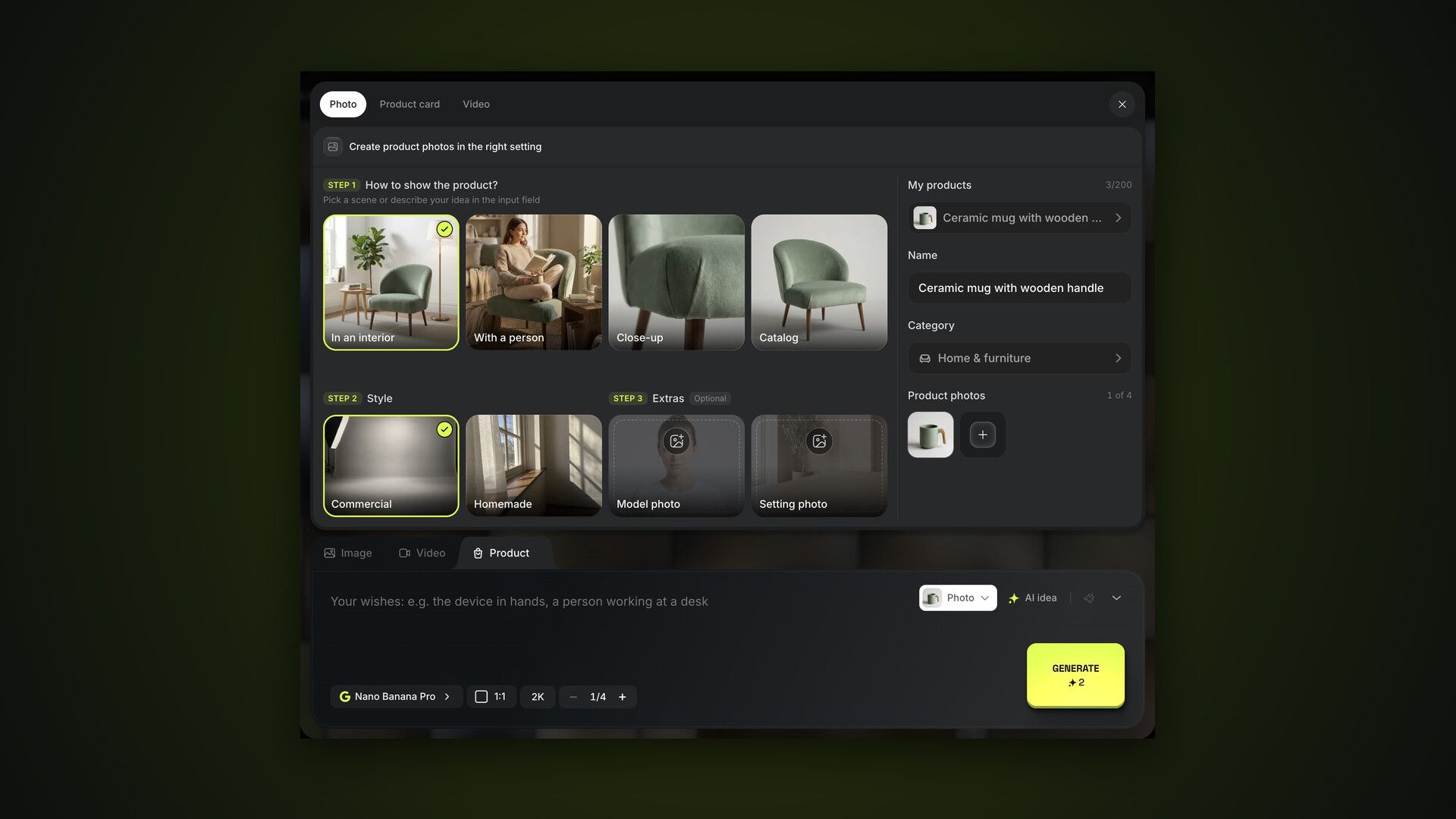
Abre la pestaña Producto en el generador, o Generar → Productos en el menú superior. Si aún no tienes productos, el panel te pide subir fotos. Puedes añadir hasta 4 imágenes desde distintos ángulos: arrástralas al panel o elige los archivos. La IA detecta el nombre y la categoría automáticamente.
Hay otra vía: crear un producto a partir de una imagen que ya generaste. Abre el menú «⋯» de una tarjeta del feed y elige Crear producto: la imagen se convierte en la primera foto de un producto nuevo. Así lo hicimos con la taza.
La ficha del producto está a la derecha del panel:
- Mis productos: cambia entre los productos de tu biblioteca, con el contador del límite de tu plan;
- Nombre y Categoría: puedes corregirlos a mano;
- Fotos del producto: hasta 4 ángulos; la tarjeta «+» añade otro.
La categoría importa porque define las escenas disponibles. Para ropa son En modelo y Flat lay; para comida, Emplatado y Con ingredientes; para cosmética, Composición y En uso.
Modo Foto: tu producto en el entorno adecuado
Arriba del panel hay tres modos: Foto, Ficha de producto y Vídeo. El modo Foto tiene tres pasos:
- ¿Cómo mostrar el producto?: una escena del conjunto de la categoría. Para una taza en Hogar y muebles son En un interior, Con una persona, Primer plano y Catálogo. También puedes saltarte la escena y describir tu idea en el campo del prompt.
- Estilo: Comercial, con luz de estudio y aire publicitario, o Casero, como si un cliente la hubiera fotografiado con el móvil en casa.
- Extras: Foto de modelo (la persona que aparecerá con el producto) y Foto del entorno (el lugar donde estará el producto), ambas opcionales.
Añade tus indicaciones en el campo del prompt: qué rodea al producto y qué ambiente quieres. Pedimos la taza con café en una mesa de cocina por la mañana, con Nano Banana Pro:
On a wooden kitchen table by the window in the morning,
steaming coffee inside, a plate with a croissant nearby
Cómo hacer una ficha de producto en AI2Face: infografía para marketplace
El modo Ficha de producto convierte una foto en una ficha con infografía. Los pasos:
- Foto base: de qué foto del producto partir; también puedes usar una imagen del feed.
- Estilo: Comercial, un diseño de marketplace sobrio en 2–3 colores, o Creativo, con fondo llamativo, dinamismo y gráficos.
- Referencia de diseño: una ficha de ejemplo opcional. Copiar repite su maquetación, colores y fuentes; Inspirarse toma el ambiente y la paleta y crea su propia maquetación.
En el campo del prompt, escribe lo que debe decir la ficha, un punto por línea. ¿Sin ideas? Pulsa Idea IA y AI2Face escribirá las ventajas a partir de las fotos del producto.
Para marketplaces, usa el formato vertical 3:4: así muestran las fotos Ozon y Yandex Market, y encaja en la mayoría de las tiendas. Más sobre los requisitos de cada plataforma en nuestro repaso de herramientas de IA para marketplaces.
Revisa el texto de la ficha antes de publicarla: los modelos a veces repiten u omiten palabras. Si hay un error, vuelve a lanzar: es más rápido que corregirlo a mano. Más técnicas de infografía en nuestras guías sobre fichas de producto con IA e infografía para marketplaces, y fórmulas listas en prompts para fichas de producto.
Modo Vídeo: un clip corto de tu producto
El modo Vídeo convierte una foto del producto o una ficha terminada en un clip corto con un modelo de vídeo, Veo 3.1 por defecto:
- Fotograma inicial: la imagen con la que empieza el vídeo.
- Movimiento: dos opciones. Modo ficha le pide al modelo que no mueva la cámara ni cambie el texto y la infografía, ideal para animar una ficha terminada. Vídeo en bucle termina en el mismo fotograma con el que empieza, para un bucle continuo.
- Fotograma final: una imagen opcional con la que debe terminar el clip.
Describe el movimiento en el campo del prompt: un acercamiento suave, un giro de 360°, cambios dinámicos de ángulo. Todo lo demás funciona como en la pestaña Vídeo.
Dónde encontrar todas las imágenes del producto
Todo lo que haces en la pestaña Producto va al feed común. El filtro Producto del feed muestra las imágenes de un solo producto, y la propia biblioteca de productos está en Recursos → Productos, donde puedes renombrarlos, ordenarlos en carpetas o eliminarlos. Más en la parte sobre recursos y carpetas.
Conclusión
Una ficha de producto en AI2Face son cinco clics: sube una foto, revisa la categoría, elige modo y estilo, pulsa Idea IA y Generar. Para tu tienda, empieza con el modo Foto en estilo Comercial; para marketplaces, una ficha 3:4; y da vida a una ficha terminada en el modo Vídeo con el Modo ficha activado. Revisa siempre las letras antes de publicar. Siguiente en la guía: personajes.
Preguntas frecuentes
¿Cuántas fotos del producto debo subir?
Basta con una, pero 2–4 desde distintos ángulos funcionan mejor: el modelo reproduce con más precisión la forma, el material y los detalles. Un producto admite hasta 4 fotos.
¿Puede el texto de la ficha estar en otro idioma?
Sí. Escribe las ventajas del producto en el campo del prompt en cualquier idioma, una por línea. Revisa las letras antes de publicar: los modelos a veces fallan con alfabetos no latinos, y relanzar suele arreglarlo.
¿Qué hace Idea IA?
Escribe texto a partir de las fotos del producto: indicaciones para la imagen en el modo Foto, o ventajas para la infografía en el modo Ficha. El número de sugerencias por hora depende de tu plan.
¿Cuántos productos puedo guardar?
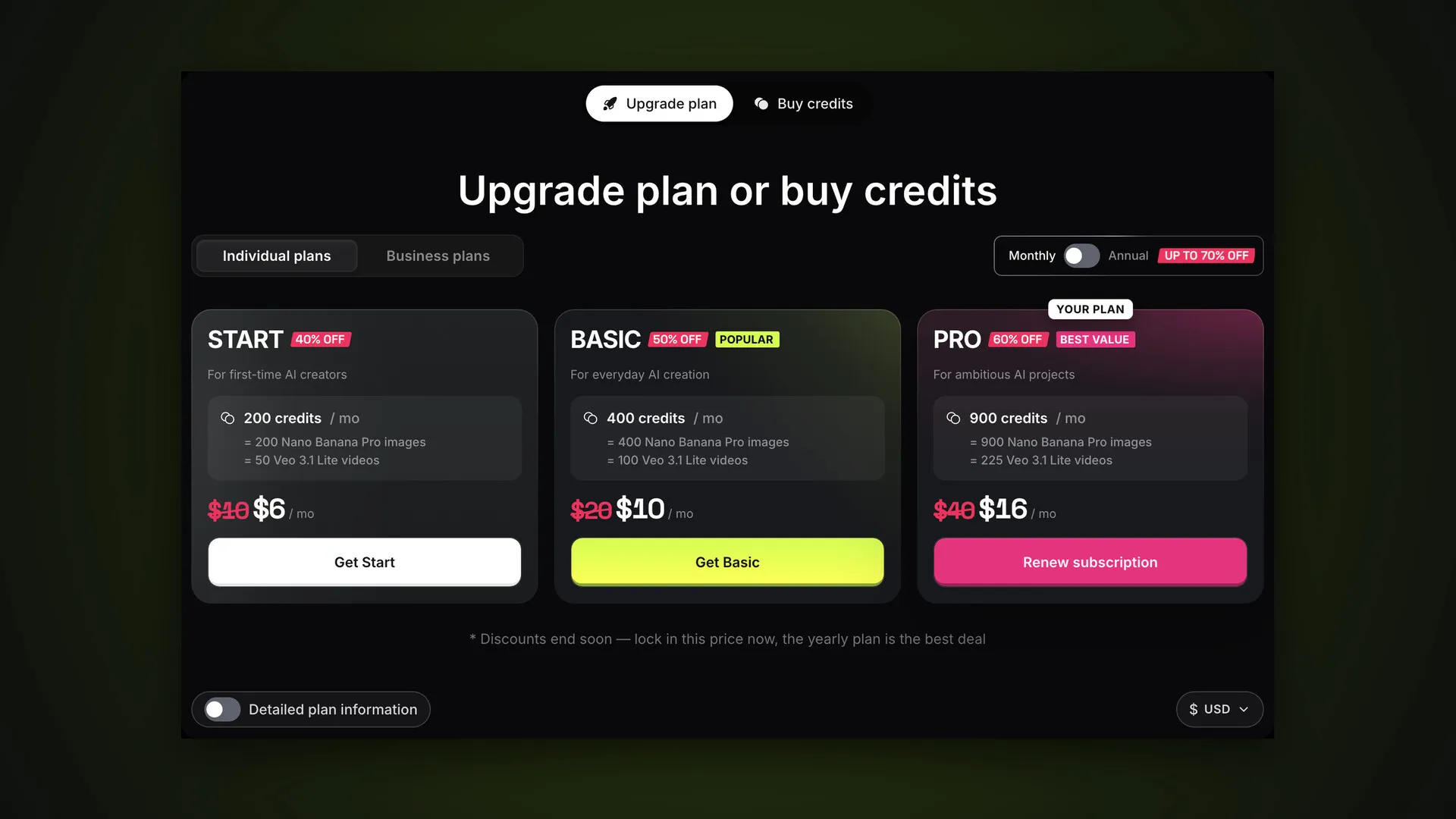
El límite de la biblioteca depende de tu plan y aparece en el panel como «3/200». Un producto eliminado desaparece de la biblioteca, pero las imágenes hechas con él siguen en el feed.
¿Puedo reutilizar el diseño de otra ficha?
Sí, con una Referencia de diseño: Copiar repite la maquetación, los colores y las fuentes del ejemplo, e Inspirarse toma solo el ambiente y la paleta.