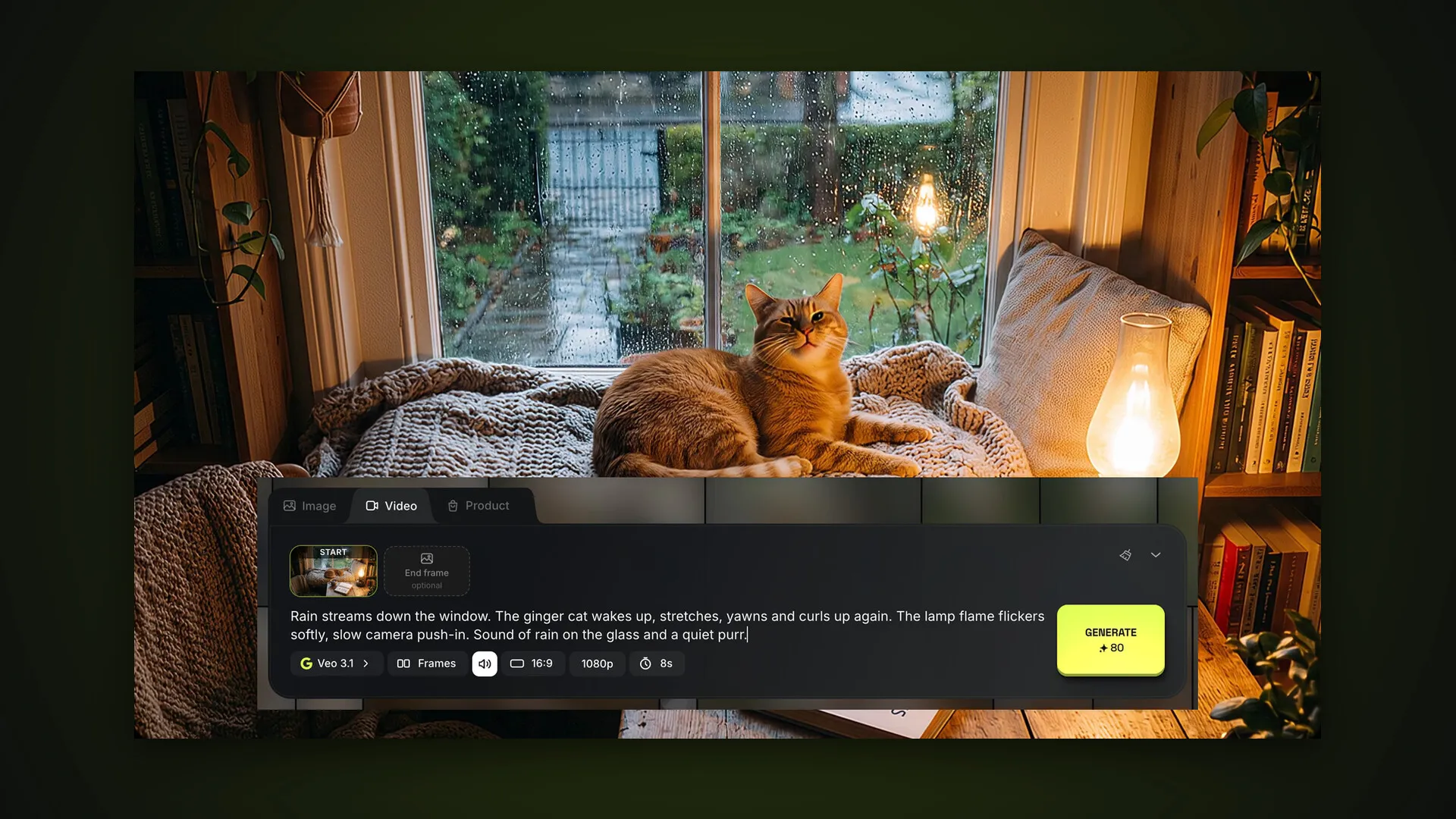
Todo lo que subes y creas en AI2Face se guarda en Recursos. El generador toma de aquí las fotos para «+» y las capas del Constructor, y tú lo usas para ordenar las imágenes por proyecto y descargarlas en bloque. Esta es la parte 6 de la guía de AI2Face.
Secciones de los recursos de AI2Face
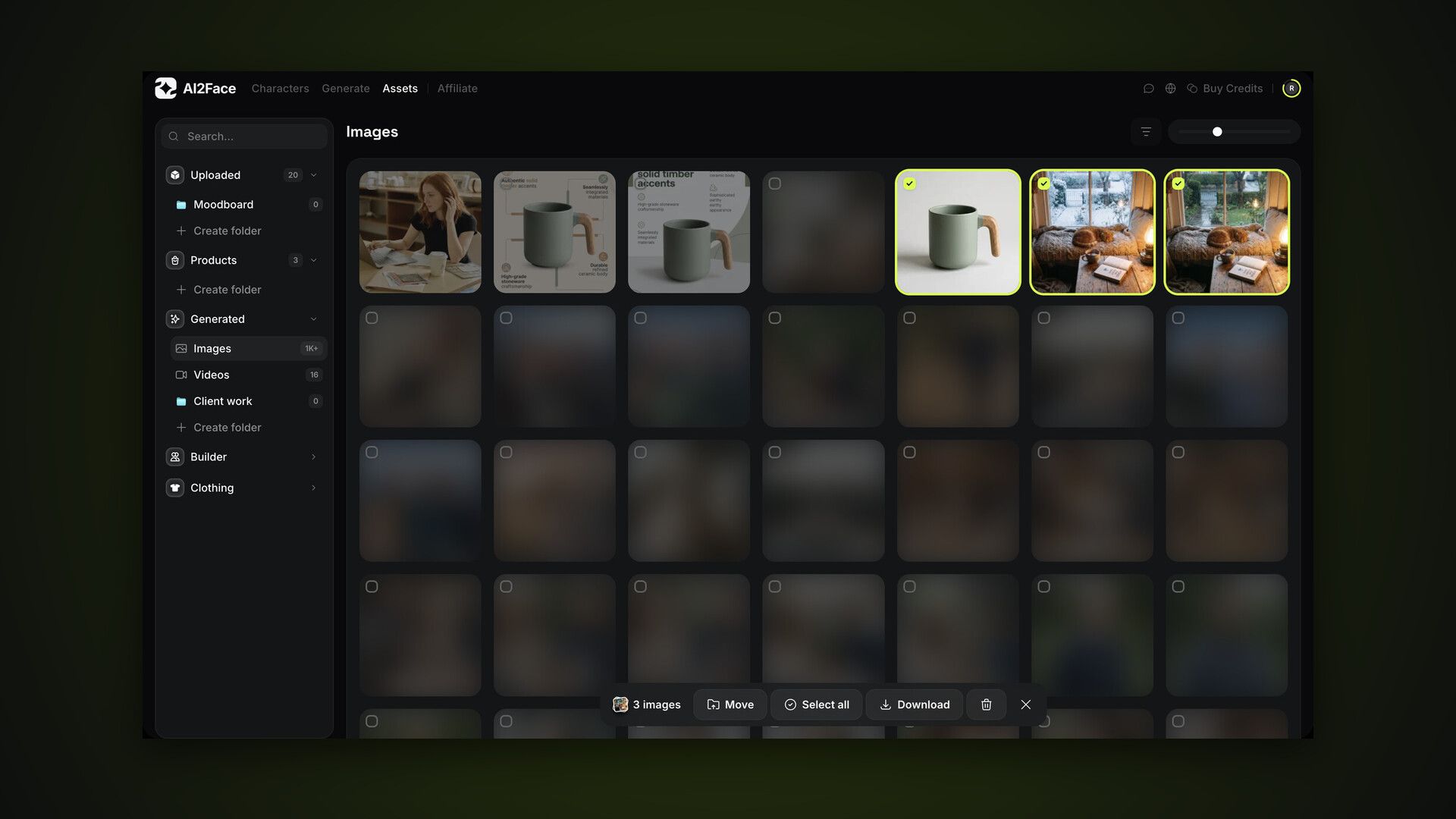
Abre Recursos en el menú superior. A la izquierda hay una barra lateral con búsqueda y secciones, cada una con su contador:
| Sección | Qué contiene | Dónde se usa |
|---|---|---|
| Subidos | tus fotos | «+» → Subidos |
| Productos | la biblioteca de la pestaña Producto | la pestaña Producto del generador |
| Generados → Imágenes y Vídeos | todo lo que has creado | «+» → Generados, el feed |
| Constructor → Referencias, Poses, Fondos | ejemplos y tus subidas | capas del Constructor |
| Ropa → 8 categorías | conjuntos, partes superiores e inferiores, calzado, accesorios, objetos | capas de ropa del Constructor |
En el móvil, las secciones se cambian con pastillas arriba y las carpetas con chips debajo.
Cómo subir tus propias fotos, poses y fondos
La primera tarjeta de cada sección es Añadir: elige archivos o arrástralos a la cuadrícula. Subir en Poses o Fondos guarda el archivo directamente como pose o fondo, y aparece en la capa correspondiente del Constructor. En poses y ropa, el filtro de género define el género de la nueva subida.
Subir archivos propios está disponible en los planes de pago. El límite es común para referencias, fotos, fondos, ropa y poses: cuando lo alcanzas, AI2Face muestra un contador y te sugiere mejorar el plan.
Carpetas: cómo ordenar las imágenes por proyecto
Tres secciones admiten carpetas: Subidos, Productos y Generados. En Generados, las carpetas son comunes para imágenes y vídeos. Puedes crear hasta 200 carpetas en total.
- Crear: Crear carpeta bajo una sección de la barra lateral.
- Meter: arrastra una tarjeta a una carpeta de la barra lateral, o elige Mover a carpeta en el menú de la tarjeta. Varias tarjetas seleccionadas se mueven a la vez.
- Sacar: arrastra la tarjeta al nombre de la sección.
- Renombrar: haz clic en el nombre de la carpeta abierta, sobre la cuadrícula.
- Eliminar: desde el menú de la carpeta; el contenido vuelve a su sección.
Las carpetas de Generados también están en el feed del generador: «⋯» en una tarjeta → Mover a carpeta.
Productos en recursos
Productos es la misma biblioteca que la pestaña Producto del generador. La tarjeta Nuevo crea un producto a partir de fotos, y al hacer clic en una ficha se abre la ventana del producto: fotos, nombre, categoría, y los botones Reconocer por las fotos y Crear visuales; este último abre el generador con ese producto.
Cómo hacer fotos, fichas y vídeos de producto se explica en la parte sobre la pestaña Producto.
Filtros, búsqueda y tamaño de las tarjetas
Sobre la cuadrícula están el filtro y un control de tamaño de las tarjetas. El filtro se adapta a la sección:
- Género: en poses y ropa;
- Tipo: fotos o vídeos en las carpetas de Generados;
- Categoría: en productos;
- Periodo: en todas: hoy, 7 o 30 días, o un rango propio.
Los filtros activos aparecen como chips junto al título; la cruz de cada chip lo quita. La búsqueda de la barra lateral encuentra recursos y productos por nombre.
Seleccionar, descargar y eliminar
Las tarjetas se seleccionan igual que en el feed del generador: ⌘+clic (Ctrl+clic en Windows) añade una tarjeta y Mayús+clic selecciona un rango. Abajo se abre una barra de acciones: Mover, Seleccionar todo, Descargar y eliminar. Esc quita la selección.
El clic derecho en una tarjeta abre su menú: seleccionar, mover a carpeta, crear una imagen, un vídeo o un producto a partir de ella, descargar, editar el nombre y la categoría, eliminar. Un clic normal abre el visor, donde las flechas pasan a las tarjetas vecinas.
Conclusión
Usa Recursos como tu espacio de trabajo: sube aquí poses, fondos y ropa para tenerlos a mano en el Constructor, y ordena tus generaciones en carpetas por cliente o campaña. Para elegir y exportar imágenes, selecciónalas con ⌘ o Mayús y descárgalas en un comprimido. Eliminar una carpeta no borra nada: las imágenes vuelven a su sección. Siguiente en la guía: planes y créditos.
Preguntas frecuentes
¿Dónde encuentro todas mis imágenes generadas?
En el generador están en el feed, y en Recursos, en Generados → Imágenes o Vídeos, donde es fácil ordenarlas en carpetas.
¿Cuántas carpetas puedo crear?
Hasta 200 carpetas por cuenta. Subidos, Productos y Generados admiten carpetas.
¿Se borran mis fotos si elimino una carpeta?
No. Su contenido vuelve a su sección: las fotos a Subidos, los productos a Productos y las generaciones a Generados.
¿Puedo descargar muchas imágenes a la vez?
Sí. Selecciona las tarjetas con ⌘+clic o Ctrl+clic y pulsa Descargar: varios archivos llegan en un único archivo comprimido.
¿Cuántas imágenes propias puedo subir?
El límite depende de tu plan y es común para referencias, fotos, fondos, ropa y poses. En el plan gratuito no se pueden subir recursos propios.