Tutto quello che carichi e crei in AI2Face è salvato in Asset. Il generatore prende da qui le foto per «+» e i livelli per il Builder, e tu lo usi per ordinare gli scatti per progetto e scaricarli in blocco. Questa è la parte 6 della guida di AI2Face.
Sezioni degli asset AI2Face
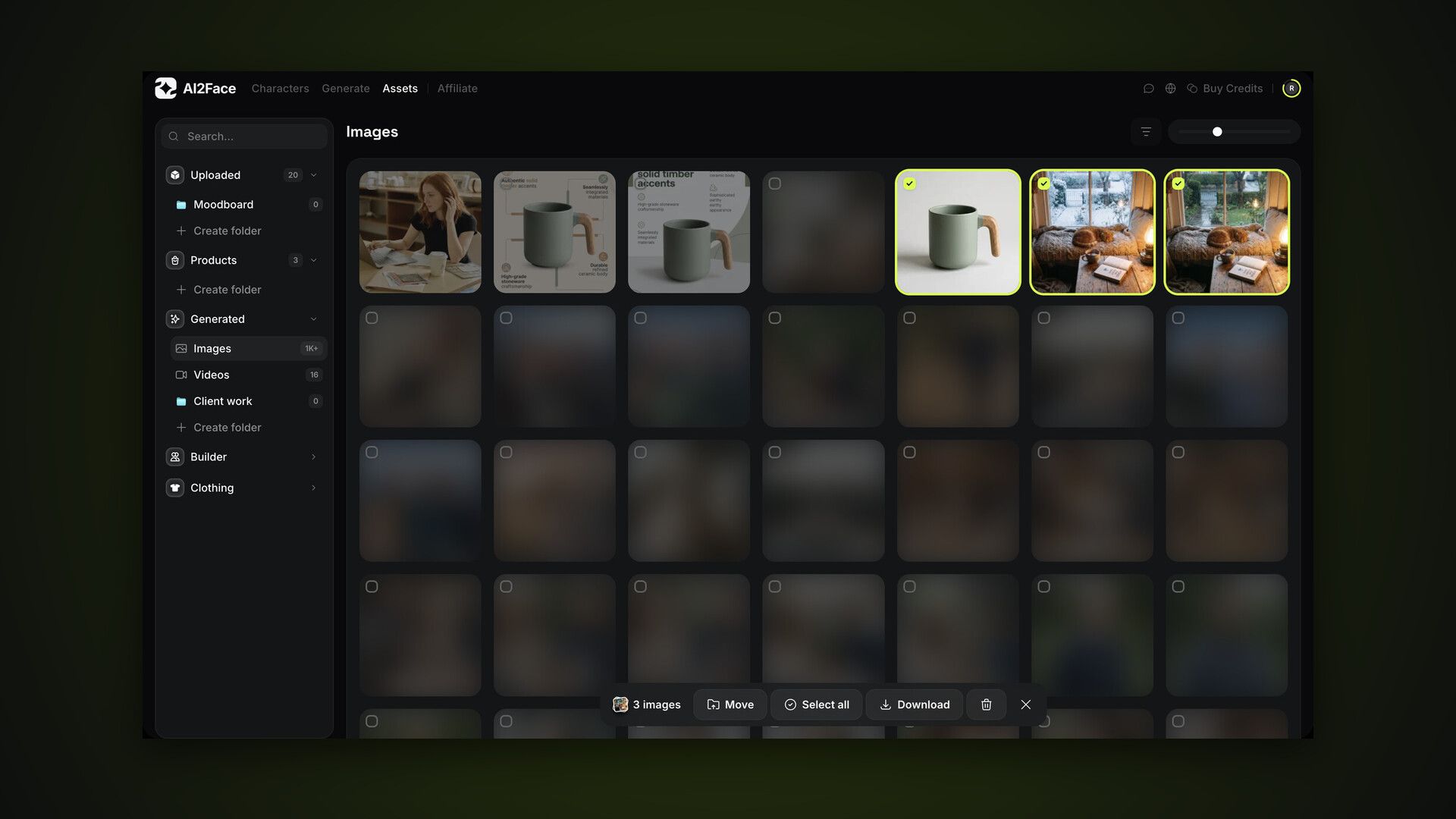
Apri Asset nel menu in alto. A sinistra c’è una barra laterale con la ricerca e le sezioni, ognuna con un contatore:
| Sezione | Che cosa contiene | Dove si usa |
|---|---|---|
| Caricati | le tue foto | «+» → Caricati |
| Prodotti | la libreria della scheda Prodotto | la scheda Prodotto del generatore |
| Generati → Immagini e Video | tutto quello che hai creato | «+» → Generati, il feed |
| Builder → Riferimenti, Pose, Sfondi | esempi e i tuoi caricamenti | livelli del Builder |
| Abbigliamento → 8 categorie | outfit, top, parti basse, calzature, accessori, oggetti | livelli di abbigliamento del Builder |
Sul telefono le sezioni si cambiano dai pulsanti in alto, e le cartelle dalle etichette sotto.
Come caricare le tue foto, pose e sfondi
La prima miniatura di ogni sezione è Aggiungi: scegli i file o trascinali nella griglia. Un caricamento in Pose o Sfondi salva subito il file come posa o sfondo, e compare nel livello corrispondente del Builder. Per pose e abbigliamento, il filtro Genere imposta il genere del nuovo caricamento.
Caricare i propri file è disponibile sui piani a pagamento. Il limite è condiviso da riferimenti, foto, sfondi, abiti e pose: quando lo raggiungi, AI2Face mostra un contatore e propone di migliorare il piano.
Cartelle: come ordinare gli scatti per progetto
Tre sezioni supportano le cartelle: Caricati, Prodotti e Generati. In Generati le cartelle sono in comune tra immagini e video. Puoi creare fino a 200 cartelle in totale.
- Crea — Crea cartella sotto una sezione nella barra laterale.
- Sposta dentro — trascina una miniatura su una cartella nella barra laterale, oppure scegli Sposta nella cartella nel menu della miniatura. Più miniature selezionate si spostano insieme.
- Sposta fuori — trascina una miniatura sul nome della sezione.
- Rinomina — fai clic sul nome della cartella aperta, sopra la griglia.
- Elimina — dal menu della cartella; il contenuto torna nella sua sezione.
Le cartelle di Generati sono disponibili anche nel feed del generatore: «⋯» su una miniatura → Sposta nella cartella.
I prodotti negli asset
Prodotti è la stessa libreria della scheda Prodotto del generatore. La miniatura Nuovo prodotto crea un prodotto dalle foto, e un clic su una card apre la finestra del prodotto: foto, nome, categoria, più Riconosci dalle foto e Crea visual. Quest’ultimo apre il generatore con quel prodotto.
Come fare foto, schede e video dei prodotti è nella parte sulla scheda Prodotto.
Filtri, ricerca e dimensione delle miniature
Sopra la griglia ci sono il filtro e un cursore per la dimensione delle miniature. Il filtro si adatta alla sezione:
- Genere — per pose e abbigliamento;
- Tipo — foto o video nelle cartelle di Generati;
- Categoria — per i prodotti;
- Periodo — ovunque: Oggi, Ultimi 7 giorni, Ultimi 30 giorni o un Intervallo personalizzato.
I filtri attivi compaiono come etichette accanto al titolo; la crocetta su un’etichetta la toglie. La ricerca della barra laterale trova asset e prodotti per nome.
Selezione, download ed eliminazione
Le miniature si selezionano come nel feed del generatore: ⌘+clic (Ctrl+clic su Windows) aggiunge una miniatura, Shift+clic seleziona un intervallo. In basso si apre una barra di azioni: Sposta, Seleziona tutto, Scarica ed elimina. Esc annulla la selezione.
Il clic destro su una miniatura apre il suo menu: seleziona, sposta nella cartella, crea un’immagine, un video o un prodotto dallo scatto, scarica, modifica nome e categoria, elimina. Un clic semplice apre il visualizzatore, dove le frecce scorrono le miniature vicine.
In sintesi
Usa Asset come spazio di lavoro dei progetti: carica qui pose, sfondi e abiti così li hai a portata di mano nel Builder, e ordina le generazioni in cartelle per cliente o campagna. Per scegliere ed esportare gli scatti, selezionali con ⌘ o Shift e scaricali come archivio. Eliminare una cartella non cancella nulla: gli scatti tornano nella loro sezione. Prossima parte della guida: piani e crediti.
Domande frequenti
Dove trovo tutte le immagini che ho generato?
Nel generatore stanno nel feed, e in Asset stanno sotto Generati → Immagini o Video, dove è facile ordinarle in cartelle.
Quante cartelle posso creare?
Fino a 200 cartelle per account. Caricati, Prodotti e Generati supportano tutti le cartelle.
Le foto vengono eliminate se elimino una cartella?
No. Il contenuto torna nella sua sezione: le foto in Caricati, i prodotti in Prodotti, le generazioni in Generati.
Posso scaricare molte immagini insieme?
Sì. Seleziona le miniature con ⌘+clic o Ctrl+clic e fai clic su Scarica: più file arrivano in un unico archivio.
Quante immagini mie posso caricare?
Il limite dipende dal piano ed è condiviso da riferimenti, foto, sfondi, abiti e pose. Caricare i propri asset non è disponibile nel piano gratuito.