Всё, что вы загружаете и создаёте в AI2Face, хранится в разделе «Ассеты». Генератор берёт оттуда фото для «+» и слои для Конструктора, а вы — раскладываете кадры по проектам и скачиваете пачкой. Это шестая часть руководства AI2Face.
Разделы ассетов AI2Face
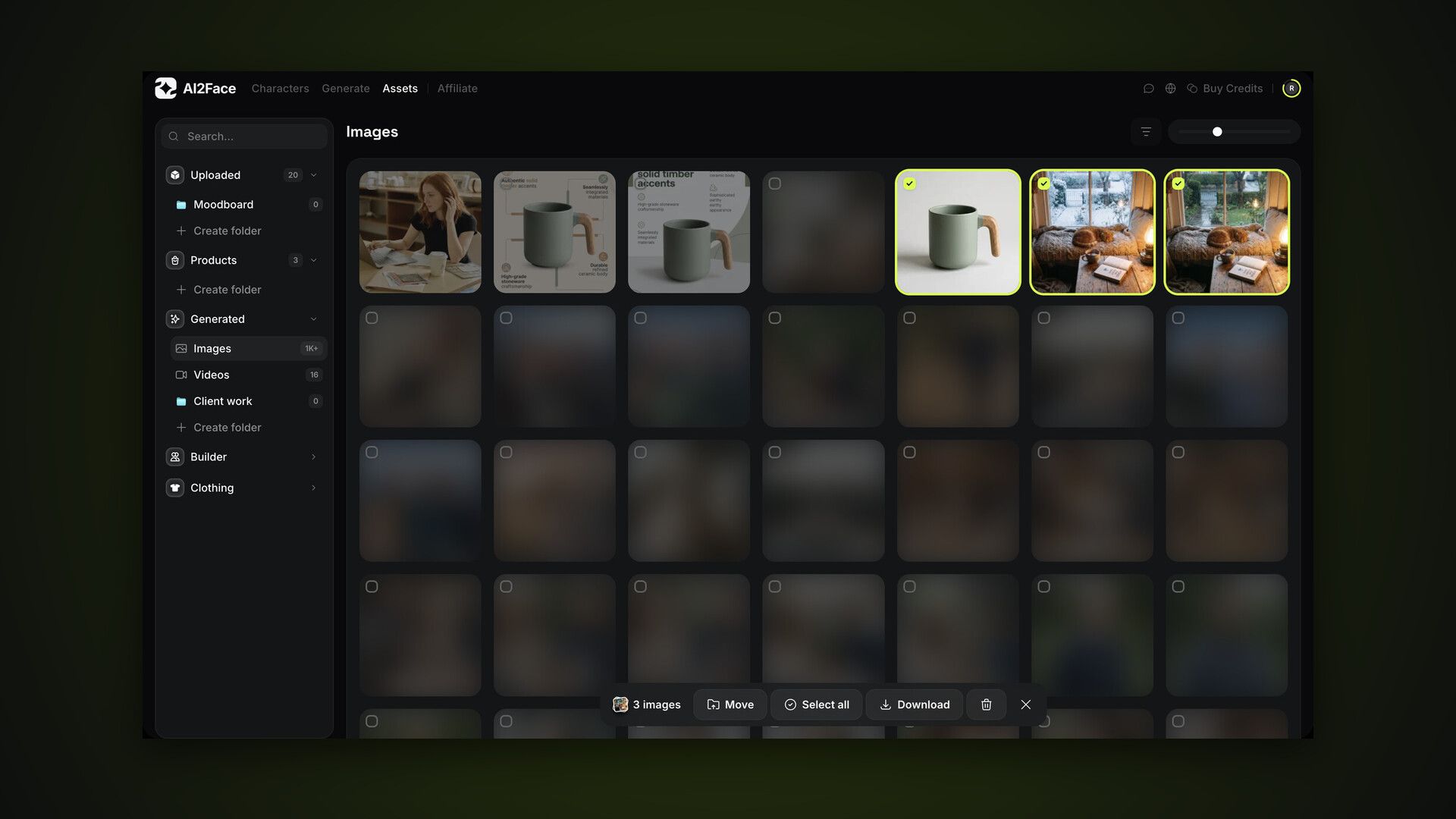
Откройте «Ассеты» в верхнем меню. Слева — сайдбар с поиском и разделами, у каждого — счётчик:
| Раздел | Что внутри | Где используется |
|---|---|---|
| «Загруженные» | ваши фото | «+» → «Загруженные» |
| «Товары» | библиотека вкладки «Товар» | вкладка «Товар» генератора |
| «Сгенерированные» → «Изображения» и «Видео» | всё, что вы создали | «+» → «Сгенерированные», лента |
| «Конструктор» → «Референсы», «Позы», «Фоны» | образцы и ваши загрузки | слои Конструктора |
| «Одежда» → 8 категорий | комплекты, верх, низ, обувь, аксессуары, вещи | слои одежды Конструктора |
На телефоне разделы переключаются пилюлями сверху, а папки — чипами под ними.
Как загрузить свои фото, позы и фоны
Первая плитка раздела — «Добавить»: выберите файлы или перетащите их в сетку. Загрузка в разделе «Позы» или «Фоны» сразу сохраняет файл как позу или фон — он появится в соответствующем слое Конструктора. Для поз и одежды фильтр по полу задаёт пол новой загрузки.
Загрузка своих файлов доступна на платных тарифах. Лимит общий для референсов, фото, фонов, одежды и поз — когда он исчерпан, AI2Face покажет счётчик и предложит сменить тариф.
Папки: как разложить кадры по проектам
Папки есть у трёх разделов — «Загруженные», «Товары» и «Сгенерированные». У «Сгенерированных» папки общие на изображения и видео. Всего можно создать до 200 папок.
- Создать — «Создать папку» под разделом в сайдбаре.
- Переложить — перетащите плитку на папку в сайдбаре или выберите в меню плитки «Переместить в папку». Несколько выделенных плиток переносятся разом.
- Вынуть из папки — перетащите плитку на название раздела.
- Переименовать — кликните по названию открытой папки над сеткой.
- Удалить — в меню папки; содержимое вернётся в свой раздел.
Папки «Сгенерированных» доступны и в ленте генератора: меню «⋯» на плитке → «Переместить в папку».
Товары в ассетах
Раздел «Товары» — та же библиотека, что на вкладке «Товар» генератора. Плитка «Новый товар» создаёт товар по фото, клик по карточке открывает окно товара: фото, название, категория, кнопки «Распознать по фото» и «Создать визуалы» — последняя открывает генератор с этим товаром.
Как сделать фото, карточку и видео товара, рассказано в части про вкладку «Товар».
Фильтры, поиск и размер плиток
Над сеткой — фильтр и ползунок размера плиток. Фильтр меняется по разделу:
- «Пол» — у поз и одежды;
- «Тип» — фото или видео в папках «Сгенерированных»;
- «Категория» — у товаров;
- «Период» — у всех разделов: сегодня, 7 или 30 дней, свой диапазон.
Активные фильтры показываются чипами рядом с заголовком, крестик на чипе снимает фильтр. Поиск в сайдбаре находит ассеты и товары по названию.
Выделение, скачивание и удаление
Плитки выделяются так же, как в ленте генератора: клик с ⌘ (на Windows — Ctrl) добавляет плитку, клик с Shift — диапазон. Внизу открывается панель действий: «Переместить», «Выделить все», «Скачать» и удаление. Esc снимает выделение.
Правый клик по плитке открывает её меню: выделить, переместить в папку, создать на основе кадра изображение, видео или товар, скачать, отредактировать название и категорию, удалить. Клик без модификаторов открывает просмотр, стрелки листают соседние плитки.
Выводы
Используйте «Ассеты» как рабочий стол проекта: загружайте сюда позы, фоны и одежду, чтобы они были под рукой в Конструкторе, и раскладывайте сгенерированное по папкам клиентов или кампаний. Для отбора и выгрузки выделяйте кадры с ⌘ или Shift и скачивайте архивом. Удаление папки ничего не стирает — кадры возвращаются в раздел. Следующая часть руководства — тарифы и кредиты.
Частые вопросы
Где найти все мои сгенерированные картинки?
В генераторе — в ленте, а в «Ассетах» — в разделе «Сгенерированные» → «Изображения» или «Видео». Там их удобно раскладывать по папкам.
Сколько папок можно создать?
До 200 папок на аккаунт. Папки есть у «Загруженных», «Товаров» и «Сгенерированных».
Удалятся ли фото, если удалить папку?
Нет. Содержимое вернётся в свой раздел: фото — в «Загруженные», товары — в «Товары», генерации — в «Сгенерированные».
Можно ли скачать много картинок сразу?
Да. Выделите плитки кликом с ⌘ или Ctrl и нажмите «Скачать» — несколько файлов придут одним архивом.
Сколько своих изображений можно загрузить?
Лимит зависит от тарифа и общий для референсов, фото, фонов, одежды и поз. На бесплатном тарифе загрузка своих ассетов недоступна.