Вкладка «Товар» — отдельный режим генератора для продавцов и маркетологов. Вместо свободного промпта здесь пошаговая панель: товар, режим, сцена, стиль. Это третья часть руководства AI2Face. Ниже мы прошли весь путь на примере керамической кружки: от исходного фото до карточки маркетплейса.
Как добавить товар в AI2Face
Откройте вкладку «Товар» в генераторе или меню «Генерация» → «Товары». Если товаров ещё нет, панель предложит загрузить фото. Можно добавить до 4 снимков с разных сторон — перетащите их в панель или выберите файлы. AI сам распознает название и категорию.
Есть и второй путь: товар из уже сгенерированной картинки. Откройте меню «⋯» на плитке в ленте и выберите «Создать товар» — кадр станет первым фото нового товара. Так мы и сделали с кружкой.
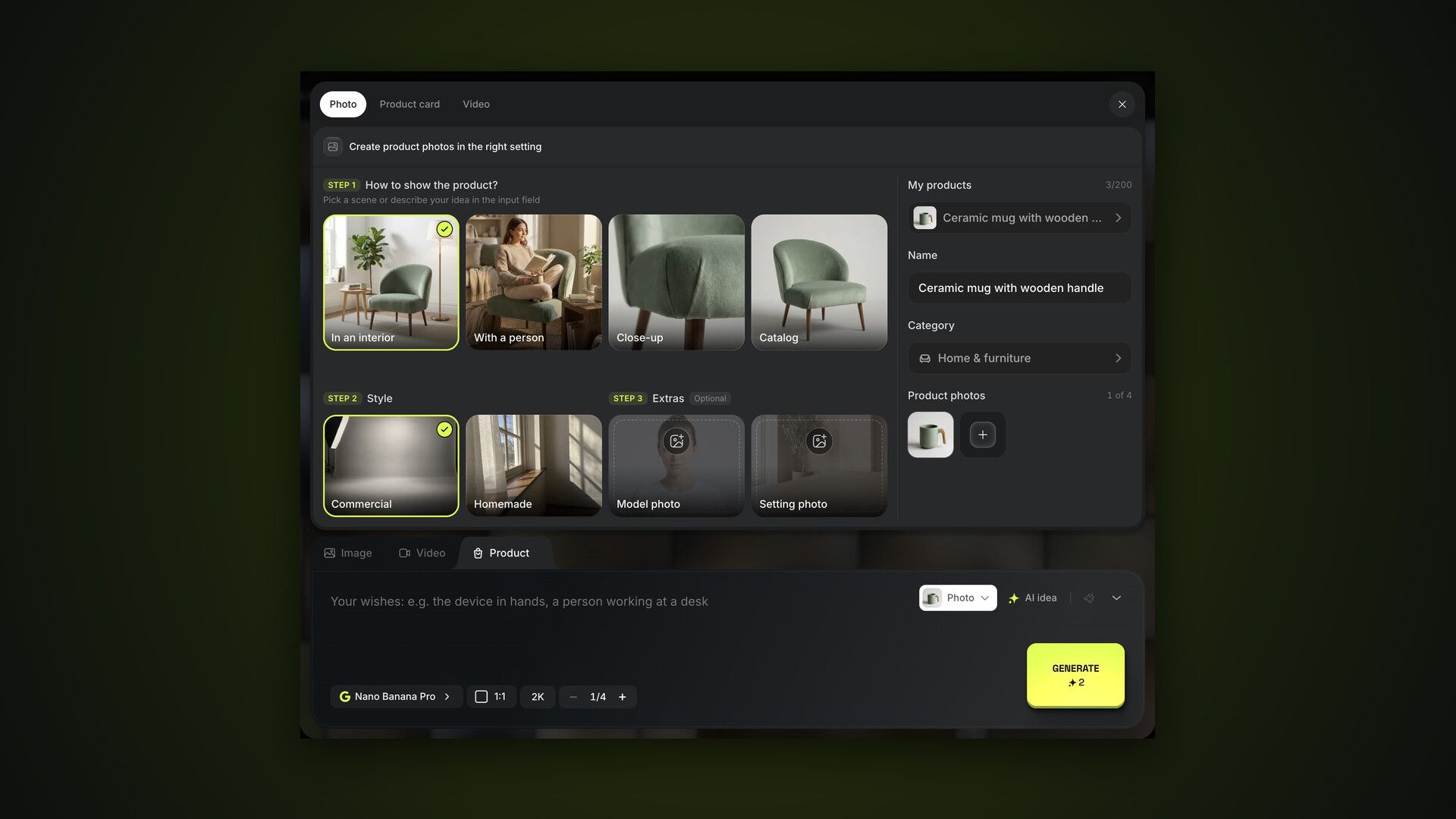
Справа в панели — карточка товара:
- «Мои товары» — переключение между товарами библиотеки и счётчик лимита тарифа;
- «Название» и «Категория» — их можно поправить вручную;
- «Фото товара» — до 4 ракурсов, плитка «+» добавляет ещё один.
Категория важна: от неё зависят готовые сцены. Для одежды это «На модели» и «Раскладка сверху», для еды — «Сервировка» и «С ингредиентами», для косметики — «С композицией» и «В использовании».
Режим «Фото»: товар в нужной обстановке
Вверху панели три режима: «Фото», «Карточка товара» и «Видео». В режиме «Фото» три шага:
- «Как показать товар?» — сцена из набора категории. Для кружки в категории «Дом и мебель» это «В интерьере», «С человеком», «Крупный план» и «Каталог». Можно не выбирать сцену, а описать свою идею в поле ввода.
- «Стиль» — «Коммерческий»: студийный свет и рекламная подача, или «Домашний»: будто снял покупатель на телефон.
- «Дополнительно» — необязательные «Фото модели» (внешность человека с товаром) и «Фото окружения» (место, где будет стоять товар).
В поле ввода допишите пожелания — что вокруг товара и какое настроение. Мы попросили кружку с кофе на кухонном столе утром — модель Nano Banana Pro:
На деревянном кухонном столе у окна утром,
внутри горячий кофе, рядом тарелка с круассаном
Как сделать карточку товара в AI2Face: инфографика для маркетплейса
Режим «Карточка товара» превращает фото в карточку с инфографикой. Шаги:
- «Фото-основа» — из какого фото товара сделать карточку; можно взять и кадр из ленты.
- «Стиль» — «Коммерческий»: сдержанный дизайн маркетплейса в 2–3 цвета, или «Креативный»: яркий фон, динамика и графика.
- «Дизайн-референс» — необязательный образец карточки. «Копировать» повторит макет, цвета и шрифты, «Вдохновиться» возьмёт настроение и палитру, а макет сделает свой.
В поле ввода — что написать на карточке, по строке на пункт. Если не знаете что, нажмите «AI идея»: AI2Face напишет преимущества по фото товара.
Для маркетплейсов ставьте вертикальный формат 3:4: так фото показывают Ozon и Яндекс Маркет. Требования Wildberries сверяйте в кабинете продавца — подробности в обзоре нейросетей для маркетплейсов.
Проверяйте текст на карточке перед публикацией: модели иногда дублируют или пропускают слова. Если ошибка есть, запустите ещё раз — это быстрее, чем править вручную. Больше приёмов для инфографики — в гайдах про карточки товаров и инфографику для маркетплейсов, готовые формулировки — в промптах для карточек товара.
Режим «Видео»: короткий ролик с товаром
Режим «Видео» превращает фото товара или готовую карточку в короткий ролик на видеомодели — по умолчанию Veo 3.1:
- «Первый кадр» — с какого изображения начнётся видео.
- «Движение» — две опции. «Режим карточки» просит модель не двигать камеру и не менять текст и инфографику — для анимации готовой карточки. «Цикличное видео» заканчивает ролик тем же кадром, что и начало, — получается бесшовный цикл.
- «Финальный кадр» — необязательное изображение, которым ролик должен закончиться.
В поле ввода опишите движение: плавный наезд, поворот на 360°, смена ракурсов. Остальные настройки — те же, что во вкладке «Видео».
Где найти все кадры товара
Всё, что вы делаете на вкладке «Товар», попадает в общую ленту. Фильтр ленты «Товар» оставляет кадры одного товара, а сама библиотека товаров — в разделе «Ассеты» → «Товары»: там товары можно переименовать, разложить по папкам или удалить. Подробнее — в части про ассеты и папки.
Выводы
Карточка товара в AI2Face — это пять кликов: загрузить фото, проверить категорию, выбрать режим и стиль, нажать «AI идея» и «Генерировать». Для витрины начинайте с режима «Фото» в стиле «Коммерческий», для маркетплейса — с карточки в формате 3:4, а готовую карточку оживляйте в режиме «Видео» с включённым «Режимом карточки». Перед публикацией проверяйте надписи. Следующая часть руководства — персонажи.
Частые вопросы
Сколько фото товара нужно загрузить?
Хватит одного, но лучше 2–4 с разных сторон: так модель точнее повторит форму, материал и детали. Максимум — 4 фото на товар.
Можно ли сделать карточку с текстом на русском?
Да. Напишите преимущества товара в поле ввода на нужном языке — по строке на пункт. Перед публикацией проверьте буквы: модели иногда ошибаются в кириллице, тогда помогает повторный запуск.
Что делает «AI идея»?
Пишет текст по фото товара: в режиме «Фото» — пожелания к кадру, в режиме «Карточка» — преимущества для инфографики. Число подсказок в час зависит от тарифа.
Сколько товаров можно хранить?
Лимит библиотеки зависит от тарифа и виден в панели как «3/200». Удалённый товар пропадает из библиотеки, а кадры с ним остаются в ленте.
Можно ли повторить дизайн чужой карточки?
Да, через «Дизайн-референс»: режим «Копировать» повторяет макет, цвета и шрифты образца, «Вдохновиться» берёт только настроение и палитру.