Der Tab Produkt ist ein eigener Generatormodus für Verkäufer und Marketer. Statt eines freien Prompts bekommen Sie ein Panel in Schritten: Produkt, Modus, Szene, Stil. Dies ist Teil 3 der AI2Face Anleitung. Unten gehen wir den ganzen Weg am Beispiel einer Keramiktasse: vom Ausgangsfoto bis zur Marktplatz-Karte.
So fügen Sie ein Produkt in AI2Face hinzu
Öffnen Sie den Tab Produkt im Generator oder Generieren → Produkte im oberen Menü. Wenn Sie noch keine Produkte haben, bittet das Panel Sie, Fotos hochzuladen. Sie können bis zu 4 Aufnahmen aus verschiedenen Blickwinkeln hinzufügen — ziehen Sie sie ins Panel oder wählen Sie die Dateien. Die KI erkennt Name und Kategorie automatisch.
Es gibt einen zweiten Weg: ein Produkt aus einem Bild anlegen, das Sie schon erzeugt haben. Öffnen Sie das Menü „⋯“ auf einer Feed-Kachel und wählen Sie Produkt erstellen — das Bild wird das erste Foto eines neuen Produkts. Genau so haben wir es mit der Tasse gemacht.
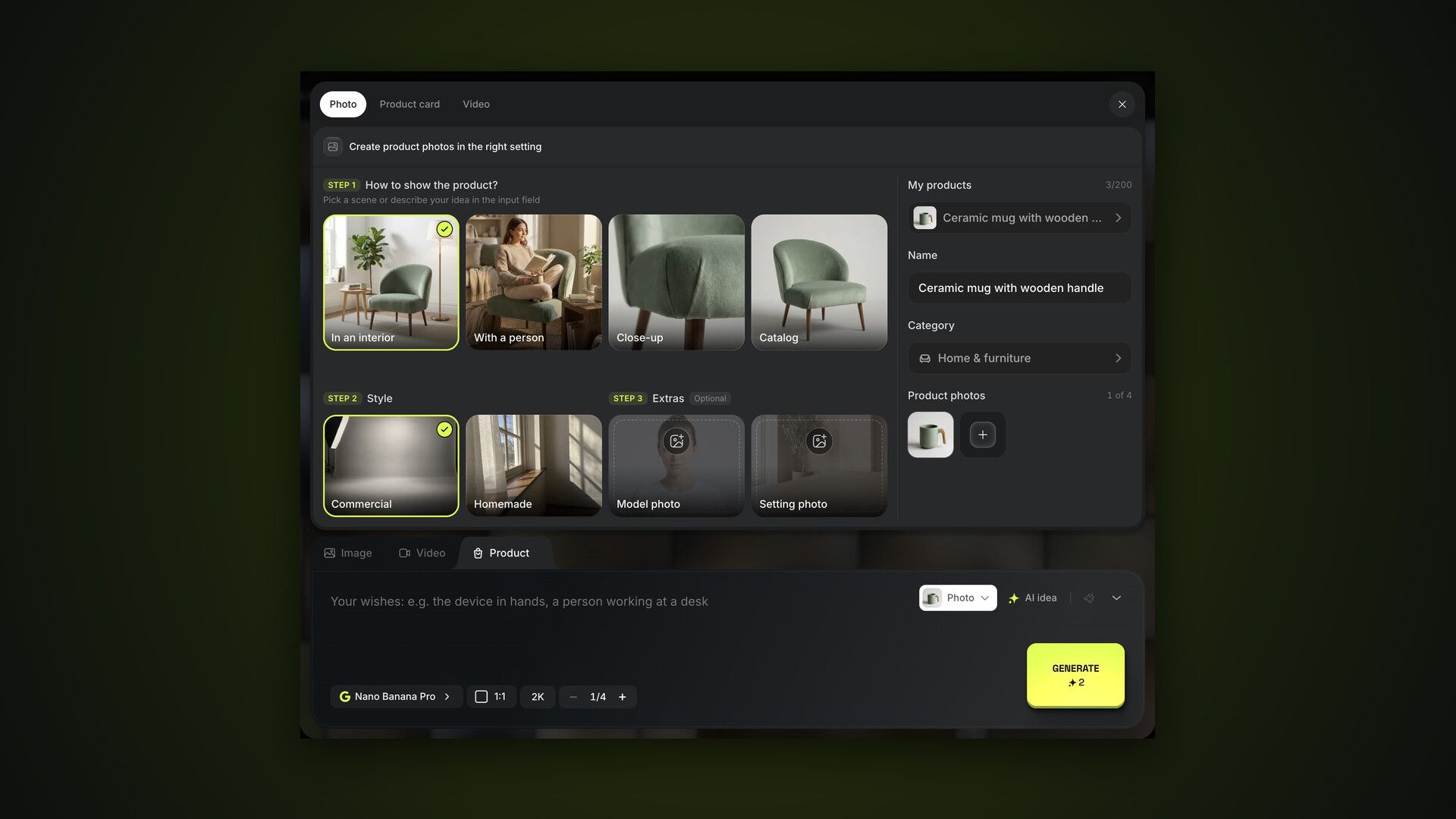
Die Produktkarte sitzt rechts im Panel:
- Meine Produkte — wechseln zwischen den Produkten Ihrer Bibliothek, mit dem Limit-Zähler Ihres Tarifs;
- Name und Kategorie — Sie können sie von Hand korrigieren;
- Produktfotos — bis zu 4 Blickwinkel; die Kachel „+“ fügt ein weiteres hinzu.
Die Kategorie zählt, weil sie die fertigen Szenen festlegt. Bei Kleidung sind das Am Model und Flat Lay, bei Essen Serviert und Mit Zutaten, bei Kosmetik und Pflege Komposition und In Anwendung.
Fotomodus: Ihr Produkt in der passenden Umgebung
Oben im Panel liegen drei Modi: Foto, Produktkarte und Video. Der Modus Foto hat drei Schritte:
- Wie soll das Produkt gezeigt werden? — eine Szene aus dem Satz der Kategorie. Für eine Tasse in Wohnen & Möbel sind das Im Interieur, Mit Person, Nahaufnahme und Katalog. Sie können die Szene auch auslassen und Ihre eigene Idee ins Prompt-Feld schreiben.
- Stil — Werblich, mit Studiolicht und Werbe-Look, oder Alltäglich, als hätte ein Kunde es zu Hause mit dem Handy aufgenommen.
- Zusätzlich — optional Foto des Models (die Person, die mit dem Produkt erscheint) und Foto der Umgebung (der Ort, an dem das Produkt stehen wird).
Ergänzen Sie Wünsche im Prompt-Feld — was das Produkt umgibt und welche Stimmung herrscht. Wir haben die Tasse mit Kaffee am Morgen auf einem Küchentisch angefragt, mit Nano Banana Pro:
On a wooden kitchen table by the window in the morning,
steaming coffee inside, a plate with a croissant nearby
So entsteht eine AI2Face Produktkarte: Infografik für den Marktplatz
Der Modus Produktkarte macht aus einem Foto eine Karte mit Infografik. Die Schritte:
- Basisfoto — von welchem Produktfoto die Karte ausgeht; Sie können auch ein Bild aus dem Feed nehmen.
- Stil — Werblich: ein klares Marktplatz-Design in 2–3 Farben; oder Kreativ: ein kräftiger Hintergrund, Bewegung und Grafik.
- Design-Referenz — eine optionale Beispielkarte. Kopieren übernimmt Layout, Farben und Schriften; Inspirieren lassen nimmt Stimmung und Palette und baut ein eigenes Layout.
Schreiben Sie ins Prompt-Feld, was die Karte sagen soll, einen Punkt pro Zeile. Sie kommen nicht weiter? Klicken Sie auf KI-Idee, und AI2Face schreibt die Vorteile aus Ihren Produktfotos.
Für Marktplätze nehmen Sie das Hochformat 3:4: So zeigen Ozon und Yandex Market Produktfotos, und es passt auch zu den meisten anderen Shops. Mehr zu den Vorgaben der Plattformen im Überblick KI für Online-Händler.
Prüfen Sie den Text auf der Karte vor der Veröffentlichung: Modelle wiederholen oder lassen Wörter manchmal aus. Wenn ein Fehler drin ist, starten Sie einfach neu — das geht schneller als von Hand zu korrigieren. Weitere Infografik-Techniken stehen in den Anleitungen zu KI-Produktbildern und Marktplatz-Infografiken, fertige Formulierungen in Prompts für Produktfotos.
Videomodus: ein kurzer Clip Ihres Produkts
Der Modus Video macht aus einem Produktfoto oder einer fertigen Karte einen kurzen Clip auf einem Videomodell — standardmäßig Veo 3.1:
- Erstes Bild — das Bild, mit dem das Video beginnt.
- Bewegung — zwei Optionen. Kartenmodus sagt dem Modell, Kamera und Text samt Infografik nicht zu bewegen — zum Animieren einer fertigen Karte. Endlosvideo endet auf demselben Frame, mit dem es beginnt, für eine nahtlose Schleife.
- Letztes Bild — ein optionales Bild, mit dem der Clip enden soll.
Beschreiben Sie die Bewegung im Prompt-Feld: ein sanftes Hineinfahren, eine Drehung um 360°, dynamische Winkelwechsel. Alles andere funktioniert genau wie auf dem Tab Video.
Wo Sie alle Produktbilder finden
Alles, was Sie auf dem Tab Produkt erzeugen, landet im gemeinsamen Feed. Der Filter Produkt im Feed zeigt die Aufnahmen eines einzelnen Produkts, und die Produktbibliothek selbst liegt unter Assets → Produkte. Dort können Sie Produkte umbenennen, in Ordner sortieren oder löschen. Mehr im Teil zu Assets und Ordnern.
Fazit
Eine AI2Face Produktkarte braucht fünf Klicks: Foto hochladen, Kategorie prüfen, Modus und Stil wählen, auf KI-Idee und Generieren klicken. Für Ihren Shop beginnen Sie mit dem Modus Foto im Stil Werblich, für Marktplätze mit einer Karte in 3:4, und eine fertige Karte erwecken Sie im Modus Video mit eingeschaltetem Kartenmodus zum Leben. Prüfen Sie die Beschriftung immer vor der Veröffentlichung. Als Nächstes in der Anleitung: Charaktere.
Häufige Fragen
Wie viele Produktfotos sollte ich hochladen?
Eines reicht, 2–4 aus verschiedenen Blickwinkeln funktionieren aber besser: Das Modell trifft Form, Material und Details genauer. Ein Produkt kann bis zu 4 Fotos haben.
Kann der Kartentext in einer anderen Sprache sein?
Ja. Schreiben Sie die Produktvorteile im Prompt-Feld in einer beliebigen Sprache, einen pro Zeile. Prüfen Sie die Beschriftung vor der Veröffentlichung: Modelle verschreiben sich bei nicht-lateinischen Schriften manchmal, ein neuer Durchlauf behebt das meist.
Was macht die KI-Idee?
Sie schreibt Text aus Ihren Produktfotos: Wünsche für die Aufnahme im Modus Foto oder Vorteile für die Infografik im Modus Produktkarte. Wie viele Vorschläge pro Stunde möglich sind, hängt von Ihrem Tarif ab.
Wie viele Produkte kann ich speichern?
Das Limit der Bibliothek hängt von Ihrem Tarif ab und steht im Panel als „3/200“. Ein gelöschtes Produkt verschwindet aus der Bibliothek, Aufnahmen, die damit entstanden sind, bleiben im Feed.
Kann ich das Design einer anderen Karte wiederverwenden?
Ja, mit einer Design-Referenz: Kopieren übernimmt Layout, Farben und Schriften der Vorlage, Inspirieren lassen übernimmt nur Stimmung und Palette.