「商品」タブは、出品者とマーケター向けの専用モードです。自由なプロンプトの代わりに、手順のパネルがあります。商品、モード、シーン、スタイルです。これはAI2Faceガイドのパート3です。セラミックのマグを例に、元写真から出品カードまでをたどります。
AI2Faceに商品を追加する
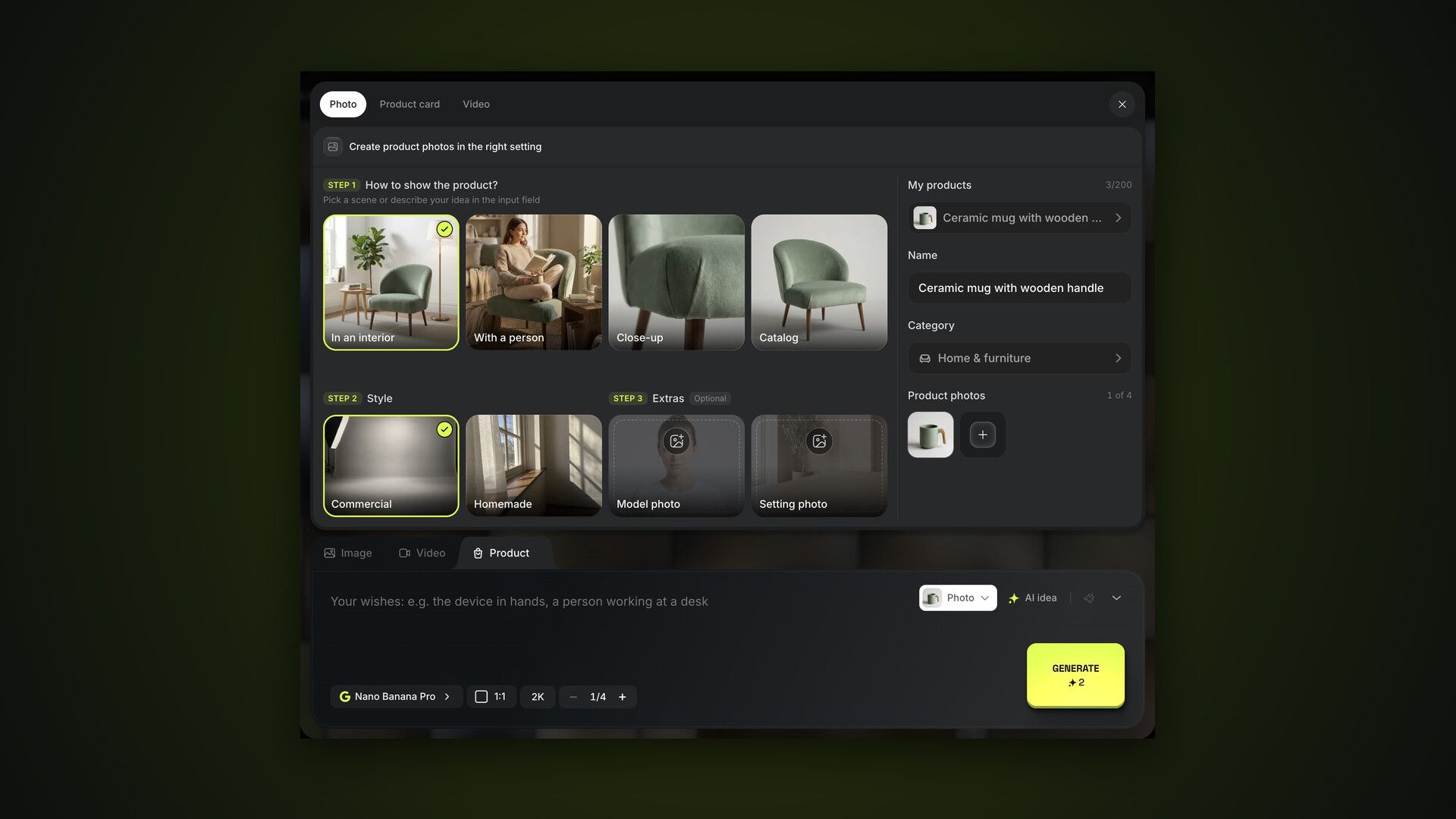
ジェネレーターの「商品」タブか、上部メニューの「生成」→「商品」を開きます。商品がまだなければ、パネルが写真のアップロードを求めます。角度の違うショットを最大4枚、パネルへドロップするかファイルを選びます。名前とカテゴリーは AI が自動で読みます。
もう1つの経路は、生成済みの画像から商品を作ることです。フィードのタイルの「⋯」で「商品を作成」を選ぶと、その画像が新しい商品の最初の写真になります。マグはまさにそうしました。
商品カードはパネルの右にあります。
- マイ商品 — ライブラリの商品を切り替えます。プランの上限カウンター付きです。
- 名前とカテゴリー — 手で直せます。
- 商品写真 — 最大4アングルです。「+」のタイルでもう1枚足せます。
カテゴリーは、できあいのシーンを決めます。衣類は「モデル着用」と「フラットレイ」、食品は「盛り付け」と「素材と一緒に」、コスメは「コンポジション」と「使用シーン」です。
写真モード:合う場面の中の商品
パネルの上に3つのモードがあります。「写真」「商品カード」「動画」です。写真モードは3ステップです。
- 商品をどう見せますか? — カテゴリーのセットからシーンを選びます。インテリア・家具のマグなら、「インテリア」「人と一緒に」「クローズアップ」「カタログ」です。シーンを飛ばして、プロンプト欄に自分のアイデアを書いてもかまいません。
- スタイル — 「広告風」はスタジオ照明の広告らしい見た目、「ナチュラル」はお客様が自宅でスマホ撮影したような仕上がりです。
- 追加オプション — 任意の「モデル写真」(商品と一緒に出る人)と「背景写真」(商品を置く場所)です。
希望はプロンプト欄に足します。商品の周りと雰囲気です。朝のキッチンテーブルで、コーヒー入りのマグを Nano Banana Pro に頼みました。
On a wooden kitchen table by the window in the morning,
steaming coffee inside, a plate with a croissant nearby
AI2Faceの商品カード:出品用インフォグラフィック
「商品カード」モードは、写真をインフォグラフィック付きのカードにします。手順は次です。
- ベース写真 — カードの元にする商品写真です。フィードの画像も使えます。
- スタイル — 「広告風」は2〜3色のすっきりしたマーケットプレイス向けデザイン、「クリエイティブ」は大胆な背景、動き、グラフィックです。
- デザイン参考 — 任意の見本カードです。「コピー」はレイアウト、色、フォントを繰り返します。「参考にする」は雰囲気と配色を取り、レイアウトは独自に作ります。
プロンプト欄には、カードに載せる内容を1行に1点で書きます。詰まったら「AI アイデア」を押すと、AI2Face が商品写真から利点を書きます。
マーケットプレイスには縦の 3:4 を使います。Ozon と Yandex Market は商品写真をこの比率で表示し、ほかの多くの店の枠にも合います。プラットフォームの条件はマーケットプレイス向けAIのまとめにあります。
公開前にカードの文字を確認します。モデルは語を繰り返したり落とすことがあります。誤りがあればもう一度生成するほうが、手直しより速いです。インフォグラフィックの手法はAIの商品カードとマーケットプレイスのインフォグラフィック、できあいの文章は商品カードのプロンプトにあります。
動画モード:商品の短いクリップ
動画モードは、商品写真か完成カードを、動画モデルの短いクリップにします。初期は Veo 3.1 です。
- 最初のフレーム — 動画が始まる画像です。
- 動き — 2つあります。「カードモード」は、カメラを動かさず、文字とインフォグラフィックを変えないようモデルに伝えます。完成カードを動かすときです。「ループ動画」は、始まったフレームと同じフレームで終わり、つなぎ目のないループになります。
- 最終フレーム — 任意です。クリップが終わる画像です。
動きはプロンプト欄に書きます。なめらかな寄り、360°回転、ダイナミックなアングルの切り替えです。ほかは「動画」タブと同じです。
商品のショットはどこにあるか
「商品」タブで作ったものは、共通のフィードに入ります。フィードの「商品」フィルターで1商品のショットだけを見られ、商品ライブラリ自体は「アセット」→「商品」にあります。名前の変更、フォルダ分け、削除ができます。詳しくはアセットとフォルダです。
まとめ
AI2Faceの商品カードは5回のクリックです。写真を上げ、カテゴリーを確認し、モードとスタイルを選び、「AI アイデア」と「生成」を押します。店頭向けは「広告風」の写真モード、マーケットプレイスは 3:4 のカード、完成カードを動かすなら動画モードで「カードモード」をオンにします。公開前に必ず文字を確認します。ガイドの次はキャラクターです。
よくある質問
商品写真は何枚上げますか?
1枚でも足りますが、角度の違う2〜4枚のほうが形、素材、細部を正確に再現します。1商品の写真は最大4枚です。
カードの文字はほかの言語でも書けますか?
はい。プロンプト欄に、商品の利点を1行ずつ、どの言語でも書けます。公開前に文字を確認してください。ラテン文字以外は誤字が出ることがあり、もう一度生成すると直ることが多いです。
AI アイデアは何をしますか?
商品写真から文章を書きます。「写真」ではショットの希望、「商品カード」ではインフォグラフィックの利点です。1時間あたりの回数はプランによります。
商品は何件まで保存できますか?
ライブラリの上限はプランにより、パネルに「3/200」のように出ます。削除した商品はライブラリから消えますが、それで作ったショットはフィードに残ります。
ほかのカードのデザインを再利用できますか?
はい。「デザイン参考」です。「コピー」は見本のレイアウト、色、フォントを繰り返します。「参考にする」は雰囲気と配色だけを借ります。