コンストラクターは、「画像」タブの入力欄の上にあるパネルです。「この見本のような1枚を、自分のキャラクターで」というときや、このポーズ、あの背景、自分のジャケット、と見た目を部品で組むときに使います。これはAI2Faceガイドのパート5です。コンストラクター用のキャラクターは「キャラクター」で作ります。前のパートを見てください。
AI2Faceのコンストラクターを開く
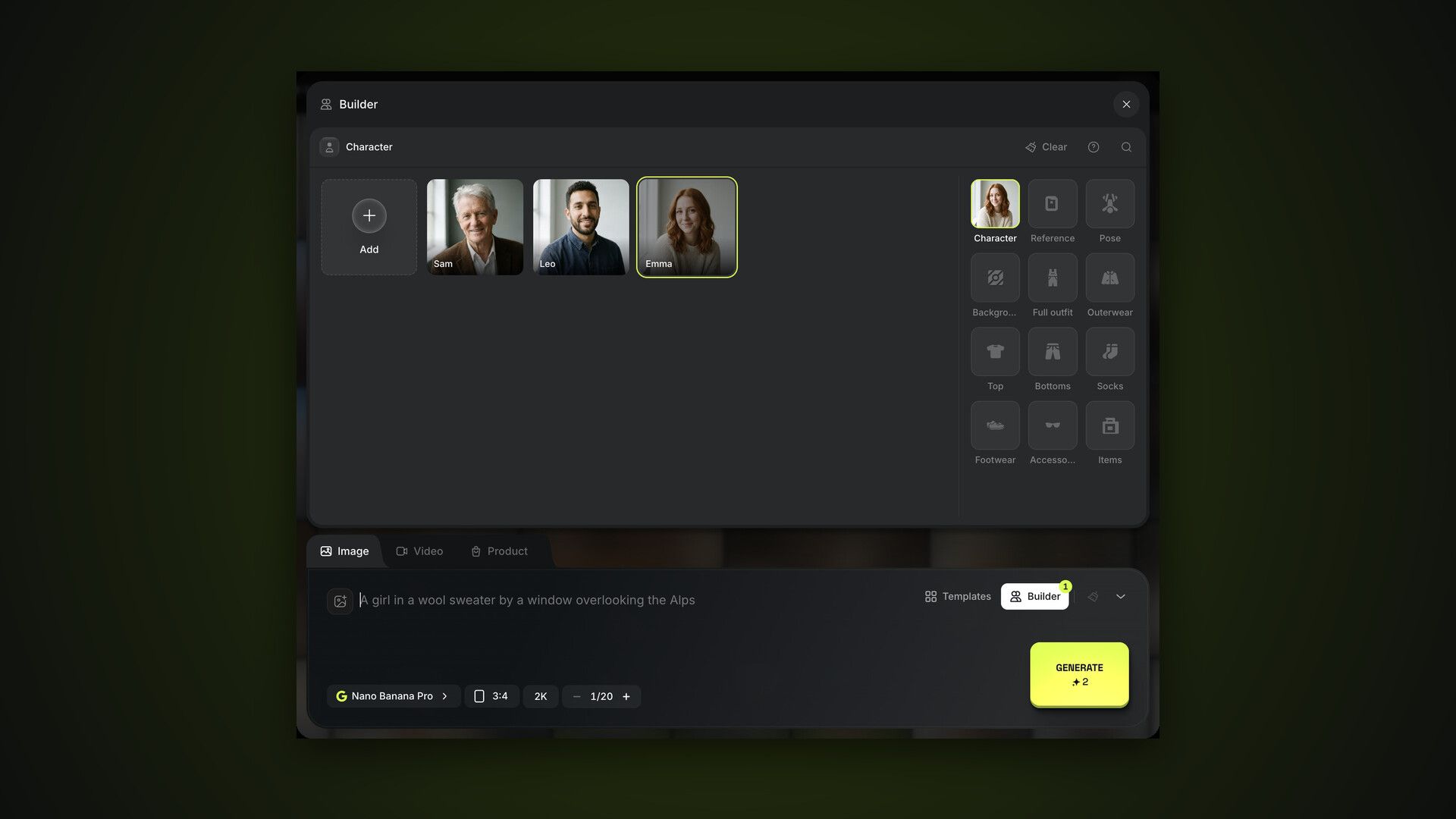
「画像」タブのプロンプト欄の右上にある「コンストラクター」を押します。パネルは2つです。
- 右は層のグリッド。 「キャラクター」「リファレンス」「ポーズ」「背景」と、衣装の8層です。
- 左は選んだ層の選択肢。 キャラクター、見本のカタログ、自分のアップロードです。
層のタイルを押すと選択肢が出て、選んだものはタイルにそのまま出ます。選択肢をもう一度押すと解除、「クリア」で層がリセットされます。「コンストラクター」ボタンの数字は、選択中の層の数です。パネルの「?」で、コンストラクターの短いチュートリアルが始まります。
キャラクターの層:誰の顔か
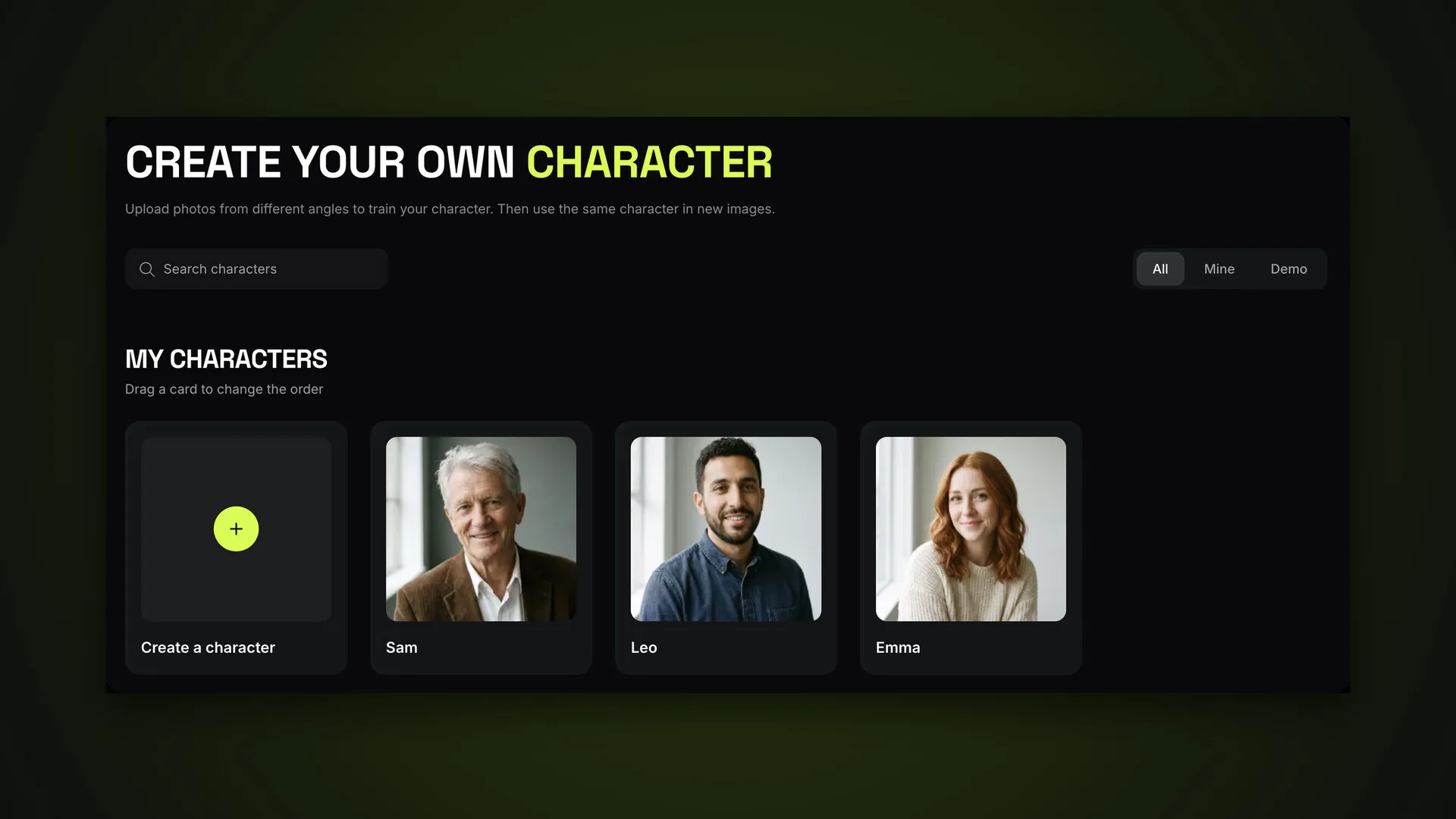
「キャラクター」の層は、ショットに残る顔です。グリッドには自分のキャラクターとデモキャラクターがあり、「+」のタイルで数枚の写真から新しい人を作れます。並びはキャラクターのページと同じで、そこではカードをドラッグして並べ替えられます。
はじめから目的のキャラクターが選ばれた状態で入るには、その人のページで「このキャラクターで生成」を押します。
リファレンスの層:見本から1枚
リファレンスはショットの見本です。見本と同じ衣装、ポーズ、場所、スタイルの中に、自分のキャラクターが現れます。結果を読みやすい最短経路です。気に入ったショットを選ぶと、モデルが自分の顔で作り直します。
リファレンスのカタログはテーマ別です。LinkedIn、Instagram、アウトドア、ラグジュアリー、フィットネス、自撮り、ナイトライフ、ビーチ、スポーツなどです。上に「すべて」「男性」「女性」のフィルターがあり、「マイ参照」には自分で上げた見本が入ります。
Emma と LinkedIn の見本を選び、空のプロンプトで「生成」を押しました。
顔と髪はキャラクターから、ポーズ、衣装、光、場所は見本からです。見本と違うこと、たとえば衣装の色や笑顔は、プロンプト欄に足します。
ポーズ、背景、衣装の層
できあいの見本がないときは、部品で組みます。
- ポーズ — 立ち方や座り方です。どの写真からでもポーズを取れます。モデルは体の位置を写し、その人物は写しません。
- 背景 — 場所です。スタジオの背景、室内、通り、風景です。
- 衣装 — 8層です。「フルコーデ」「アウター」「トップス」「ボトムス」「ソックス」「シューズ」「アクセサリー」「アイテム」。アクセサリーとアイテムはそれぞれ最大4、ほかは1つです。
どの層にも、自分の見本用の「アップロード」と、性別のフィルターがあります。上げたものは「アセット」のライブラリに入り、あとからも使えます。背景とポーズのフォルダ分けはアセットのパートです。自分のファイルのアップロードは有料プランで、自分の画像の全体の上限はプランによります。
コンストラクターにプロンプトは必要か
不要です。選んだ層だけで「生成」を押せます。プロンプト欄は、層がカバーしないもの用です。
smiling, looking at the camera, soft golden hour light
AI2Face は層を、どの画像が何を担当するかという詳しい指示に変えてモデルへ渡します。層で決まっている衣装や背景を、プロンプトで重ねて書く必要はありません。
コンストラクターと「+」のキャラクター
コンストラクターは「+」パネルと一緒に動きます。「+」→「キャラクター」で人が付いているか、プロンプトに @名前 があるとき、コンストラクターのキャラクターが一覧の先頭になり、背景、衣装、ポーズ、リファレンスは全員といっしょにモデルへ渡ります。コンストラクターと「+」で同じ人を選んでも、枠は1つだけです。詳しくは1枚に複数のキャラクターです。
まとめ
コンストラクターは、自分のキャラクターで1枚を作る最短経路です。「キャラクター」の層で選び、カタログからリファレンスを取り、「生成」を押します。見本がなければポーズ、背景、衣装で組み、プロンプトは表情と光だけに使います。人物の写真は Nano Banana Pro です。ガイドの次はアセットとフォルダです。上げたポーズ、背景、衣装の置き場所です。
よくある質問
コンストラクターでプロンプトは必須ですか?
いいえ。選んだ層だけで「生成」を押せます。文章は、層がカバーしないものだけに使います。表情、光、細部です。
リファレンスはポーズや背景とどう違いますか?
リファレンスは完成した見本です。同じ衣装、ポーズ、場所、スタイルの中にキャラクターが現れます。ポーズ、背景、衣装は、ショットの一部だけを決めます。
自分のポーズや背景をアップロードできますか?
はい。どの層にも「アップロード」のタイルがあります。ファイルは「アセット」に保存され、次回も使えます。自分のファイルのアップロードは有料プランです。
アクセサリーとアイテムは何個まで選べますか?
アクセサリーは最大4、アイテムも最大4です。ほかの衣装の層は1つずつです。
コンストラクターは「+」のキャラクターと一緒に使えますか?
はい。コンストラクターのキャラクターが先で、「+」の人が続き、全員をプロンプトの @名前 で指せます。