构建器是「图片」标签上、输入区上方的一块面板。当您想要“像这张样图,但换成您的角色”,或想一件一件拼造型——这个姿势、那个背景、自己的外套——就用它。这是 AI2Face 使用指南的第 5 篇。构建器用的角色在「角色」板块创建,见上一篇。
如何打开 AI2Face 构建器
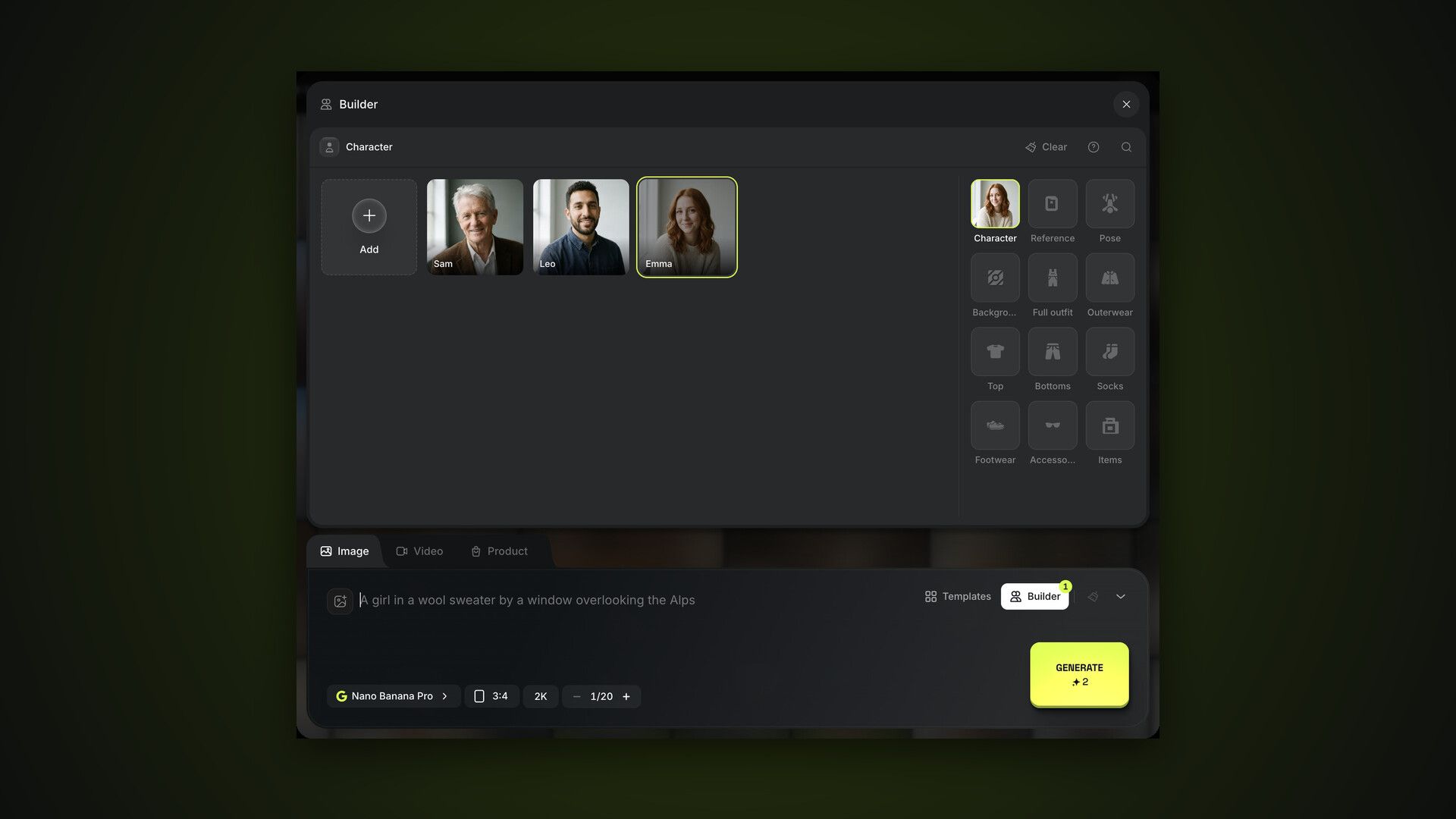
在「图片」标签上,点击提示词输入框右上方的「构建器」。面板分两部分:
- 右侧是图层网格:「角色」「参考图」「姿势」「背景」,以及八个服装图层;
- 左侧是当前图层的选项:角色、样图目录,或您上传的内容。
点一个图层图块就能看到它的选项;您的选择会直接出现在图块上。再点一次选项就会取消,「清空」会重置该图层。「构建器」按钮上的数字表示选中了几个图层。面板里的“?”按钮会开始一段简短的构建器教程。
角色图层:画面里是谁的脸
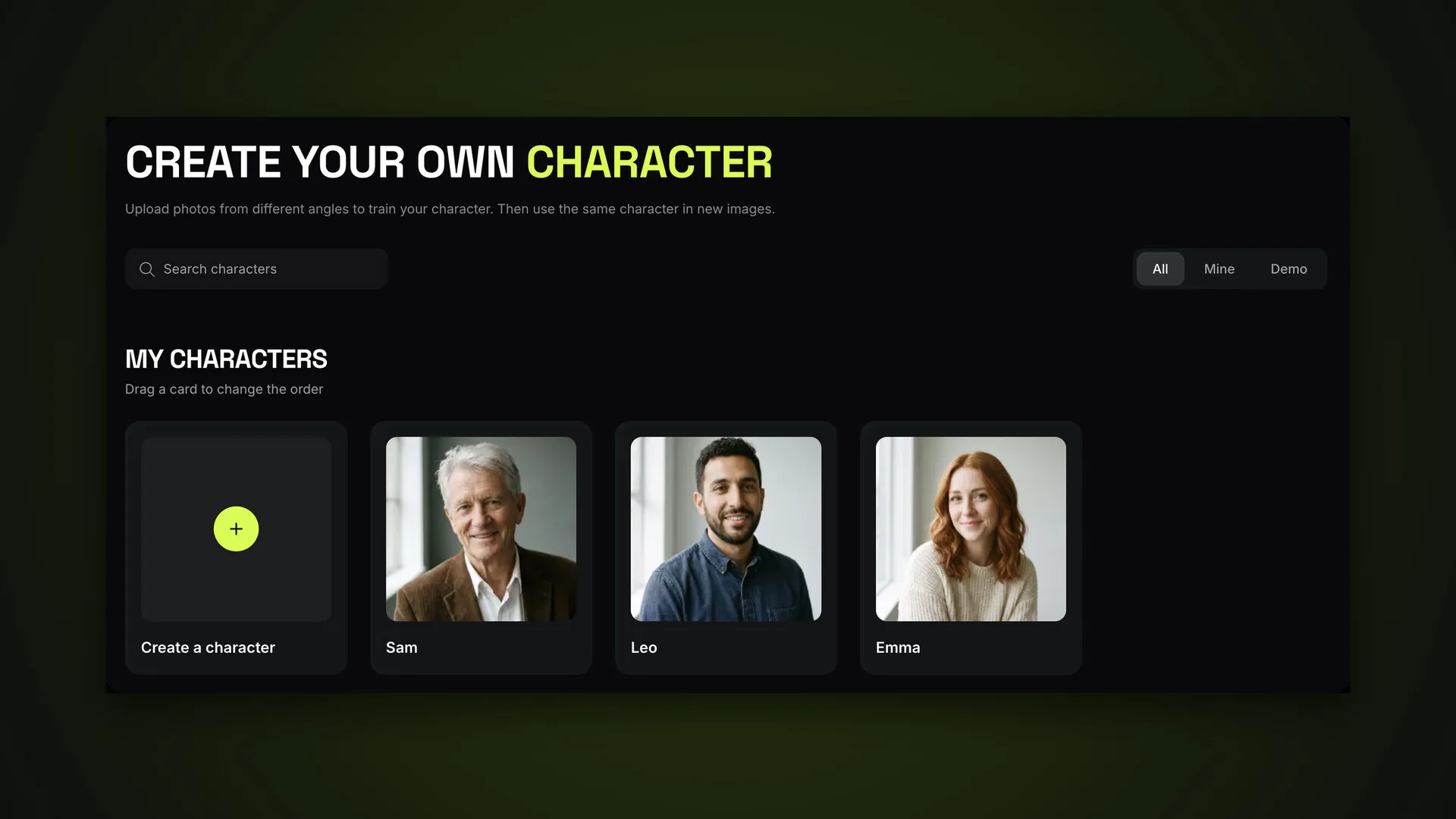
「角色」图层是留在画面里的那张脸。网格里有您的角色和演示角色,“+”图块可以用几张照片新建一个。顺序与角色页面一致,在那里可以拖动卡片重排。
想一进构建器就选好角色,在角色页面点击「使用此角色生成」。
参考图图层:按样图出画面
参考图是画面的样张:您的角色会以和参考图相同的服装、姿势、场景和风格出现。这是通向可预期结果最快的路:选一张喜欢的照片,模型用您的脸重做它。
参考图目录按主题整理:LinkedIn、Instagram、户外探险、奢华、健身、自拍、夜生活、海滩、运动等。顶部有「全部」「男性」「女性」筛选,「个人」分类保存您自己上传的样图。
我们选了 Emma 和 LinkedIn 分类里的一张样图,提示词留空,点击了「生成」:
脸和头发来自角色,姿势、服装、光线和场景来自样图。如果想和样图不同——另一种衣服颜色、一个微笑——就写在提示词输入框里。
姿势、背景和服装图层
没有现成样图时,就一块一块拼画面。
- 姿势:角色怎么站、怎么坐。姿势可以从任何照片里取:模型复制的是身体姿态,不是那个人。
- 背景:地点,可以是影棚背景、室内、街道或风景。
- 服装:八个图层,分别是「整套穿搭」「外套」「上装」「下装」「袜子」「鞋履」「配饰」和「物品」。配饰和物品各最多 4 个,其余各一个。
每个图层都有「上传」图块,用来放您自己的样图,也有性别筛选。您上传的一切都会进入素材库并保留下来——素材这篇说明怎么把背景和姿势分进文件夹。上传自己的文件需要付费套餐,您自己的图片总上限取决于套餐。
构建器里需要提示词吗?
不需要:选好的图层就足以点击「生成」。提示词输入框用来写图层没有覆盖的内容:
smiling, looking at the camera, soft golden hour light
AI2Face 会把图层变成给模型的详细说明——哪张图负责什么。所以服装或背景如果已经在图层里设好,就不必在提示词里再描述一遍。
构建器和“+”里的角色
构建器与“+”面板一起用。如果通过“+” → 「角色」附加了角色,或提示词里有 @名字 标签,构建器里的角色会排在列表最前,背景、服装、姿势和参考图会和所有人一起发给模型。同一个人既在构建器里又在“+”里,只占一个名额。详见同一张图里的多个角色。
小结
构建器是用您的角色出片的最短路径:在「角色」图层里选中他们,从目录取一张参考图,点击「生成」。没有样图时,用姿势、背景和服装来拼,提示词只写情绪和光线。拍人用 Nano Banana Pro。指南的下一篇:素材与文件夹——您上传的姿势、背景和服装都在那里。
常见问题
在构建器里必须写提示词吗?
不必。选好的图层就足以点击「生成」。文字只用来补充图层没覆盖的内容:情绪、光线、细节。
参考图和姿势、背景有什么不同?
参考图是一张完整样图:您的角色会以同样的服装、姿势、场景和风格出现。姿势、背景和服装各自只控制画面的一部分。
可以上传自己的姿势或背景吗?
可以。每个图层都有「上传」图块:文件会保存到「素材」,下次仍然可用。上传自己的文件需要付费套餐。
配饰和物品可以选几个?
配饰最多 4 个,物品最多 4 个。其他服装图层各选一个。
构建器能和“+”里的角色一起用吗?
可以。构建器里的角色排在最前,“+”里的角色跟在后面,提示词里都可以用 @名字 标签来指代。