Le Constructeur est un panneau au-dessus de la zone de saisie, sur l’onglet Image. Utilisez-le quand vous voulez « un cliché comme cet exemple, mais avec mon personnage », ou pour composer un look pièce par pièce : cette pose, cet arrière-plan, votre propre veste. Ceci est la partie 5 du guide AI2Face. Les personnages du Constructeur se créent dans la section Personnages — voir la partie précédente.
Comment ouvrir le constructeur AI2Face
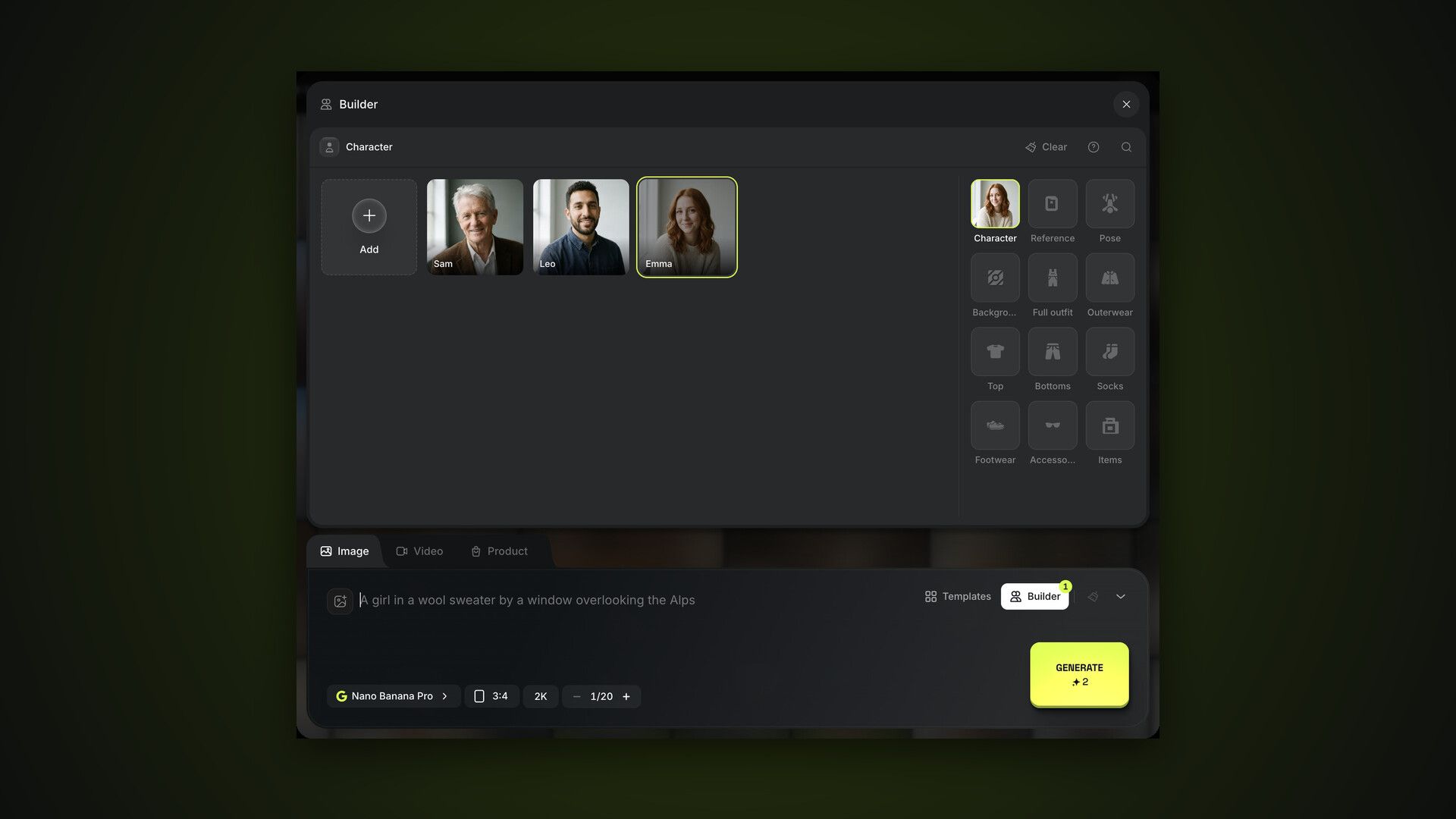
Cliquez sur Constructeur en haut à droite du champ de prompt, sur l’onglet Image. Le panneau a deux parties :
- à droite, la grille de calques : Personnage, Référence, Pose, Arrière-plan et huit calques de vêtements ;
- à gauche, les options du calque sélectionné : personnages, catalogue d’exemples ou vos imports.
Cliquez sur une vignette de calque pour voir ses options ; votre choix apparaît directement sur la vignette. Cliquer encore sur une option la désélectionne, et Effacer réinitialise le calque. Le nombre sur le bouton Constructeur indique combien de calques sont sélectionnés. Le bouton « ? » du panneau lance un court tutoriel du Constructeur.
Le calque Personnage : quel visage est dans le cliché
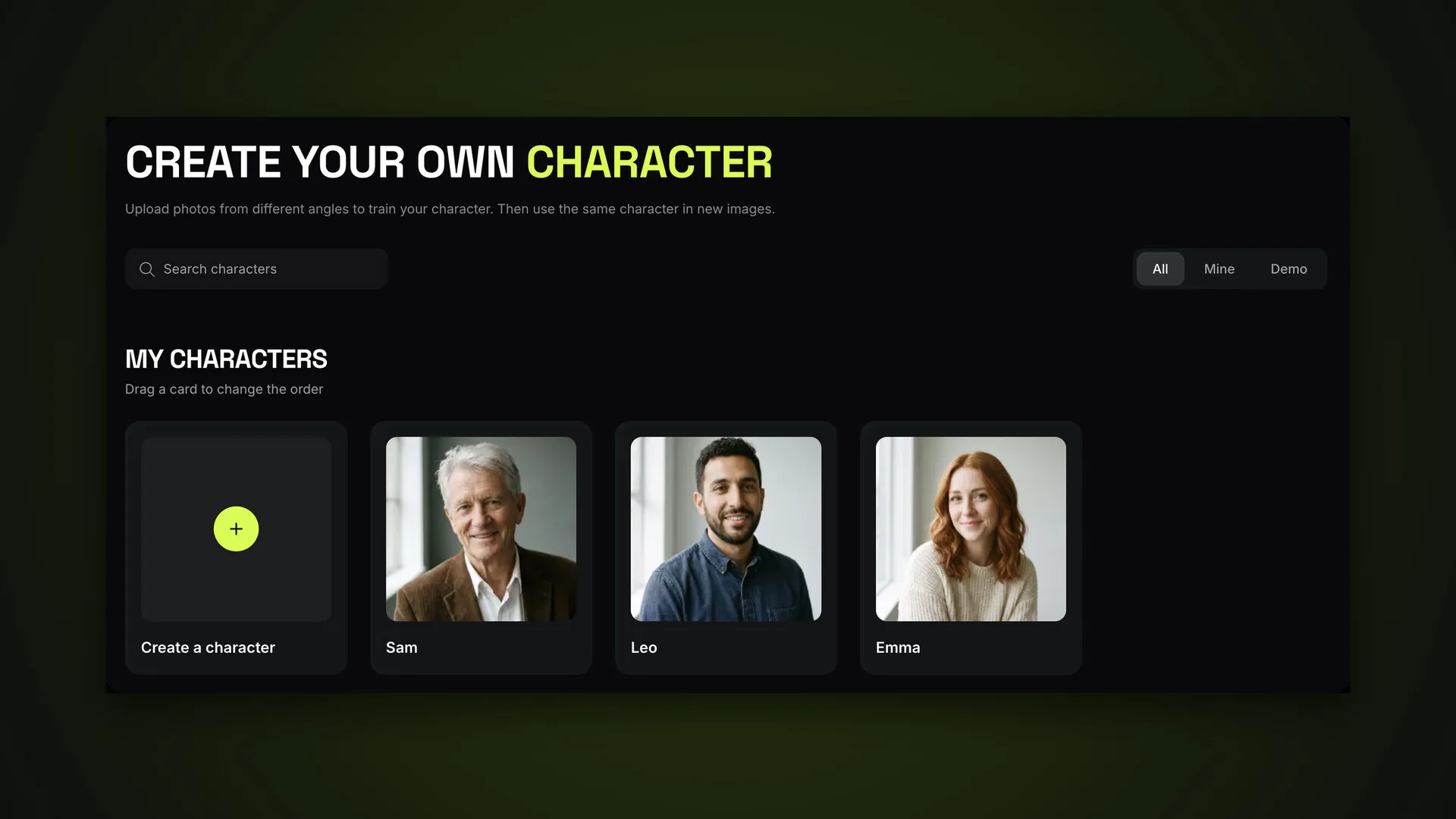
Le calque Personnage est le visage qui reste dans le cliché. La grille montre vos personnages et les personnages démo, et la vignette « + » en crée un nouveau à partir de quelques photos. L’ordre correspond à la page Personnages, où vous pouvez réordonner les cartes en les faisant glisser.
Pour arriver dans le Constructeur avec le bon personnage déjà sélectionné, cliquez sur Générer avec ce personnage sur la page du personnage.
Le calque Référence : un cliché à partir d’un exemple
Une référence est un exemple pour le cliché : votre personnage apparaît dans la même tenue, la même pose, le même décor et le même style que dans la référence. C’est le chemin le plus court vers un résultat prévisible : choisissez un cliché qui vous plaît, et le modèle le recrée avec votre visage.
Le catalogue de références est organisé par thème : LinkedIn, Instagram, aventure en plein air, luxe, fitness, selfies, vie nocturne, plage, sport et d’autres. En haut, les filtres Tous, Homme et Femme, et la catégorie Personnelles garde vos propres exemples importés.
Nous avons choisi Emma et un exemple de la catégorie LinkedIn, puis cliqué sur Générer avec un prompt vide :
Le visage et les cheveux viennent du personnage, tandis que la pose, les vêtements, la lumière et le décor viennent de l’exemple. Si vous voulez autre chose que l’exemple — une autre couleur de vêtement, un sourire — ajoutez-le dans le champ de prompt.
Les calques Pose, Arrière-plan et vêtements
Quand il n’y a pas d’exemple prêt, construisez le cliché pièce par pièce.
- Pose — comment le personnage se tient ou s’assoit. Vous pouvez prendre une pose depuis n’importe quelle photo : le modèle copie la position du corps, pas la personne.
- Arrière-plan — le lieu : un fond de studio, un intérieur, une rue, un paysage.
- Vêtements — huit calques : Tenue complète, Vêtements d’extérieur, Haut, Bas, Chaussettes, Chaussures, Accessoires et Objets. Accessoires et Objets acceptent jusqu’à 4 options chacun ; les autres, une seule.
Chaque calque a une vignette Importer pour votre propre exemple et un filtre de genre. Tout ce que vous importez va dans votre bibliothèque Assets et reste disponible — la partie assets montre comment ranger vos arrière-plans et vos poses dans des dossiers. Importer vos propres fichiers est disponible sur les forfaits payants, et la limite globale de vos images dépend de votre forfait.
Faut-il un prompt dans le Constructeur ?
Non : les calques sélectionnés suffisent pour cliquer sur Générer. Le champ de prompt sert à tout ce que les calques ne couvrent pas :
smiling, looking at the camera, soft golden hour light
AI2Face transforme les calques en instructions détaillées pour le modèle — quelle image est responsable de quoi. Inutile donc de décrire les vêtements ou l’arrière-plan dans le prompt s’ils sont déjà définis dans les calques.
Le Constructeur et les personnages de « + »
Le Constructeur fonctionne avec le panneau « + ». Si des personnages sont joints via « + » → Personnages, ou si le prompt contient des balises @Nom, le personnage du Constructeur passe en premier dans la liste, et l’arrière-plan, les vêtements, la pose et la référence sont envoyés au modèle avec tout le monde. La même personne sélectionnée dans le Constructeur et dans « + » n’occupe qu’un seul emplacement. Détails dans le guide plusieurs personnages dans une même image.
En résumé
Le Constructeur est le chemin le plus court vers un cliché avec votre personnage : sélectionnez-le dans le calque Personnage, prenez une référence du catalogue et cliquez sur Générer. Quand il n’y a pas d’exemple, construisez le cliché à partir d’une pose, d’un arrière-plan et de vêtements, et n’utilisez le prompt que pour l’émotion et la lumière. Pour les photos de personnes, utilisez Nano Banana Pro. Suite du guide : assets et dossiers — là où vivent vos poses, arrière-plans et vêtements importés.
Questions fréquentes
Faut-il écrire un prompt dans le Constructeur ?
Non. Les calques sélectionnés suffisent pour cliquer sur Générer. N'utilisez le texte que pour ce que les calques ne couvrent pas : émotion, lumière, détails.
En quoi une référence diffère-t-elle d'une pose ou d'un arrière-plan ?
Une référence est un exemple complet : votre personnage apparaît dans la même tenue, la même pose, le même décor et le même style. Pose, arrière-plan et vêtements contrôlent chacun une partie du cliché.
Puis-je importer ma propre pose ou mon propre arrière-plan ?
Oui. Chaque calque a une vignette Importer : le fichier est enregistré dans Assets et reste disponible la fois suivante. Importer vos propres fichiers est disponible sur les forfaits payants.
Combien d'accessoires et d'objets puis-je choisir ?
Jusqu'à 4 accessoires et jusqu'à 4 objets. Les autres calques de vêtements n'acceptent qu'une option chacun.
Le Constructeur fonctionne-t-il avec les personnages de « + » ?
Oui. Le personnage du Constructeur passe en premier, ceux de « + » suivent, et tous peuvent être désignés dans le prompt avec des balises @Nom.