









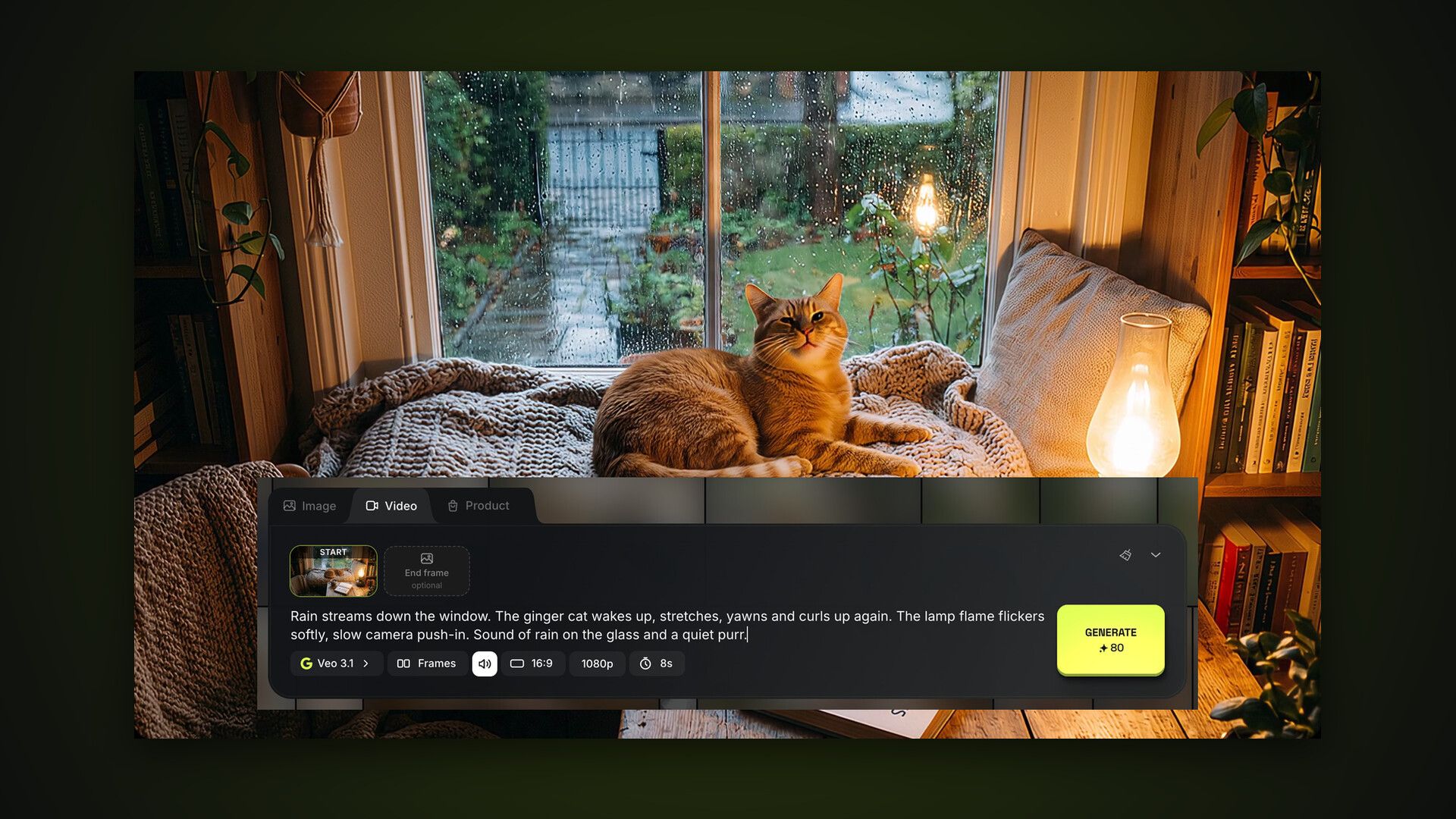
L’onglet Vidéo est dans le même générateur que les images : même zone de saisie, même fil, mais ses propres modèles et réglages. Ceci est la partie 2 du guide AI2Face. Prompts, pièces jointes et fil sont détaillés dans la partie 1, génération d’images. Ici, on s’attache à ce qui change pour la vidéo.
Comment ouvrir le générateur de vidéo AI2Face
Il y a trois façons d’y entrer :
- l’onglet Vidéo au-dessus du champ de prompt dans le générateur ;
- Générer → Vidéo dans le menu du haut, qui ouvre directement le bon onglet ;
- Créer une vidéo dans la visionneuse de n’importe quelle image, qui ouvre l’onglet avec cette image comme image de début.
Les prompts et les pièces jointes sont communs aux onglets : une demande commencée sur Image reste là quand vous passez sur Vidéo.
Quel modèle vidéo choisir
Le bouton avec le nom du modèle ouvre la liste. Chaque modèle indique sa qualité maximale, sa durée et s’il prend en charge le son.
| Modèle | Qualité | Durée | Quand l’utiliser |
|---|---|---|---|
| Veo 3.1 | jusqu’en 4K | 4–8 s | le clip final : le meilleur mouvement et le meilleur son |
| Veo 3.1 Fast | jusqu’en 4K | 4–8 s | itérations rapides avant la version finale |
| Veo 3.1 Lite | jusqu’en 1080p | 4–8 s | brouillons et courts clips pour les réseaux |
| Gemini Omni 1.1 Flash | 360p–4K | 3–10 s | clips à partir de plusieurs photos et de vidéos de référence, personnages ; brouillons bon marché en 360p |
Nous avons comparé les modèles vidéo sur les mêmes scènes dans notre panorama des générateurs de vidéo IA.
Mode vidéo : Références ou Images clés
Le bouton Mode avec l’icône des calques, dans la rangée de réglages, définit sur quoi le clip s’appuie. Si le modèle choisi ne prend pas en charge un mode, AI2Face passe automatiquement au premier modèle compatible.
Références, ce sont des photos et de courts clips auxquels la vidéo doit ressembler : l’allure d’une personne, un produit, un lieu, un style. Sans pièce jointe, le modèle travaille à partir du seul texte. Ajoutez des pièces jointes via « + » et désignez chacune dans le prompt par une balise : @1 pour une photo, @Nom pour un personnage. Le compteur au-dessus du champ montre la limite du modèle : jusqu’à 3 photos pour Veo 3.1, jusqu’à 6 photos et un clip pour Gemini Omni.
Images clés anime une photo précise. Deux emplacements apparaissent au-dessus du champ de prompt : Image de début et une Image de fin facultative. Avec seulement l’image de début, le modèle poursuit la scène ; avec les deux, il crée une transition de la première vers la seconde.
Les références vidéo peuvent être en MP4, MOV ou WebM. D’un long clip, le modèle n’utilise que le début — AI2Face vous indique combien de secondes au moment de l’import.
Son, format, qualité et durée
À droite du mode, quatre réglages du clip :
- son — le bouton du haut-parleur : blanc quand il est activé, barré quand il est coupé ;
- format d’image — 16:9 à l’horizontale pour YouTube et les présentations, ou 9:16 à la verticale pour Reels, Shorts et TikTok ;
- résolution — 720p, 1080p ou 4K, dans les limites du modèle et de votre forfait ; Gemini Omni 1.1 Flash propose aussi le 360p, un brouillon trois fois moins cher que le 720p ;
- durée — 4, 6 ou 8 secondes avec Veo 3.1, n’importe quelle durée de 3 à 10 secondes avec Gemini Omni 1.1 Flash.
Le coût sur le bouton Générer se met à jour à chaque changement, donc comparez avant de lancer.
Comment écrire un prompt vidéo
Un prompt vidéo ne décrit pas une image, mais ce qui se passe dans le temps. Un ordre pratique :
- Action — qui fait quoi, et dans quel ordre.
- Caméra — plan fixe, lent travelling avant, orbite, caméra à l’épaule.
- Son — ambiance, musique, dialogue entre guillemets.
Voici le prompt du clip ci-dessous, avec la photo de la partie 1 comme image de début :
Rain streams down the window. The ginger cat wakes up, stretches, yawns
and curls up again. The lamp flame flickers softly, slow camera push-in.
Sound of rain on the glass and a quiet purr.
Veo 3.1 a exécuté chaque action dans l’ordre et a ajouté le son de la pluie. L’image source était en 3:2, donc le clip 16:9 avait des bandes sombres sur les côtés, que nous avons recadrées. Pour les éviter, créez l’image de début dans le format du clip dès le départ : 16:9 ou 9:16.
Pour aller plus loin sur les mouvements de caméra et le son, voir les guides comment animer une photo et générateurs de vidéo IA gratuits.
Personnages et produits dans la vidéo
En mode Références, la vidéo utilise les mêmes personnages que les images : « + » → Personnages, puis une balise @Nom dans le prompt. Vous pouvez le voir à l’œuvre dans le guide plusieurs personnages dans une même image, qui comprend un clip à deux personnages réalisé avec Gemini Omni.
Pour les vidéos à partir de photos produit, il y a un mode dédié dans l’onglet Produit, avec boucle, mode fiche et image finale. Il est traité dans la partie photos et fiches produit.
Votre vidéo terminée dans le fil
Pendant le rendu du clip, une vignette animée reste dans le fil et la zone de saisie est libre pour la demande suivante. Les vidéos terminées sont marquées ▶ et de leur durée. Dans la visionneuse, le clip se lit avec le son, et les boutons sont les mêmes que pour les images : télécharger, recommencer, modifier, supprimer. Le filtre du fil Type → Vidéos n’affiche que les clips.
En résumé
Pour votre premier clip AI2Face, prenez une image existante, cliquez sur Créer une vidéo et décrivez ce qui doit bouger. Veo 3.1 est le modèle principal ; utilisez Veo 3.1 Fast ou Lite pour les essais rapides, et Gemini Omni pour les clips avec plusieurs personnes et des références vidéo. Créez l’image de début dans le format de la vidéo et décrivez le son dans le prompt — ainsi le clip n’a pas de bandes et n’est pas muet. Suite du guide : photos et fiches produit.
Questions fréquentes
Quelle durée peuvent avoir les vidéos AI2Face ?
De 3 à 10 secondes, la durée se choisit avant de lancer. Les options dépendent du modèle : Veo 3.1 propose 4, 6 ou 8 secondes, Gemini Omni 1.1 Flash n'importe quelle durée de 3 à 10.
Puis-je animer ma propre photo ?
Oui. Passez la base sur Images clés et définissez votre photo comme image de début. Pour une image déjà dans le fil, le plus rapide est Créer une vidéo dans la visionneuse.
Les vidéos ont-elles du son ?
Oui, avec les quatre modèles. Activez le son avec le bouton du haut-parleur dans la rangée de réglages : le modèle sonorise la scène d'après votre prompt — pluie, pas, dialogue.
Puis-je mettre mon propre personnage dans une vidéo ?
Oui, en mode Références : joignez le personnage via « + » → Personnages et nommez-le dans le prompt avec une balise @Nom.
Combien coûte une vidéo ?
Cela dépend du modèle, de la résolution et de la durée, et le coût s'affiche sur le bouton Générer avant le lancement. Si la génération échoue, vos crédits sont remboursés.


