









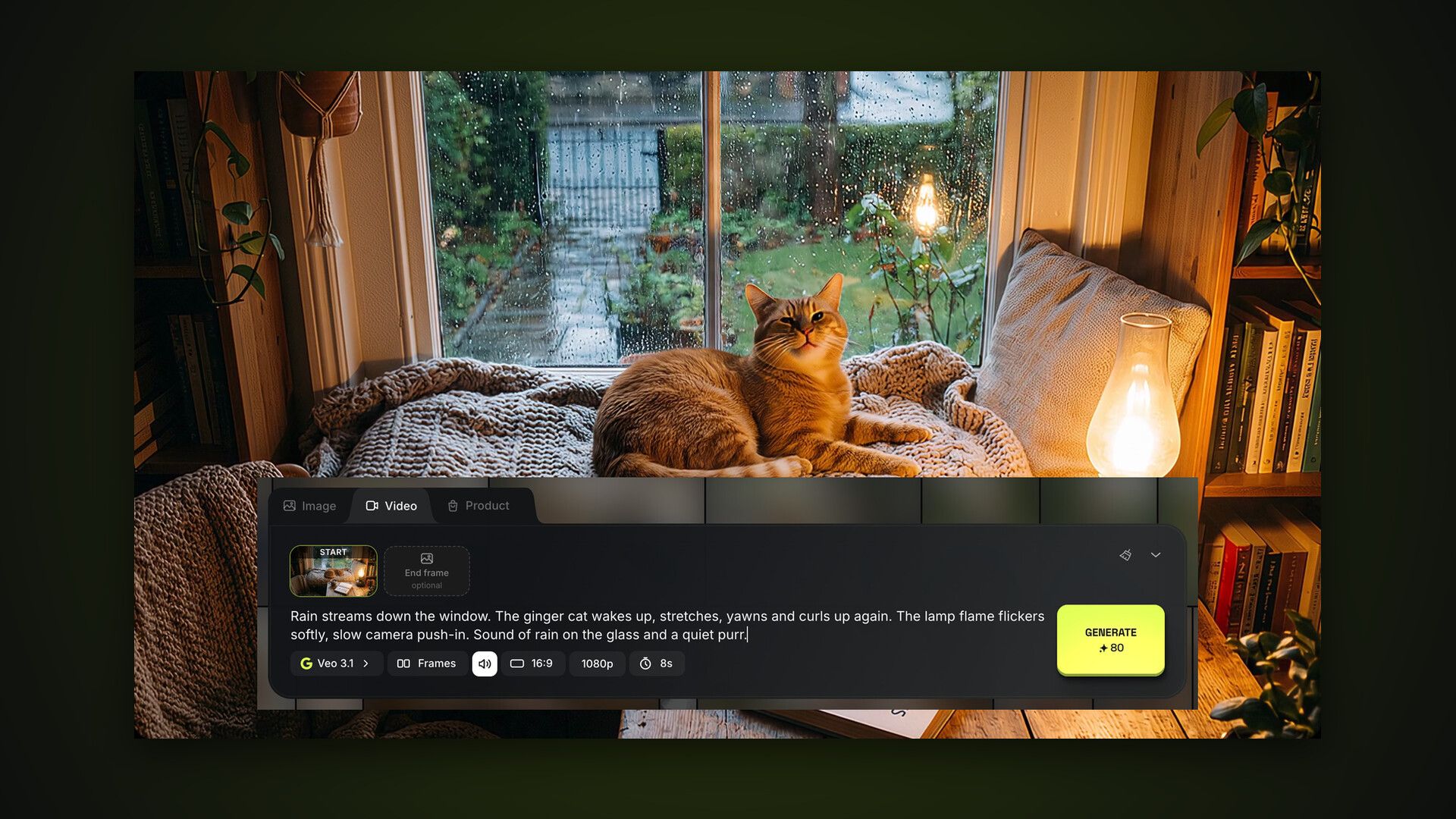
「视频」标签和图片在同一个生成器里:同样的输入区、同样的信息流,但模型和设置是视频自己的。这是 AI2Face 使用指南的第 2 篇。提示词、附件和信息流在第 1 篇图片生成里已经细讲。这里只讲视频有什么不同。
如何打开 AI2Face 视频生成
有三种进入方式:
- 生成器里提示词输入框上方的**「视频」标签**;
- 顶栏菜单的**「生成」→「视频」**,会直接打开对应标签;
- 任意图片查看窗口里的**「创建视频」**,会打开标签,并把该图片设为首帧。
提示词和附件在标签之间是共用的:您在「图片」里开始的请求,切到「视频」后还在。
选哪个视频模型
带模型名称的按钮会打开列表。每个模型都会显示最高画质、时长,以及是否支持声音。
| 模型 | 画质 | 时长 | 什么时候用 |
|---|---|---|---|
| Veo 3.1 | 最高 4K | 4–8 秒 | 成片:动作和声音最好 |
| Veo 3.1 Fast | 最高 4K | 4–8 秒 | 出成片前的快速试拍 |
| Veo 3.1 Lite | 最高 1080p | 4–8 秒 | 草稿和社交短片 |
| Gemini Omni 1.1 Flash | 360p–4K | 3–10 秒 | 用多张照片和视频参考、以及角色来做短片;360p 低价草稿 |
我们用相同场景对比过视频模型,见AI 视频生成这篇概览。
视频模式:「参考」或「画面帧」
设置行里带图层图标的「模式」按钮,决定短片以什么为依据。如果所选模型不支持某个模式,AI2Face 会自动切换到第一个支持它的模型。
参考是视频要模仿的照片和短片段:一个人的样子、一件商品、一个地方、一种风格。没有附件时,模型只按文字来做。通过“+”添加附件,并在提示词里用标签指代:照片用 @1,角色用 @名字。输入框上方的计数器显示模型的上限:Veo 3.1 最多 3 张照片,Gemini Omni 最多 6 张照片和 1 个片段。
画面帧让一张指定的照片动起来。提示词输入框上方会出现两个位置:「首帧」,以及可选的「尾帧」。只有首帧时,模型会把场景接下去;两帧都有时,它会做出从第一帧到第二帧的过渡。
视频参考可以是 MP4、MOV 或 WebM。长片段里模型只用开头一段——上传时 AI2Face 会告诉您用了多少秒。
声音、宽高比、画质和时长
模式右侧有四项短片设置:
- 声音:喇叭按钮,打开时是白色,关闭时带划线;
- 宽高比:16:9 横屏适合 YouTube 和演示,9:16 竖屏适合 Reels、Shorts 和 TikTok;
- 分辨率:720p、1080p 或 4K,不超过模型和套餐的上限;Gemini Omni 1.1 Flash 还有 360p,草稿价格是 720p 的三分之一;
- 时长:Veo 3.1 为 4、6 或 8 秒,Gemini Omni 1.1 Flash 为 3 到 10 秒之间的任意时长。
「生成」按钮上的消耗会随每次改动更新,开始前可以先比较。
怎么写视频提示词
视频提示词写的不是一张静止的画,而是一段时间内发生的事。一个好用的顺序:
- 动作:谁做什么,按什么顺序。
- 镜头:固定镜头、缓慢推近、环绕、手持。
- 声音:环境声、音乐、引号里的对话。
下面这段短片的提示词,用的是第 1 篇里那张照片作为首帧:
Rain streams down the window. The ginger cat wakes up, stretches, yawns
and curls up again. The lamp flame flickers softly, slow camera push-in.
Sound of rain on the glass and a quiet purr.
Veo 3.1 按顺序做完了每个动作,并加上了雨声。原图是 3:2,所以 16:9 的短片两侧有黑边,我们裁掉了。要避免黑边,从一开始就按短片的宽高比做首帧:16:9 或 9:16。
镜头运动和声音的更多写法,见如何让照片动起来和免费 AI 视频生成器。
视频里的角色和商品
在「参考」模式里,视频用的角色和图片一样:“+” → 「角色」,然后在提示词里写 @名字 标签。可以在同一张图里的多个角色这篇教程里看到效果,其中有一段用 Gemini Omni 做的双人短片。
用商品照片做视频,在「商品」标签有专门的模式,带循环、卡片模式和结束帧。见商品照片与卡片这篇。
做好的视频在信息流里
短片渲染时,信息流里会有一块带动画的图块,输入区可以继续准备下一次请求。完成的视频标有 ▶ 和时长。在查看窗口里,短片会带声音播放,按钮和图片一样:下载、再来一次、编辑、删除。信息流筛选里「类型」→「视频」只显示短片。
小结
做第一条 AI2Face 短片,拿一张已有的图片,点击「创建视频」,写明什么该动起来。Veo 3.1 是主力模型;快速测试用 Veo 3.1 Fast 或 Lite;有多个人和视频参考时用 Gemini Omni。首帧按视频的宽高比来做,并在提示词里写上声音——这样短片没有黑边,也不会是静音。指南的下一篇:商品照片与卡片。
常见问题
AI2Face 的视频可以多长?
3 到 10 秒,开始前选择。可选项取决于模型:Veo 3.1 为 4、6 或 8 秒,Gemini Omni 1.1 Flash 可选 3 到 10 秒之间的任意时长。
能让自己的照片动起来吗?
可以。把来源切换到「画面帧」,把照片设为首帧。如果图片已经在信息流里,最快的办法是在查看窗口点「创建视频」。
视频有声音吗?
有,四个模型都可以。在设置行用喇叭按钮打开「声音」:模型会按提示词为场景配上声音,例如雨声、脚步和对话。
能把我自己的角色放进视频吗?
可以,在「参考」模式里:通过“+” → 「角色」附加角色,并在提示词里用 @名字 标签称呼他们。
一条视频要多少积分?
取决于模型、分辨率和时长,开始之前会显示在「生成」按钮上。如果生成失败,积分会退回。


