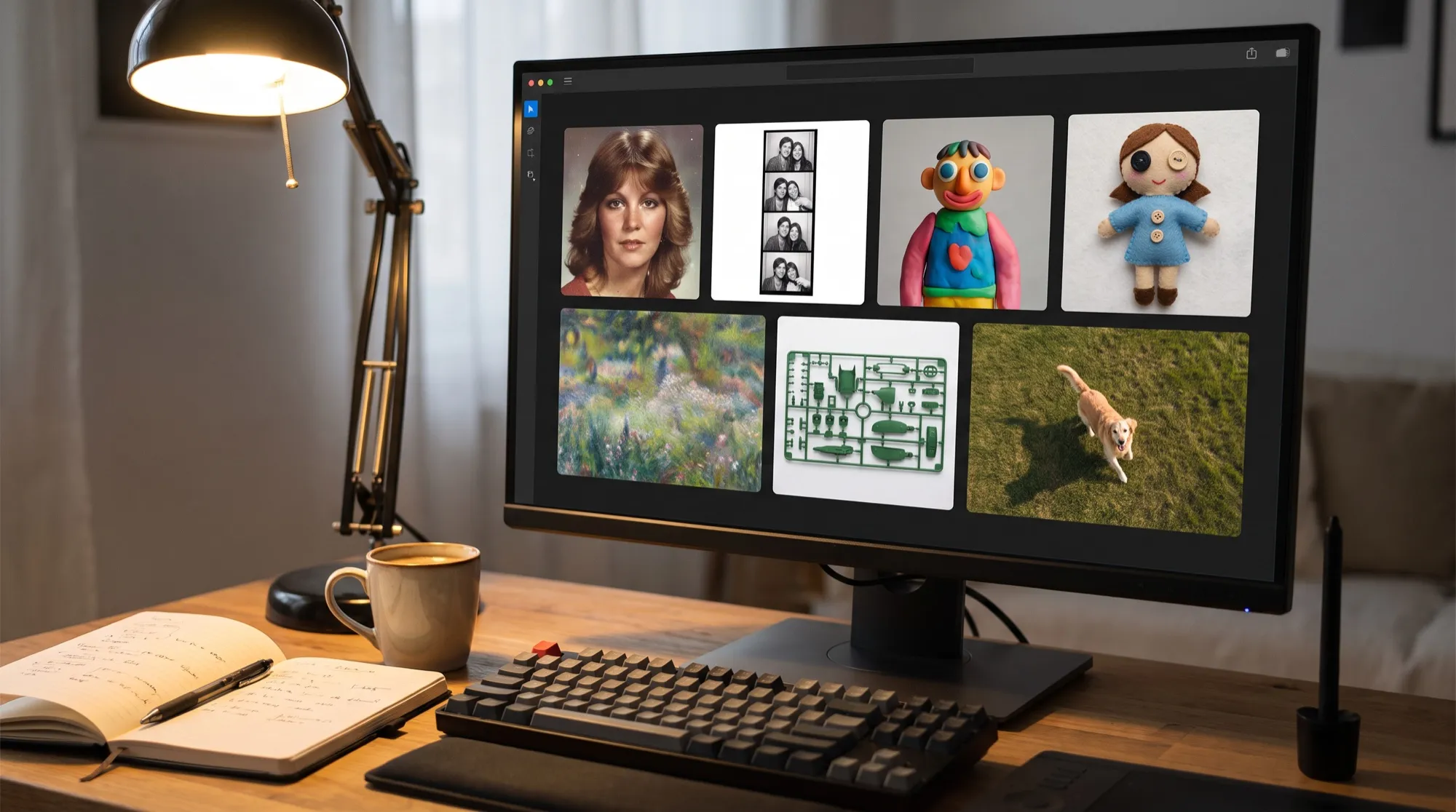
生成器是 AI2Face 的核心:请求的输入区在屏幕底部,上方是您全部图片和视频的信息流。这是 AI2Face 使用指南的第 1 篇,从第一条提示词讲到改好一张成片,走完「图片」标签。
AI2Face 图片生成的界面布局
在顶栏打开「生成」。屏幕底部的输入区有三块:
- 上方的标签:「图片」「视频」「商品」,各自有模型和设置;
- 提示词输入框:您的请求,左侧是添加照片的“+”,右侧是「模板」和「构建器」;
- 底栏:模型、宽高比、分辨率、变体数量,以及标着积分消耗的「生成」按钮。
可以点右侧的箭头收起输入区,多看一些信息流,再展开。文字、附件和设置都保存在浏览器里,刷新页面也不会丢。
怎么写提示词
描述您想看到的内容:主体或场景、环境、光线、情绪和风格。按“是什么 → 在哪里 → 怎么拍”来写通常很顺:
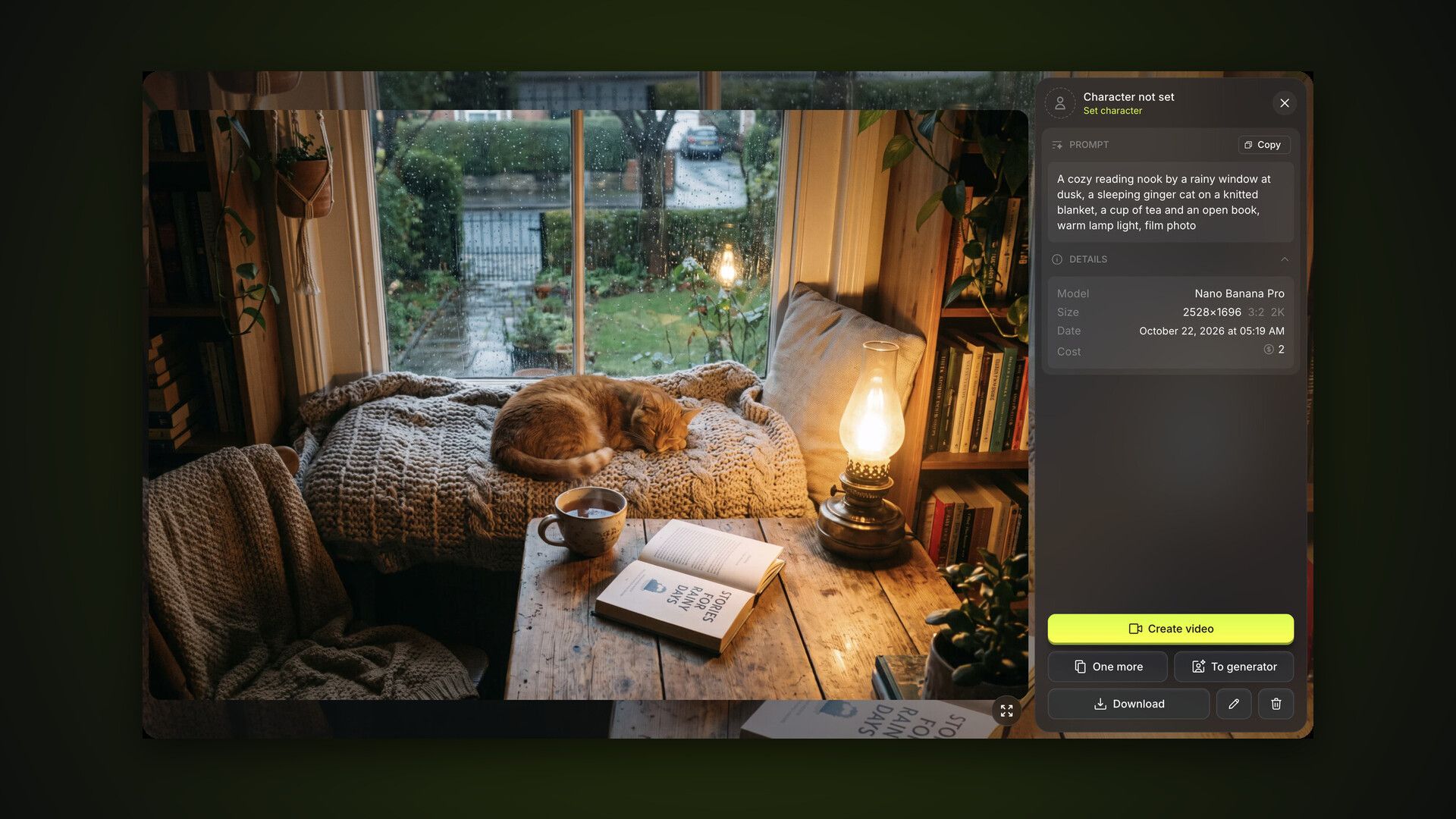
A cozy reading nook by a rainy window at dusk, a sleeping ginger cat
on a knitted blanket, a cup of tea and an open book, warm lamp light, film photo
模型能理解很多语言,但英文提示词通常最能把摄影风格写准。提示词最长 20,000 个字符,足够写一份详细说明。
模板:点一下就有现成风格
「模板」按钮打开现成风格和场景的目录:70 年代和 80 年代肖像、大头贴、无人机视角、动漫、贴纸、角色设定表等。目录分为「人像」「艺术风格」「手办与贴纸」「分析与信息图」和「设计」,顶部可以搜索。
点一张卡片会填入提示词和宽高比。有些模板需要您的照片,例如把自己变成手办或贴纸。这时 AI2Face 会提示您通过“+”附上一张照片。
怎么把照片附加到提示词
点击提示词输入框左侧的“+”。面板里有这些标签:
- 已上传:您自己的照片,可以新上传,也可以把文件直接拖进面板;
- 已生成:您在 AI2Face 里已经做好的全部内容;
- 参考图:按主题整理的样图目录,如 LinkedIn、Instagram、旅行、健身、自拍等;
- 构建器和服装:来自素材库的背景、姿势和物品;
- 角色:您的角色,用来把特定的人放进画面。
附上的照片出现在提示词输入框上方,旁边的计数器显示有多少张图会发给模型、模型最多接受多少张:Nano Banana Pro 最多 14 张。在提示词里用标签指代照片:按编号写 @1、@2,角色则写名字。把几个人放进同一张图的做法,详见多个角色与 @ 标签这篇教程。
也可以不打开面板,直接从信息流附加:把图块拖进输入区,或打开图片后点击「加入生成器」。
怎么选模型
左下角带模型名称的按钮会打开列表。AI2Face 目前有 10 个图片模型:Nano Banana Pro、Nano Banana 2.1、Nano Banana 2、Nano Banana 2 Lite、Nano Banana、Flare 与 Sunburst 两个版本的 GPT Image 2.5、Seedream 5.0 Pro、Grok Image 2 和 Wan 2.7。每个都有简短说明,以及 Premium、New 或 Fast 标记。
拿不准选哪个?先用默认模型。拍人用 Nano Banana Pro;改图和在图里写文字用 GPT Image 2.5 Sunburst;快速草稿用 Nano Banana 2 Lite 或 GPT Image 2.5 Flare。我们用相同提示词对比过这些模型,见 Nano Banana 与 GPT Image。「订阅」页面会显示您的套餐包含哪些模型。
宽高比、分辨率和变体数量
模型右侧有三项画面设置。
宽高比。「自动」交给模型决定;其余从 1:1 方图,到 21:9 和 8:1 的全景,以及 9:16 和 1:8 的竖图。具体有哪些,取决于模型。
分辨率。 1K、2K 或 4K。2K 在基础版和专业版套餐中可用,4K 在专业版套餐中可用。分辨率越高,消耗的积分越多,按钮上的数字会立刻更新。
变体数量。 “1/20” 计数器决定每次生成几张;第二个数字是您套餐的上限。探索想法时变体很有用:从四张里挑一张,比一张一张重跑更省事。
有些模型会在这一行多出设置:GPT Image 有「细节」和透明背景,Google 的模型有「思考」和「网页搜索」。
生成、队列和错误
点击「生成」。积分被扣除,任务进入队列,信息流顶部出现一块带动画的图块。渲染期间您可以准备下一次请求;能同时跑几条任务,取决于您的套餐。
排队中的任务可以取消,积分会退回。如果模型没有响应,图块会显示错误,积分自动退回。错误窗口会显示模型、提示词和附加的照片,「编辑」按钮会把它们送回输入区,方便您再试一次。
信息流:筛选、多选和文件夹
信息流汇集您的全部图片和视频,新的在前。上方的工具条有:
- “?”:生成器新手教程、本指南的链接,以及快捷键;
- 筛选:按角色、商品、模型、类型(照片或视频)和时间段;
- 滑块:图块大小。
图块上的“⋯”菜单是快捷操作:选择、移动到文件夹、用这张图创建图像、视频或商品、编辑、下载和删除。
用 ⌘+点击(Windows 上是 Ctrl+点击)多选图块,用 Shift+点击选择一段范围。然后可以把所选内容打包下载、移到文件夹或删除。已生成内容的文件夹在「素材」里创建,见素材与文件夹这篇教程。
查看窗口:下载、再来一张、接着改
点开图块就是查看窗口:左边是图片,右边是带「复制」按钮的提示词,以及模型、尺寸、日期和消耗。底部的按钮:
- 创建视频:打开「视频」标签,并把这张图设为首帧;
- 再来一张:用同样的设置再生成一次;
- 加入生成器:把图片作为 @1 附加到提示词,方便修改;
- 下载:完整分辨率的原图;
- 铅笔图标:编辑,把提示词、照片和设置送回输入区;
- 垃圾桶图标:删除。
窗口顶部的「指定角色」会把图片关联到某个角色,之后按该角色筛选信息流时就能看到它。
用提示词修改图片
修改就是再做一次生成,并把您的图片附上。打开图片,点击「加入生成器」,写明要改什么、保留什么:
必须留下的内容要写清楚,例如 “keep the cat, the lamp and the book”。否则模型可能重画整个场景。更多手法见如何用 AI 修图。
生成器快捷键
用键盘操作信息流和查看窗口会更快。列表随时可以打开:“?” → 「快捷键」。
| 按键 | 操作 |
|---|---|
| ⌘ / Ctrl + 点击 | 多选 |
| Shift + 点击 | 选择范围 |
| ← → | 切换图片 |
| D | 下载 |
| E | 编辑 |
| R | 再生成 |
| G | 附加到提示词 |
| F | 全屏 |
| Del | 删除 |
| Esc | 关闭查看 |
小结
在 AI2Face 里做出第一张图只需三步:写提示词或选一个模板,核对模型和宽高比,点击「生成」。之后就交给查看窗口和修改:「加入生成器」能把任何一张成片变成下一张的基础,「创建视频」则让它动起来。要拍同一个人,先创建角色,见角色这篇。需要短片就继续看视频生成;商品照片和电商卡片则去「商品」标签。
常见问题
在 AI2Face 里一张图要多少积分?
取决于模型、分辨率和变体数量:开始之前,「生成」按钮上会显示准确的积分消耗。只为您实际发起的生成付费,失败的会退回积分。
可以一次生成多张变体吗?
可以。分辨率旁边的计数器决定每次生成几张。上限取决于您的套餐,并直接显示在计数器里。
已经生成的图片怎么改?
打开图片,点击「加入生成器」:图片会作为 @1 附加到提示词。然后写明要改什么、保留什么,例如 “make it a winter evening, keep the cat and the lamp”。
生成失败会怎样?
积分会自动退回,信息流里会留下一块带错误说明的图块。您可以从那里重新打开设置再试一次,或删除这块图块。
生成器能在手机上用吗?
可以。手机上同样有输入区、信息流和查看窗口,板块从底部菜单切换。