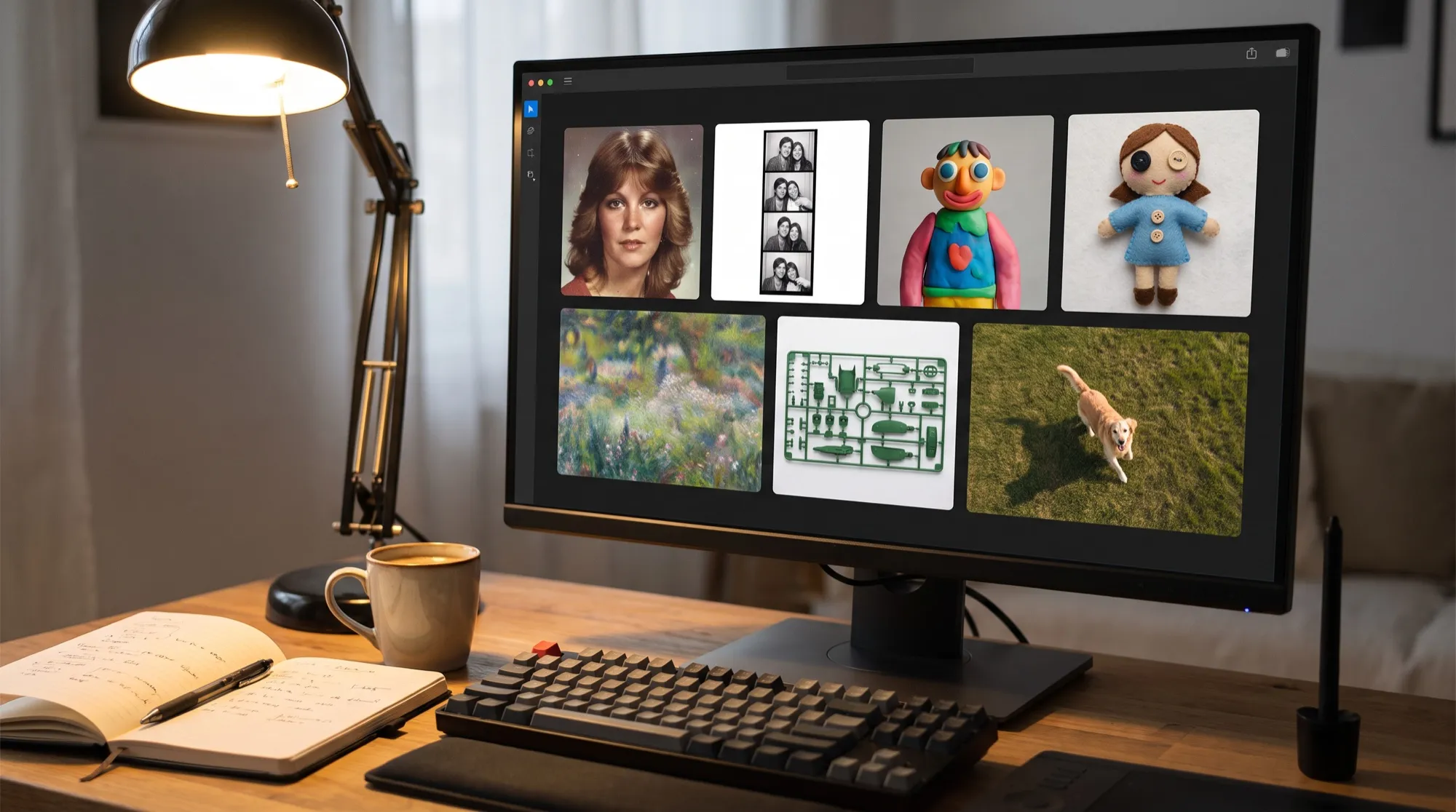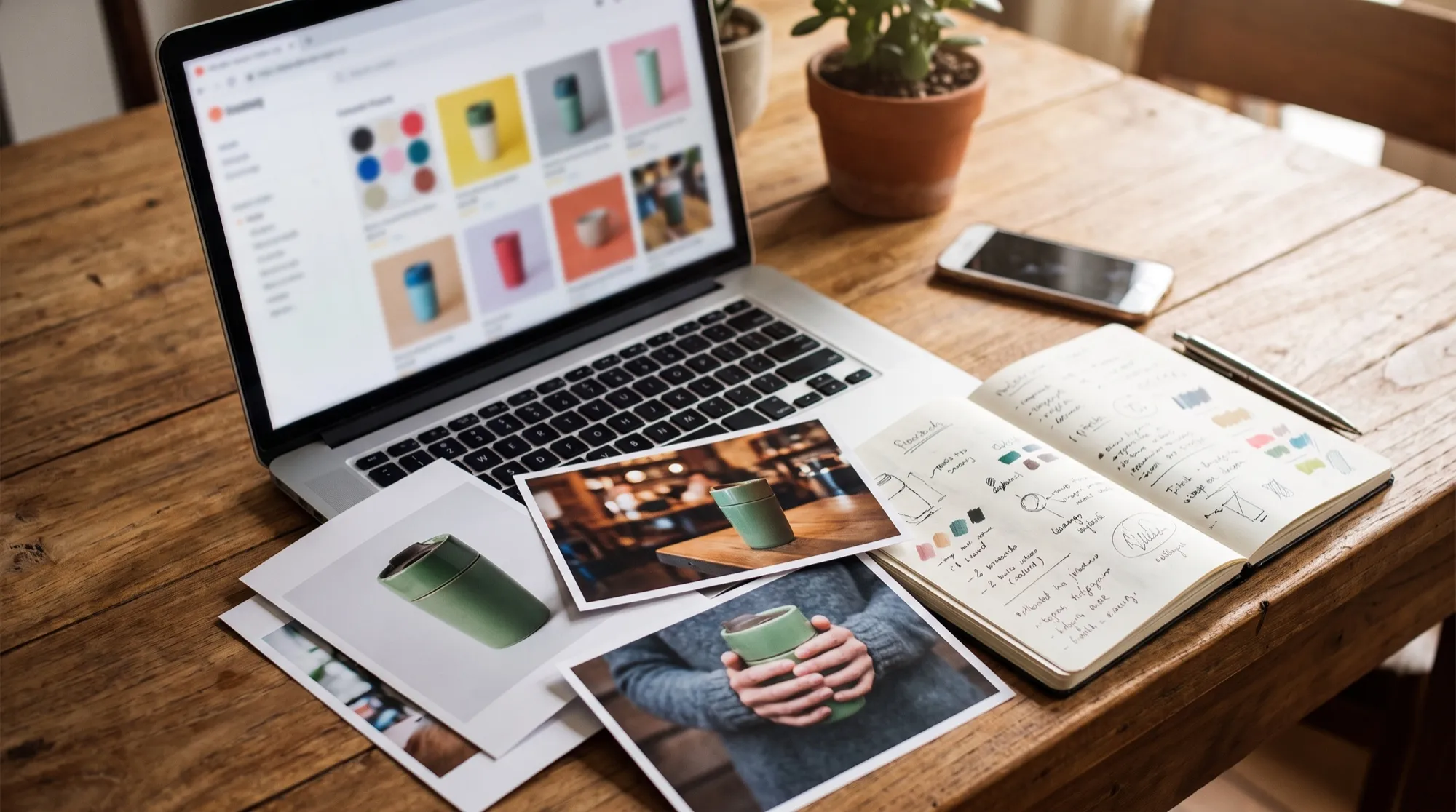
Generator adalah inti AI2Face: komposer permintaan ada di bawah, dan feed dengan semua gambar serta video mengisi layar di atasnya. Ini bagian 1 dari panduan AI2Face, dan membahas tab Gambar dari prompt pertama sampai mengedit hasil yang sudah jadi.
Susunan generator gambar AI2Face
Buka Buat di menu atas. Komposer di bawah layar punya tiga zona:
- tab di atas — Gambar, Video, dan Produk, masing-masing dengan model dan pengaturannya sendiri;
- kolom prompt — permintaan Anda, dengan “+” untuk foto di kiri serta Templat dan Konstruktor di kanan;
- baris bawah — model, rasio aspek, resolusi, jumlah variasi, dan tombol Buat dengan biaya dalam kredit.
Anda bisa melipat komposer dengan panah di kanan agar feed lebih luas, lalu membukanya lagi. Teks, lampiran, dan pengaturan tersimpan di browser, jadi tidak hilang saat halaman dimuat ulang.
Cara menulis prompt
Jelaskan apa yang ingin Anda lihat: subjek atau adegan, tempat, cahaya, suasana, dan gaya. Urutan “apa → di mana → bagaimana diambil” biasanya berhasil:
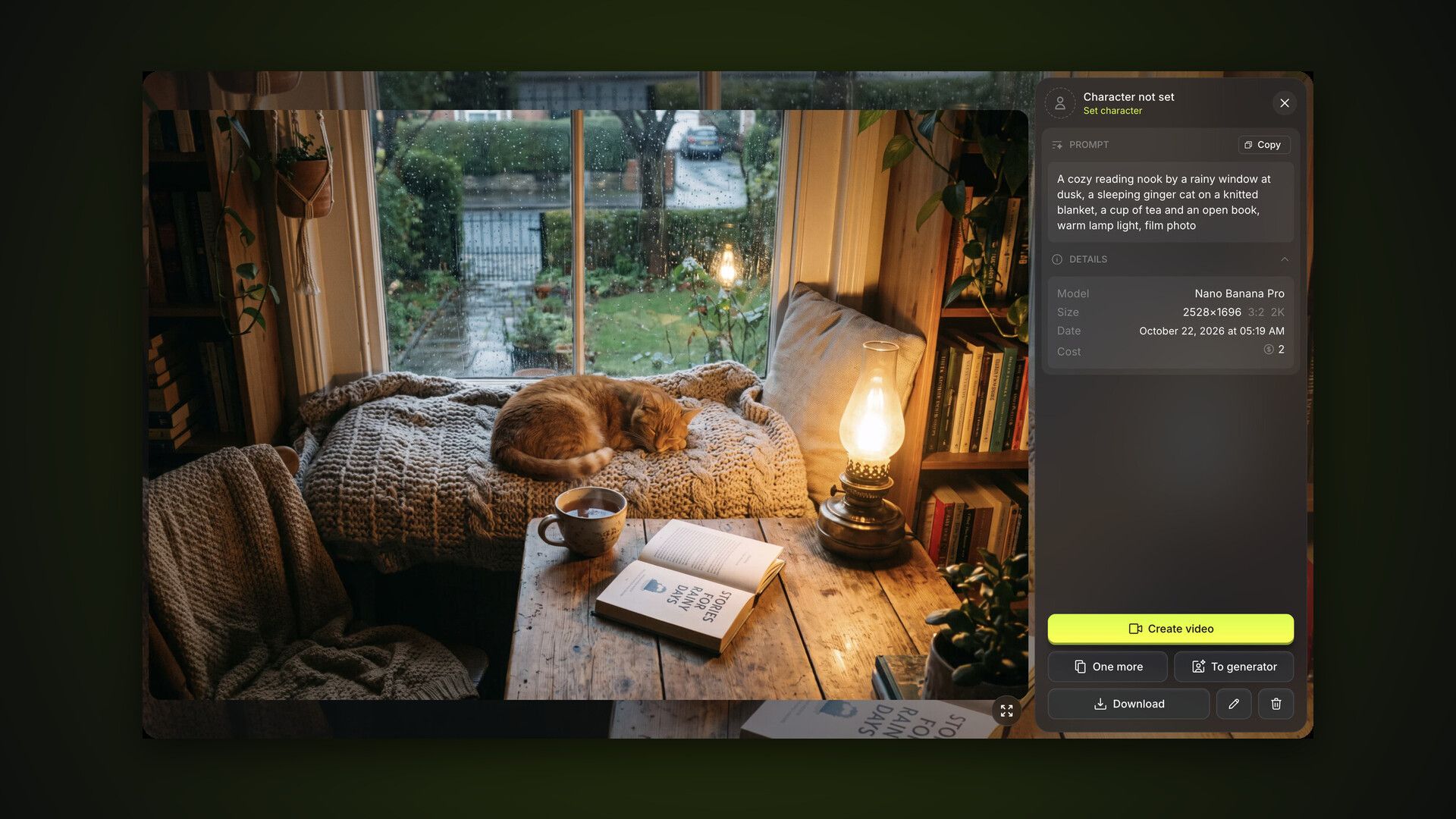
A cozy reading nook by a rainy window at dusk, a sleeping ginger cat
on a knitted blanket, a cup of tea and an open book, warm lamp light, film photo
Model memahami banyak bahasa, tetapi prompt bahasa Inggris biasanya menangkap gaya foto paling tepat. Prompt boleh sampai 20.000 karakter, cukup untuk brief yang rinci.
Untuk rumusan yang sudah jadi, lihat kumpulan prompt gambar dan prompt pemotretan.
Templat: gaya siap pakai dalam satu klik
Tombol Templat membuka katalog gaya dan adegan siap pakai: potret tahun 70-an dan 80-an, photo booth, tampilan drone, anime, stiker, lembar karakter, dan lainnya. Katalog terbagi menjadi Potret, Gaya seni, Figur & stiker, Analisis & infografis, dan Desain, dengan pencarian di atas.
Mengklik kartu mengisi prompt dan rasio aspek. Sebagian templat butuh foto Anda, misalnya untuk mengubah diri menjadi figurin atau stiker. Dalam kasus itu AI2Face meminta Anda melampirkan foto lewat “+”.
Cara melampirkan foto ke prompt
Klik “+” di kiri kolom prompt. Panel yang terbuka punya tab ini:
- Diunggah — foto Anda sendiri: unggah yang baru atau seret file langsung ke panel;
- Hasil generate — semua yang sudah Anda buat di AI2Face;
- Referensi — katalog contoh menurut tema: LinkedIn, Instagram, perjalanan, kebugaran, swafoto, dan lainnya;
- Konstruktor dan Pakaian — latar, pose, dan barang dari pustaka aset;
- Karakter — karakter Anda, untuk menaruh orang tertentu di gambar.
Foto yang dilampirkan muncul di atas kolom prompt, dan penghitung di sampingnya menunjukkan berapa gambar yang dikirim ke model serta berapa yang diterima model: hingga 14 untuk Nano Banana Pro. Di prompt, foto dirujuk dengan tag: @1, @2 menurut nomor, dan karakter menurut nama. Cara menaruh beberapa orang dalam satu gambar dibahas tuntas di panduan beberapa karakter dan tag @.
Gambar dari feed juga bisa dilampirkan tanpa panel: seret ubinnya ke komposer, atau buka lalu klik Ke generator.
Cara memilih model
Tombol dengan nama model di kiri bawah membuka daftar. Saat ini AI2Face menawarkan 10 model gambar: Nano Banana Pro, Nano Banana 2.1, Nano Banana 2, Nano Banana 2 Lite, Nano Banana, GPT Image 2.5 versi Flare dan Sunburst, Seedream 5.0 Pro, Grok Image 2, dan Wan 2.7. Masing-masing punya deskripsi singkat dan lencana Premium, New, atau Fast.
Belum yakin memilih yang mana? Mulai dari model bawaan. Untuk foto orang, pakai Nano Banana Pro; untuk edit dan teks di dalam gambar, GPT Image 2.5 Sunburst; untuk draf cepat, Nano Banana 2 Lite atau GPT Image 2.5 Flare. Kami membandingkan model pada prompt yang sama di Nano Banana vs GPT Image. Halaman Langganan menunjukkan model mana yang termasuk dalam paket Anda.
Rasio aspek, resolusi, dan jumlah variasi
Di kanan model ada tiga pengaturan gambar.
Rasio aspek. Otomatis membiarkan model memutuskan; pilihan lain berkisar dari kotak 1:1 sampai panorama 21:9 dan 8:1 serta vertikal 9:16 dan 1:8. Setnya tergantung model.
Resolusi. 1K, 2K, atau 4K. 2K tersedia di paket Basic dan Pro, 4K di Pro. Resolusi lebih tinggi lebih mahal, dan harga di tombol langsung berubah.
Jumlah variasi. Penghitung “1/20” menentukan berapa gambar yang dibuat dalam satu kali jalan; angka kedua adalah batas paket Anda. Variasi membantu saat Anda menjajaki ide: lebih mudah memilih yang terbaik dari empat daripada mengulang satu per satu.
Sebagian model menambah pengaturan di baris ini: Detail dan latar Transparan untuk GPT Image, Penalaran dan Pencarian web untuk model Google.
Generasi, antrean, dan error
Klik Buat. Kredit terpotong, tugas masuk antrean, dan ubin beranimasi muncul di atas feed. Selagi diproses, Anda bisa menyiapkan permintaan berikutnya. Berapa tugas yang berjalan bersamaan tergantung paket.
Tugas yang masih mengantre bisa dibatalkan dan kreditnya kembali. Jika model tidak menjawab, ubin menampilkan error dan kredit dikembalikan otomatis. Jendela error menunjukkan model, prompt, dan foto terlampir, dan tombol Edit mengirim semuanya kembali ke komposer agar Anda bisa mencoba lagi.
Feed: filter, pilihan, dan folder
Feed mengumpulkan semua gambar dan video Anda, yang terbaru di atas. Bilah di atasnya berisi:
- “?” — tutorial generator, tautan ke panduan ini, dan pintasan keyboard;
- filter — menurut karakter, produk, model, jenis (foto atau video), dan periode;
- penggeser — ukuran ubin.
Menu “⋯” pada ubin menyimpan tindakan cepat: pilih, pindahkan ke folder, buat gambar, video, atau produk dari hasil itu, edit, unduh, dan hapus.
Pilih beberapa ubin dengan ⌘+klik (Ctrl+klik di Windows) dan satu rentang dengan Shift+klik. Setelah itu pilihan bisa diunduh sebagai arsip, dipindahkan ke folder, atau dihapus. Folder untuk hasil generate dibuat di Aset. Lihat panduan aset dan folder.
Penampil: unduh, ulangi, perbaiki
Mengklik ubin membuka penampil: gambar di kiri, dan di kanan prompt dengan tombol Salin, model, ukuran, tanggal, dan biaya. Tombol di bawah:
- Buat video — membuka tab Video dengan gambar ini sebagai frame awal;
- Sekali lagi — menjalankan generasi yang sama sekali lagi;
- Ke generator — melampirkan gambar ke prompt sebagai @1 untuk diedit;
- Unduh — file asli pada resolusi penuh;
- pensil — Edit: mengirim prompt, foto, dan pengaturan kembali ke komposer;
- tong sampah — hapus.
Di atas jendela, Tentukan karakter mengaitkan gambar ke suatu karakter agar muncul saat feed difilter menurut karakter itu.
Cara mengedit gambar dengan prompt
Edit hanyalah generasi lain dengan gambar Anda terlampir. Buka gambar, klik Ke generator, lalu jelaskan apa yang diubah dan apa yang dipertahankan:
Sebutkan dengan jelas apa yang harus tetap: “pertahankan kucing, lampu, dan buku”. Jika tidak, model bisa menggambar ulang seluruh adegan. Teknik lain ada di panduan cara mengedit foto dengan AI.
Pintasan keyboard generator
Feed dan penampil lebih cepat dengan keyboard. Daftarnya selalu satu klik: “?” → Pintasan keyboard.
| Tombol | Tindakan |
|---|---|
| ⌘ / Ctrl + klik | Pilih beberapa |
| Shift + klik | Pilih rentang |
| ← → | Telusuri gambar |
| D | Unduh |
| E | Edit |
| R | Generate lagi |
| G | Lampirkan ke prompt |
| F | Layar penuh |
| Del | Hapus |
| Esc | Tutup penampil |
Kesimpulan
Gambar pertama di AI2Face butuh tiga langkah: tulis prompt atau pilih templat, periksa model dan rasio aspek, lalu klik Buat. Setelah itu, penampil dan edit yang mengambil alih: Ke generator mengubah hasil apa pun menjadi dasar gambar berikutnya, dan Buat video menghidupkannya. Untuk potret orang yang sama, buat karakter. Lihat bagian karakter. Jika Anda butuh klip, lanjut ke generasi video; untuk foto produk dan kartu marketplace, buka tab Produk.
Pertanyaan umum
Berapa biaya satu gambar di AI2Face?
Tergantung model, resolusi, dan jumlah variasi: biaya pasti dalam kredit tertulis di tombol Buat sebelum Anda mulai. Anda hanya membayar generasi yang dijalankan, dan yang gagal dikembalikan.
Bisakah saya membuat beberapa variasi sekaligus?
Bisa. Penghitung di samping resolusi menentukan berapa gambar yang dibuat dalam satu kali jalan. Batasnya tergantung paket dan terlihat di penghitung itu sendiri.
Bagaimana cara mengedit gambar yang sudah dibuat?
Buka gambarnya lalu klik Ke generator: gambar terlampir ke prompt sebagai @1. Lalu jelaskan apa yang diubah dan apa yang dipertahankan, misalnya “jadikan sore musim dingin, pertahankan kucing dan lampu”.
Apa yang terjadi jika generasi gagal?
Kredit dikembalikan otomatis, dan ubin dengan error tetap ada di feed. Dari situ Anda bisa membuka lagi pengaturannya dan mencoba ulang, atau menghapus ubin.
Apakah generator berfungsi di ponsel?
Ya. Di ponsel Anda mendapat komposer, feed, dan penampil yang sama, dan berganti bagian dari menu bawah.