Karakter menyelesaikan masalah utama pemotretan AI: menjaga wajah yang sama di berbagai gambar. Tanpa karakter, foto harus dilampirkan setiap kali, lalu berharap model bisa membedakan siapa yang mana. Ini bagian 4 dari panduan AI2Face. Untuk tangkapan layar kami memakai karakter fiktif Sam, Leo, dan Emma, yang potretnya dibuat di AI2Face.
Di mana karakter AI2Face berada
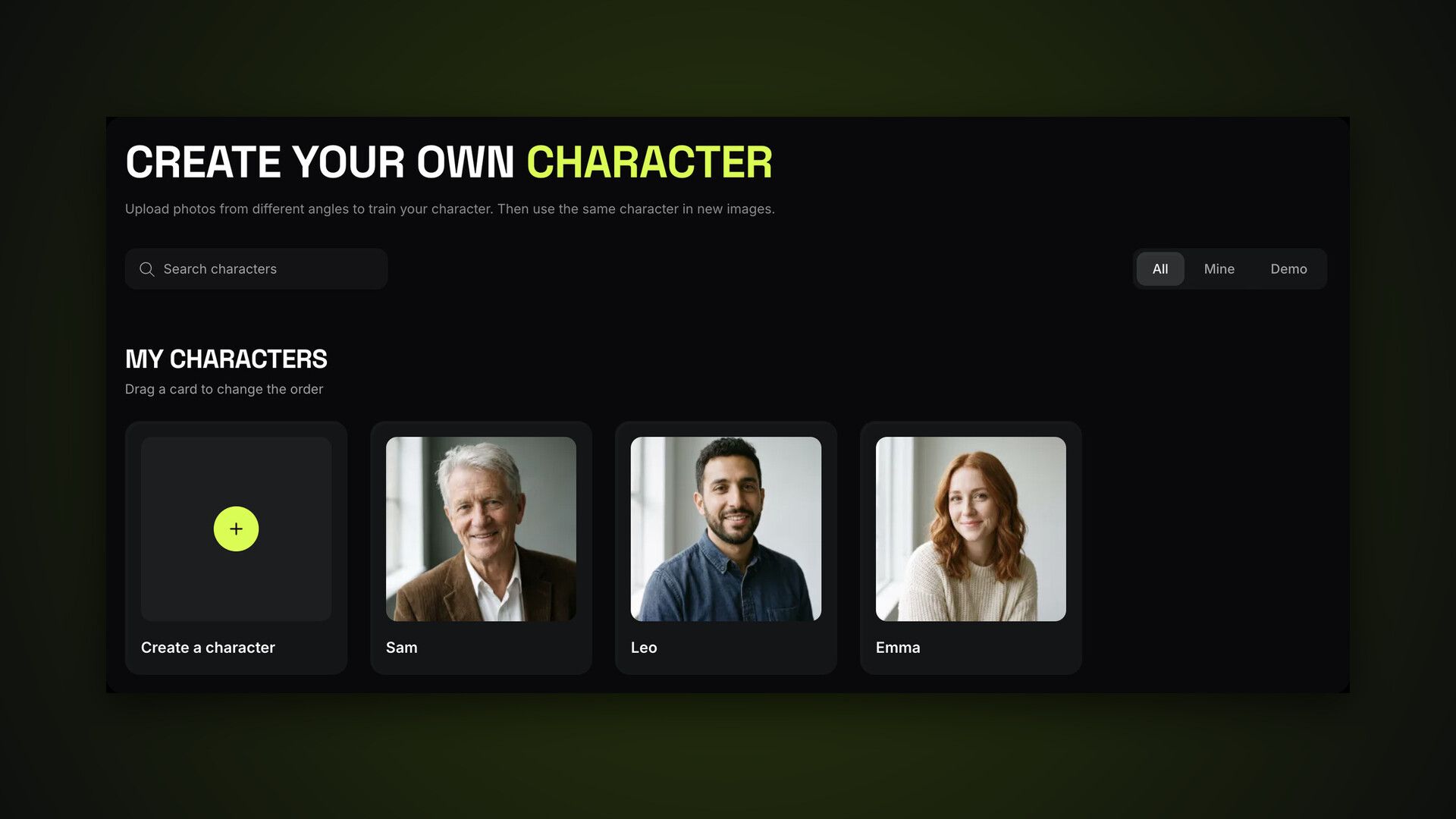
Karakter adalah item pertama di menu atas. Di halaman itu ada:
- pencarian menurut nama serta tab Semua, Milik saya, dan Demo;
- Karakter saya — ubin Buat karakter di depan, lalu karakter Anda;
- Karakter demo — contoh siap pakai untuk mencoba generasi tanpa foto sendiri.
Kartu bisa diseret untuk mengubah urutan. Karakter muncul dalam urutan yang sama di Konstruktor dan panel “+”. Mengarahkan kursor ke kartu memunculkan dua tombol: kilau membuka generator dengan karakter itu, dan “⋯” membuka menu dengan Buat, Atur, dan Hapus.
Cara membuat karakter
Klik Buat karakter dan masukkan nama. Nama itu menjadi tag di prompt: karakter bernama Mia adalah @Mia. Nama dalam aksara apa pun bisa dipakai.
Setelah Buat diklik, halaman karakter terbuka. Klik Tambah foto atau seret gambar ke ubin. Anda bisa mengunggah hingga 4 foto, masing-masing hingga 10 MB. Selagi file diunggah dan diproses, ubin menampilkan progres. Biarkan halaman tetap terbuka.
Jika batas karakter paket sudah tercapai, ubin Buat karakter menampilkan gembok dan AI2Face menyarankan untuk meningkatkan paket.
Foto mana yang diunggah agar mirip
Foto sumber menentukan kemiripan: makin bersih fotonya, makin akurat karakternya. Halaman karakter menampilkan lembar Tips untuk hasil terbaik beserta contohnya.
Foto yang cocok:
- wajah dari depan, close-up;
- sudut tiga perempat yang memperlihatkan garis rahang dan telinga;
- seluruh badan, untuk proporsi tubuh;
- cahaya siang dan gambar yang tajam.
Foto yang tidak cocok:
- foto grup — model tidak bisa menentukan orang yang Anda maksud;
- wajah tertutup kacamata, topi, atau tangan;
- filter, masker, retus yang berat;
- foto gelap atau buram.
Dengan dua foto atau lebih, AI2Face menggabungkannya menjadi satu profil karakter. Model melihat orang itu dari beberapa sudut, dan karakter itu dihitung sebagai satu slot dalam batas gambar model.
Halaman karakter
Halaman ini menampilkan foto karakter dan tindakannya:
- Buat gambar dengan karakter ini — membuka generator dengan karakter sudah dipilih di Konstruktor;
- Foto dengan karakter ini — feed yang difilter ke karakter ini;
- pensil — ganti nama dan tambahkan catatan pribadi;
- tong sampah — hapus karakter.
Klik foto untuk melihatnya besar. Menu “⋯” pada foto memungkinkan unduh atau hapus.
Cara membuat gambar dengan karakter
Karakter bekerja di generator dengan tiga cara.
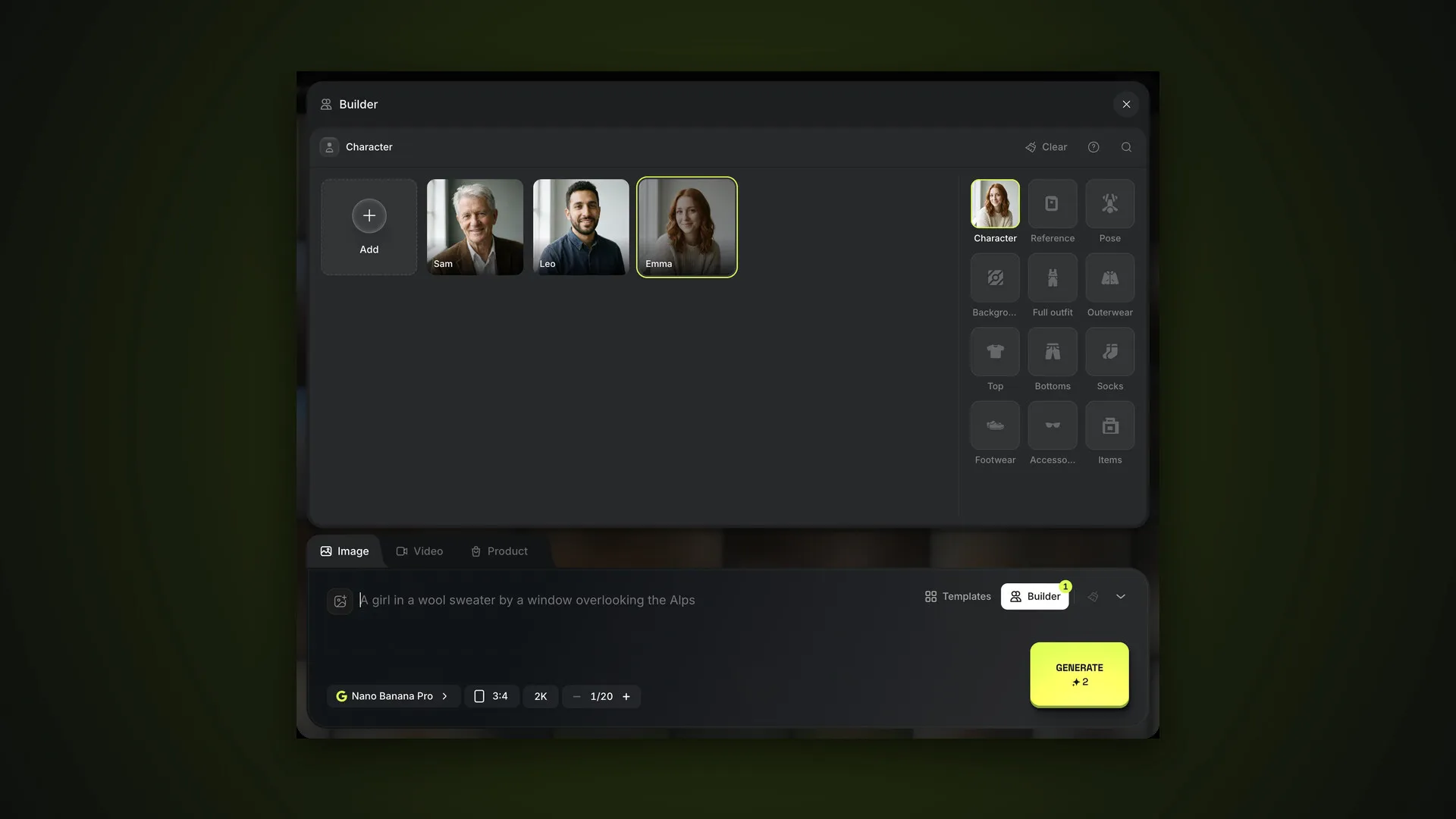
Konstruktor. Klik Konstruktor di atas kolom prompt → lapisan Karakter → ubin karakter. Karakter Konstruktor adalah inti gambar, dan latar, pose, pakaian, serta referensi bisa ditambah di lapisan sebelahnya. Rinciannya ada di bagian Konstruktor.
Panel “+” → Karakter. Beginilah beberapa orang dilampirkan ke satu prompt sekaligus: klik ubin untuk menambah karakter, klik lagi untuk melepasnya.
Tag @Nama di prompt. Ketik “@” dan daftar karakter serta foto yang terlampir terbuka. Tag memberi tahu model siapa yang mana: “@Sam teaches @Emma and @Leo to make pasta”.
Cara kerja tag, berapa orang yang muat dalam satu gambar, dan cara menambah latar sendiri lewat @1 dibahas di panduan terpisah beberapa karakter dalam satu gambar. Karakter yang sama juga bekerja di video, di mode Referensi pada tab Video.
Untuk foto orang, Nano Banana Pro paling cocok: Google menyatakan model ini menjaga hingga lima orang tetap dikenali dalam satu gambar.
Memfilter feed menurut karakter
Setiap gambar dengan karakter terkait dengannya. Di feed generator, filter Karakter menampilkan gambar satu orang, dan di penampil gambar bisa dikaitkan manual dengan Tentukan karakter di atas jendela. Jika satu gambar punya beberapa karakter, filter menemukannya lewat yang pertama. Opsi Tanpa karakter di filter yang sama menampilkan gambar yang belum punya karakter.
Kesimpulan
Buat karakter untuk setiap orang yang akan difoto lebih dari sekali: satu nama dan 2–4 foto siang yang bersih. Lalu pilih mereka di Konstruktor untuk gambar tunggal, dan untuk adegan grup lampirkan lewat “+” serta sebut namanya dengan tag @Nama. Jangan hapus karakter tanpa menyimpan gambarnya. Gambar itu ikut terhapus. Berikutnya dalam panduan: Konstruktor.
Pertanyaan umum
Berapa foto yang dibutuhkan satu karakter?
Satu sampai empat. 2–4 paling baik: wajah dari depan, sudut tiga perempat, dan seluruh badan di cahaya siang. Setiap file boleh hingga 10 MB.
Berapa karakter yang bisa saya buat?
Tergantung paket: batasnya terlihat di halaman Karakter dan di Langganan. Paket Pro mengizinkan hingga 50.
Bisakah dicoba tanpa foto sendiri?
Bisa. Tab Demo punya karakter demo siap pakai yang bisa langsung dipakai untuk generate, tanpa unggahan.
Apa yang terjadi pada gambar saya jika karakter dihapus?
Semua gambar yang dibuat dengan karakter itu ikut terhapus. Jika masih dibutuhkan, unduh lebih dulu.
Bagaimana menaruh dua orang dalam satu gambar?
Buat karakter untuk masing-masing, lampirkan lewat “+” → Karakter, dan sebut nama mereka di prompt dengan tag: “@Sam teaches @Emma”.
Sumber
1
- https://blog.google/innovation-and-ai/products/nano-banana-pro/