Un personaggio risolve il problema centrale dei servizi fotografici con AI: tenere lo stesso volto in scatti diversi. Senza, dovresti allegare le foto ogni volta e sperare che il modello capisca chi è chi. Questa è la parte 4 della guida di AI2Face. Per gli screenshot abbiamo usato i personaggi di fantasia Sam, Leo ed Emma, i cui ritratti sono stati generati in AI2Face.
Dove stanno i personaggi AI2Face
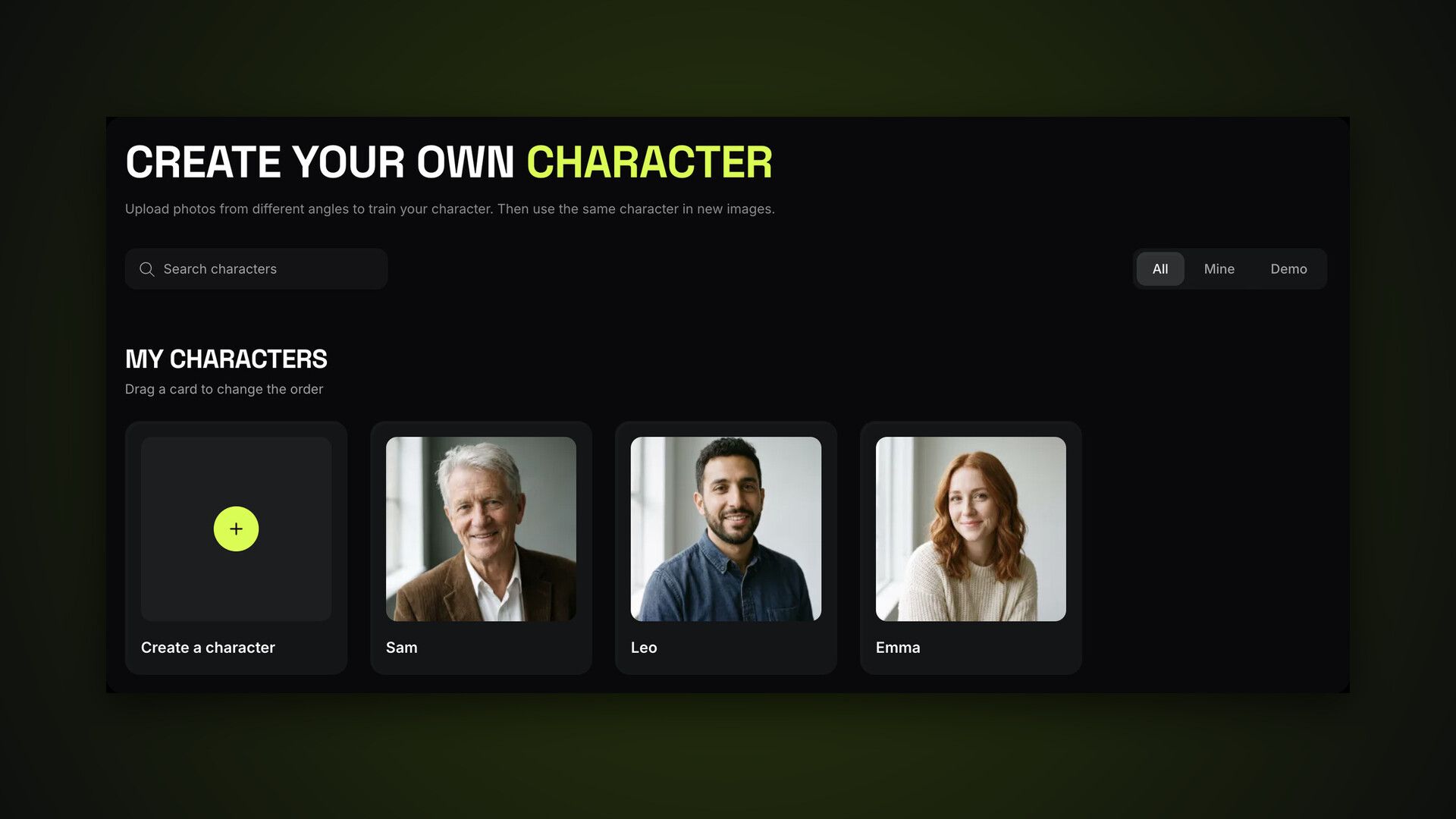
Personaggi è la prima voce del menu in alto. Nella pagina trovi:
- la ricerca per nome e le schede Tutti, Miei e Demo;
- I miei personaggi — prima la miniatura Crea un personaggio, poi i tuoi personaggi;
- Personaggi demo — esempi già pronti per provare la generazione senza le tue foto.
Puoi trascinare le card per riordinarle: i personaggi compaiono nello stesso ordine nel Builder e nel pannello «+». Passando sopra una card compaiono due pulsanti: la scintilla apre il generatore con quel personaggio, e «⋯» apre un menu con Genera, Configura ed Elimina.
Come creare un personaggio
Fai clic su Crea un personaggio e inserisci un nome. Il nome diventa il tag nel prompt: un personaggio che si chiama Mia è @Mia. Funzionano i nomi in qualsiasi scrittura.
Dopo Crea si apre la pagina del personaggio. Fai clic su Aggiungi foto oppure trascina le immagini sulla miniatura. Puoi caricare fino a 4 foto, ognuna fino a 10 MB. Mentre i file si caricano e vengono elaborati, le miniature mostrano l’avanzamento: tieni la pagina aperta.
Se hai raggiunto il limite di personaggi del piano, la miniatura Crea un personaggio mostra un lucchetto e AI2Face propone di migliorare il piano.
Quali foto caricare per una buona somiglianza
Le foto di partenza guidano la somiglianza: più sono pulite, più il personaggio è fedele. La pagina del personaggio mostra un promemoria con esempi.
Foto adatte:
- un volto frontale, da vicino;
- una vista di tre quarti che mostri la linea della mascella e le orecchie;
- figura intera, per le proporzioni del corpo;
- luce del giorno e un’immagine nitida.
Foto non adatte:
- foto di gruppo: il modello non capisce quale persona intendi;
- volti coperti da occhiali, un cappello o una mano;
- filtri, maschere, ritocco pesante;
- scatti scuri o sfocati.
Con due o più foto, AI2Face le unisce in un unico profilo del personaggio. Il modello vede la persona da più angolazioni, e il personaggio conta come un solo posto nel limite di immagini del modello.
La pagina del personaggio
La pagina mostra le foto del personaggio e le azioni:
- Genera con questo personaggio — apre il generatore con il personaggio già selezionato nel Builder;
- Foto con questo personaggio — il feed filtrato su questo personaggio;
- matita — rinomina e aggiungi una nota privata;
- cestino — elimina il personaggio.
Fai clic su una foto per vederla in grande; il menu «⋯» di una foto permette di scaricarla o eliminarla.
Come generare con un personaggio
I personaggi funzionano nel generatore in tre modi.
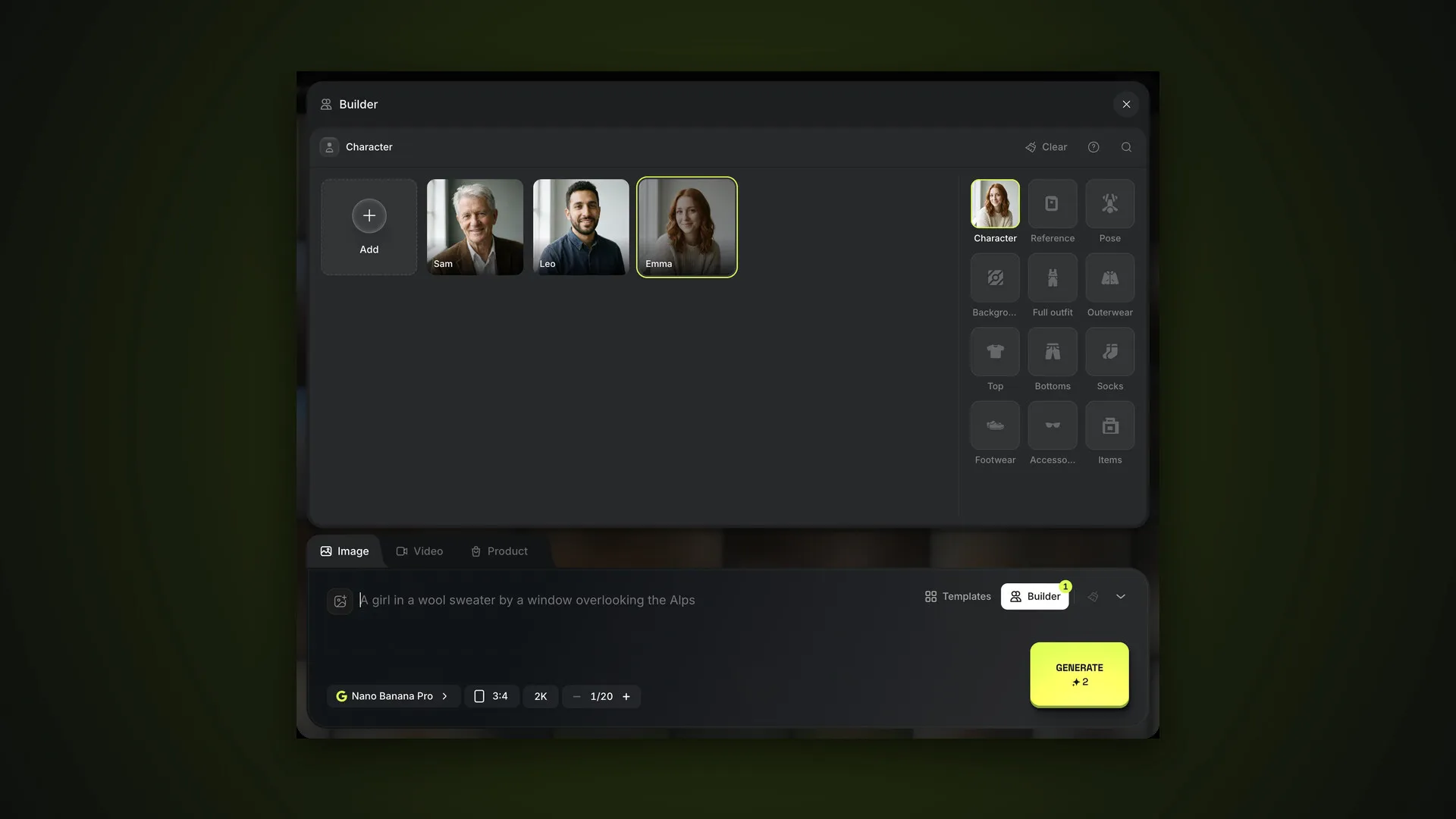
Il Builder. Fai clic su Builder sopra il campo del prompt → il livello Personaggio → una miniatura del personaggio. Il personaggio del Builder è il centro dello scatto, e nei livelli vicini puoi aggiungere sfondo, posa, abiti e riferimento. I dettagli sono nella parte sul Builder.
Il pannello «+» → Personaggi. Così alleghi più persone a un prompt insieme: un clic sulla miniatura aggiunge il personaggio, un secondo clic lo toglie.
I tag @Nome nel prompt. Digita «@» e si apre l’elenco dei personaggi e delle foto allegati. Un tag dice al modello chi è chi: «@Sam insegna a @Emma e @Leo a fare la pasta».
Come funzionano i tag, quante persone entrano in uno scatto e come aggiungere il tuo sfondo con @1 è nella guida a parte su più personaggi in un’unica immagine. Gli stessi personaggi funzionano anche nel video, in modalità Riferimenti sulla scheda Video.
Per le foto di persone, Nano Banana Pro è la scelta migliore: Google dice che tiene riconoscibili fino a cinque persone in un’immagine.
Filtrare il feed per personaggio
Ogni scatto con un personaggio è collegato a lui. Nel feed del generatore, il filtro Personaggi mostra gli scatti di una persona, e nel visualizzatore puoi collegare uno scatto a mano con Indica il personaggio in alto nella finestra. Se uno scatto ha più personaggi, il filtro lo trova dal primo. L’opzione Senza personaggio dello stesso filtro mostra gli scatti senza personaggio indicato.
In sintesi
Crea un personaggio per chiunque fotograferai più di una volta: un nome e 2–4 foto nitide alla luce del giorno. Poi sceglilo nel Builder per gli scatti singoli e, per le scene di gruppo, allegalo con «+» e nominalo con i tag @Nome. Non eliminare un personaggio senza aver salvato i suoi scatti: vengono eliminati insieme a lui. Prossima parte della guida: il Builder.
Domande frequenti
Di quante foto ha bisogno un personaggio?
Da una a quattro. Il meglio è 2–4: un volto frontale, una vista di tre quarti e una figura intera alla luce del giorno. Ogni file può arrivare a 10 MB.
Quanti personaggi posso creare?
Dipende dal piano: il limite è indicato nella pagina Personaggi e in Abbonamento. Il piano Pro ne consente fino a 50.
Posso provare senza le mie foto?
Sì. La scheda Demo ha personaggi demo già pronti con cui puoi generare, senza caricamenti.
Che cosa succede alle immagini se elimino un personaggio?
Tutte le immagini fatte con quel personaggio vengono eliminate insieme a lui. Se ti servono, scaricale prima.
Come metto due persone in uno scatto?
Crea un personaggio per ognuna, allegali con «+» → Personaggi e nominali nel prompt con i tag: «@Sam insegna a @Emma».
Fonti
1
- https://blog.google/innovation-and-ai/products/nano-banana-pro/