Персонаж решает главную задачу AI-фотосессий: одно и то же лицо в разных кадрах. Без него приходится каждый раз прикладывать фото и надеяться, что модель поймёт, кто на нём. Это четвёртая часть руководства AI2Face. Для съёмки мы использовали вымышленных персонажей Sam, Leo и Emma — их портреты сгенерированы в AI2Face.
Где живут персонажи в AI2Face
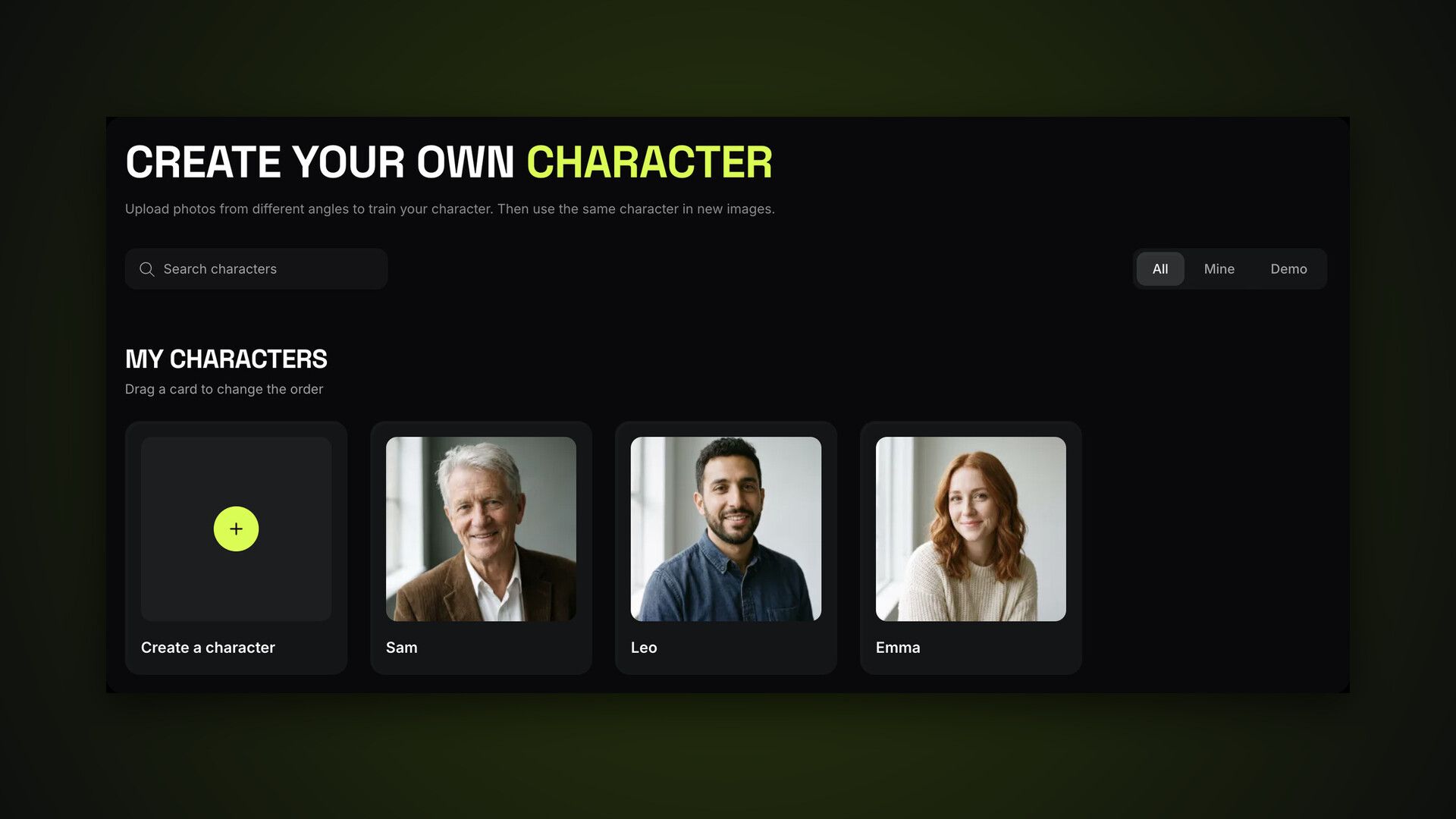
Раздел «Персонажи» — первый пункт верхнего меню. На странице:
- поиск по имени и вкладки «Все», «Мои», «Демо»;
- «Мои персонажи» — первая плитка «Создать персонажа», за ней ваши персонажи;
- «Демо-персонажи» — готовые примеры, чтобы попробовать генерацию без своих фото.
Карточки можно перетаскивать, чтобы поменять порядок, — в таком же порядке персонажи стоят в Конструкторе и панели «+». На карточке при наведении появляются две кнопки: звёздочка открывает генератор с этим персонажем, «⋯» — меню «Генерировать», «Настроить» и «Удалить».
Как создать персонажа
Нажмите «Создать персонажа» и введите имя. Имя станет меткой в промпте: персонаж Мия — это @Мия. Подойдёт и латиница: @Mia.
После «Создать» откроется страница персонажа. Нажмите «Добавить фото» или перетащите снимки в плитку. Можно загрузить до 4 фото, каждое — до 10 МБ. Пока файлы загружаются и обрабатываются, на плитках виден прогресс — не закрывайте страницу.
Если лимит персонажей на тарифе исчерпан, плитка «Создать персонажа» покажет замок, а AI2Face предложит сменить тариф.
Какие фото загрузить, чтобы лицо было похожим
От исходных фото зависит сходство: чем они чище, тем точнее персонаж в генерациях. На странице персонажа AI2Face показывает памятку с примерами.
Подходят:
- лицо анфас, крупно;
- вполоборота — видны линия челюсти и уши;
- в полный рост — пропорции тела;
- дневной свет, резкий снимок.
Не подходят:
- групповые фото — модель не поймёт, кто из людей нужен;
- лицо закрыто очками, шляпой, рукой;
- фильтры, маски, сильная ретушь;
- тёмные и размытые кадры.
Если фото два и больше, AI2Face объединяет их в единый образ персонажа. Модель видит человека с разных сторон, а в лимит фото модели персонаж засчитывается одним местом.
Страница персонажа
На странице — фото персонажа и действия с ним:
- «Генерировать с этим персонажем» — открывает генератор, где персонаж уже выбран в Конструкторе;
- «Фото с персонажем» — лента, отфильтрованная по этому персонажу;
- карандаш — переименовать и добавить комментарий для себя;
- корзина — удалить персонажа.
Клик по фото открывает его крупно, а меню «⋯» на фото позволяет скачать или удалить снимок.
Как генерировать с персонажем
Персонаж работает в генераторе тремя способами.
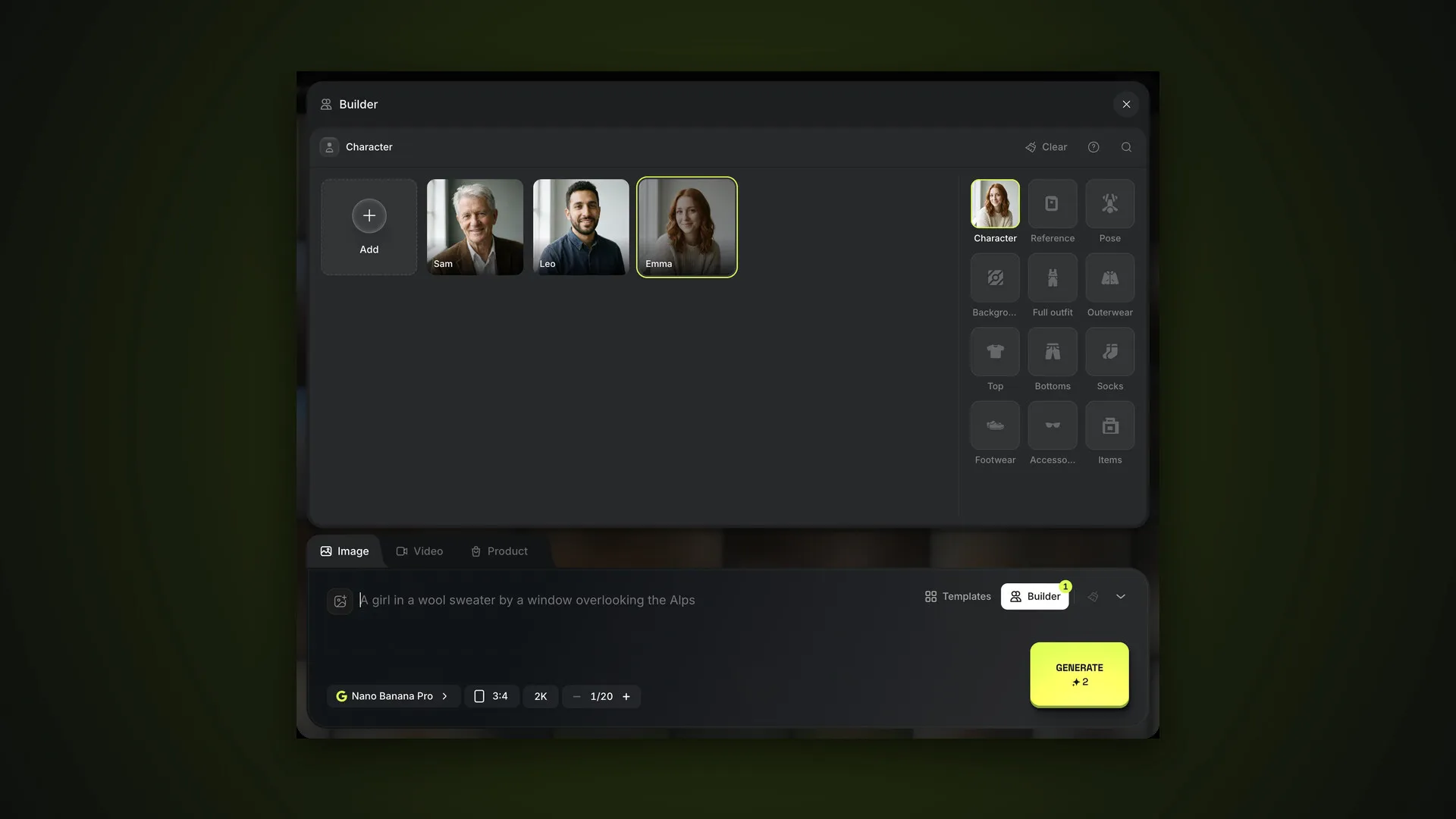
Конструктор. Кнопка «Конструктор» над полем ввода → слой «Персонаж» → клик по плитке. Персонаж Конструктора — основа кадра, а фон, позу, одежду и референс можно добавить соседними слоями. Подробно — в части про Конструктор.
Панель «+» → «Персонажи». Так к промпту прикладывают сразу нескольких людей: клик по плитке добавляет персонажа, повторный — снимает.
Метки @Имя в промпте. Наберите «@» — откроется список приложенных персонажей и фото. Метка говорит модели, кто есть кто: «@Sam учит @Emma и @Leo готовить пасту».
Как работают метки, сколько людей можно поставить в кадр и как приложить свой фон через @1, разобрано в отдельной инструкции про несколько персонажей в одном кадре. Те же персонажи работают и в видео — в режиме «Референсы» вкладки «Видео».
Для фото с людьми лучше всего подходит Nano Banana Pro: по данным Google, она удерживает узнаваемыми до пяти человек в кадре.
Фильтр ленты по персонажу
Каждый кадр с персонажем, привязывается к нему. В ленте генератора фильтр «Персонажи» оставляет кадры одного человека, а в окне просмотра кадр можно привязать вручную — «Указать персонажа» вверху окна. Если в кадре несколько персонажей, фильтр находит его по первому из них. Пункт «Без персонажа» в том же фильтре оставляет кадры, где персонаж не указан.
Выводы
Создайте персонажа на каждого человека, которого будете снимать больше одного раза: имя и 2–4 чистых фото при дневном свете. Дальше выбирайте его в Конструкторе для одиночных кадров, а для групповых сцен прикладывайте через «+» и называйте метками @Имя. Не удаляйте персонажа без резервной копии кадров — они удалятся вместе с ним. Следующая часть руководства — Конструктор.
Частые вопросы
Сколько фото нужно для персонажа?
От одного до четырёх. Лучше 2–4: лицо анфас, вполоборота и в полный рост при дневном свете. Каждый файл — до 10 МБ.
Сколько персонажей можно создать?
Зависит от тарифа: лимит виден на странице «Персонажи» и в разделе «Подписка». На тарифе «Профи» — до 50.
Можно ли попробовать без своих фото?
Да. На вкладке «Демо» — готовые демо-персонажи: с ними можно сгенерировать кадр, не загружая свои снимки.
Что будет с картинками, если удалить персонажа?
Вместе с персонажем удалятся и все изображения с ним. Если кадры нужны, сначала скачайте их.
Как поставить в кадр двух людей?
Создайте персонажа на каждого, приложите их через «+» → «Персонажи» и назовите в промпте метками: «@Sam учит @Emma».
Источники
1
- https://blog.google/innovation-and-ai/products/nano-banana-pro/