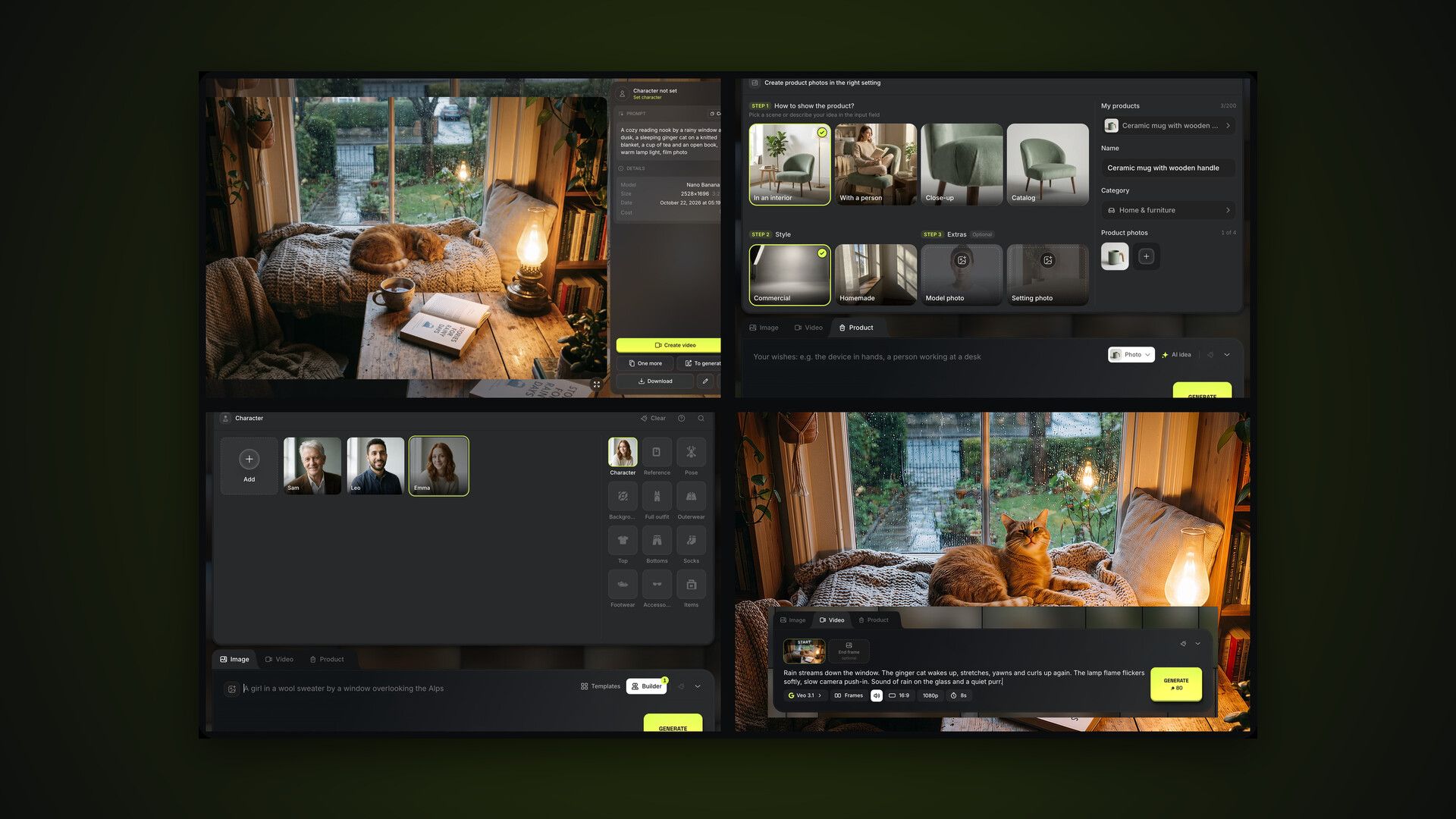
AI2Face è un generatore di foto e video con AI basato sui modelli migliori: Nano Banana Pro, GPT Image 2.5, Veo 3.1, Gemini Omni e altri. Questa è la parte di panoramica della guida: che cosa c’è e dove, come iniziare e dove andare dopo. Ogni sezione ha la sua guida dettagliata con screenshot. I link sono nella tabella qui sotto e nella navigazione della serie.
Come usare AI2Face: primi passi
- Registrati con l’email o con Google e verifica l’email con il codice di 6 cifre del messaggio: è in quel momento che arrivano i crediti iniziali.
- Apri Genera nel menu in alto, descrivi quello che vuoi vedere oppure scegli uno stile dal pulsante Modelli.
- Fai clic su Genera: il costo in crediti è sul pulsante. In 30–60 secondi l’immagine compare nel feed.
- Crea un personaggio se ti servono foto della stessa persona in look diversi: un nome e 2–4 foto.
La lista Primi passi nel profilo segna quello che hai già fatto.
Sezioni di AI2Face
La barra in alto porta a ogni sezione.
- Personaggi — le persone salvate per le serie di foto.
- Genera — il generatore: le schede Immagine, Video e Prodotto e un feed con tutti i risultati. Il suo menu apre direttamente la scheda giusta.
- Asset — la tua libreria: caricamenti, prodotti, generazioni, pose, sfondi, abbigliamento e cartelle.
- Affiliati — il programma di affiliazione.
- A destra — chat di assistenza, lingua dell’interfaccia, Acquista crediti e il menu del profilo.
Il menu del profilo porta alle pagine personali: Profilo, Cronologia saldo, Abbonamento, Programma di affiliazione e Codici promo. C’è anche un blocco Serve aiuto? con il pulsante Apri chat.
Sul telefono le stesse sezioni si cambiano dal menu in basso.
La guida di AI2Face: tutte le parti
| Parte | Di che cosa parla | Per chi |
|---|---|---|
| 1. Generazione di immagini | prompt, Modelli, «+», modelli di AI, formati, feed, modifiche, scorciatoie | tutti |
| 2. Generazione di video | Veo 3.1 e Gemini Omni, Riferimenti e Fotogrammi, audio, animare le foto | clip per i social e gli annunci |
| 3. Foto e schede prodotto | prodotti, scene, stili, schede con infografica, video del prodotto | venditori sui marketplace |
| 4. Personaggi | creare un personaggio, quali foto caricare, tag @Nome | servizi fotografici, serie con un volto |
| 5. Builder | uno scatto a livelli: personaggio, riferimento, posa, sfondo, abiti | scatti da un esempio, senza prompt |
| 6. Asset e cartelle | la libreria, le cartelle, i filtri, lo scaricamento in zip | tenere i progetti in ordine |
| 7. Piani e crediti | crediti, piani, pacchetti, pagamento, codici promo | tutti |
| 8. Programma di affiliazione | link referral, una quota dei pagamenti | creatori, autori di corsi |
C’è anche una guida a parte su una funzione che vale sia per le foto sia per i video: più personaggi in un’unica immagine.
Tutorial e suggerimenti dentro AI2Face
Ogni sezione dell’app ha un pulsante «?»:
- Tutorial — un giro breve: AI2Face evidenzia le parti della pagina e le spiega passo dopo passo;
- Guida: immagini — apre in una nuova scheda l’articolo di questa guida sulla sezione corrente. Le altre sezioni hanno la voce equivalente, per esempio «Guida: video».
Il giro parte da solo la prima volta che apri una sezione, e puoi ripeterlo dal menu «?». Nel generatore lo stesso menu ha la scheda delle scorciatoie da tastiera, e il Builder ha il suo pulsante «?».
Quali modelli offre AI2Face
Per le immagini ci sono 10 modelli: Nano Banana Pro, Nano Banana 2.1 e altri modelli di Google, GPT Image 2.5, Seedream 5.0 Pro, Grok Image 2 e Wan 2.7. Per i video: Veo 3.1 nelle versioni Fast, standard e Lite, e Gemini Omni 1.1 Flash. Recensioni, confronti e prompt di esempio di ogni modello sono nella sezione Modelli.
I modelli nuovi si aggiungono al generatore man mano che escono. La pagina Abbonamento mostra quali include il tuo piano.
In sintesi
Per iniziare bastano tre passi: verifica l’email, apri Genera e fai clic su Genera. Poi scegli la guida in base al compito: ritratti di una persona, personaggi e Builder; clip, video; marketplace, prodotti. Se qualcosa non è chiaro, fai clic su «?» nella sezione oppure scrivi all’assistenza.
Domande frequenti
AI2Face è gratis?
Puoi iniziare gratis: quando verifichi l'email ricevi i crediti iniziali. Nel piano gratuito le immagini hanno una filigrana e non si possono scaricare. Un abbonamento toglie questi limiti.
Quali modelli di AI offre AI2Face?
Per le immagini: Nano Banana Pro, Nano Banana 2.1 e altri modelli di Google, GPT Image 2.5, Seedream 5.0 Pro, Grok Image 2 e Wan 2.7. Per i video: Veo 3.1 in tre versioni e Gemini Omni 1.1 Flash.
AI2Face funziona sul telefono?
Sì, nel browser dello smartphone: generatore, feed e sezioni sono adattati al mobile e si cambiano dal menu in basso.
In quali lingue è disponibile l'interfaccia?
In 11: inglese, russo, spagnolo, cinese, giapponese, portoghese, tedesco, francese, indonesiano, arabo e italiano. La lingua si cambia con l'icona del globo nella barra in alto.
Dove trovo aiuto?
Ogni sezione ha un pulsante «?» con un tutorial e una guida, e il menu del profilo ha una chat di assistenza. Il tempo medio di risposta è di 3 minuti.