









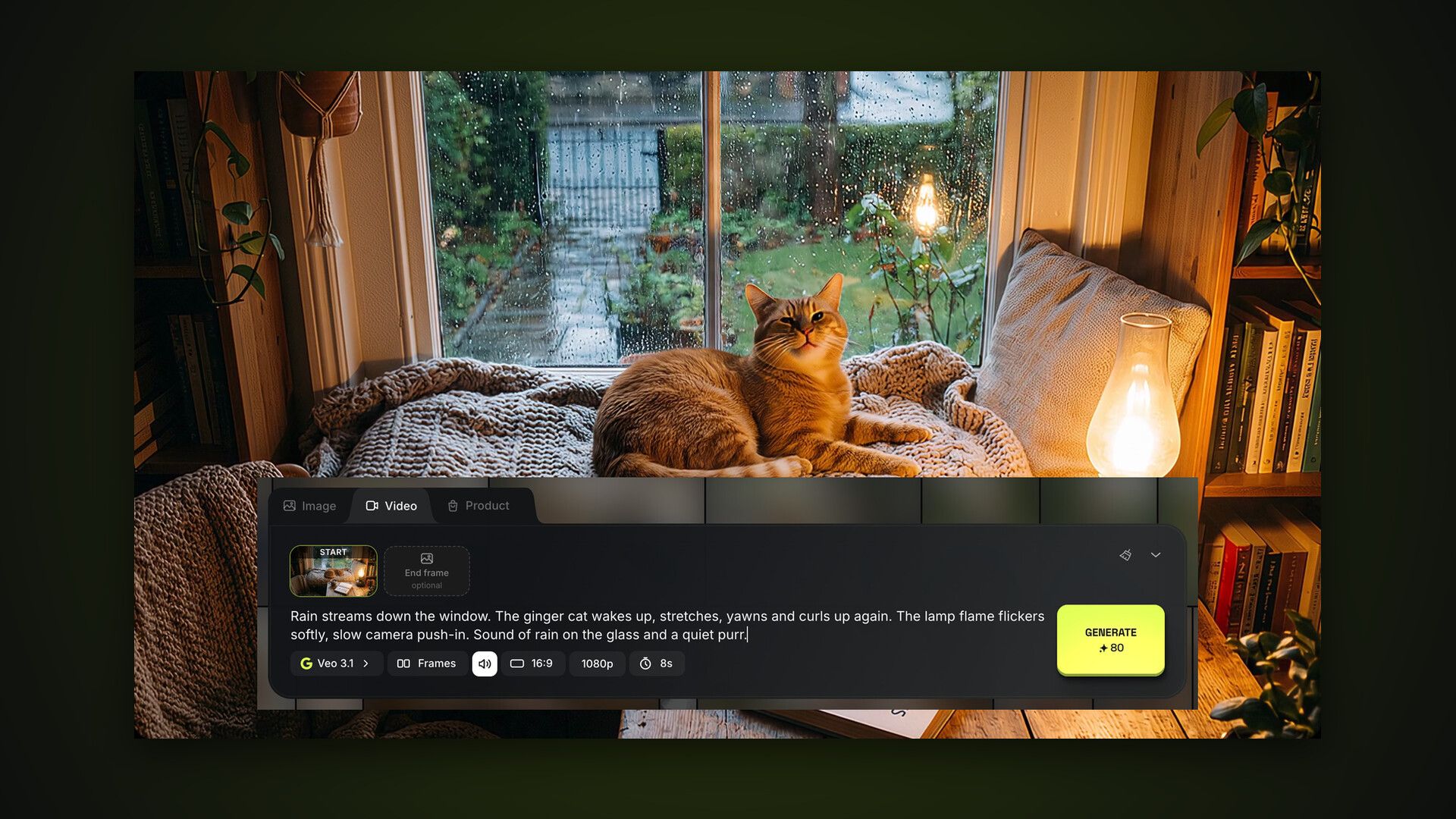
La scheda Video sta nello stesso generatore delle immagini: stesso compositore, stesso feed, ma modelli e impostazioni suoi. Questa è la parte 2 della guida di AI2Face. Prompt, allegati e feed sono spiegati nella parte 1, generazione di immagini. Qui ci concentriamo su che cosa cambia per il video.
Come aprire il generatore di video AI2Face
Ci sono tre modi:
- la scheda Video sopra il campo del prompt nel generatore;
- Genera → Video nel menu in alto, che apre direttamente la scheda giusta;
- Crea video nel visualizzatore di qualsiasi immagine, che apre la scheda con quell’immagine come fotogramma iniziale.
Prompt e allegati sono in comune tra le schede: una richiesta iniziata su Immagine resta lì quando passi a Video.
Quale modello video scegliere
Il pulsante con il nome del modello apre l’elenco. Ogni modello mostra la qualità massima, la durata e se supporta l’audio.
| Modello | Qualità | Durata | Quando usarlo |
|---|---|---|---|
| Veo 3.1 | fino a 4K | 4–8 s | la clip finale: il movimento e l’audio migliori |
| Veo 3.1 Fast | fino a 4K | 4–8 s | iterazioni rapide prima della versione finale |
| Veo 3.1 Lite | fino a 1080p | 4–8 s | bozze e clip brevi per i social |
| Gemini Omni 1.1 Flash | 360p–4K | 3–10 s | clip da più foto e riferimenti video, personaggi; bozze economiche in 360p |
Abbiamo confrontato i modelli video sulle stesse scene nella panoramica dei generatori di video AI.
Modalità video: Riferimenti o Fotogrammi
Il pulsante Modalità con l’icona dei livelli, nella riga delle impostazioni, definisce su che cosa si basa la clip. Se il modello scelto non supporta una modalità, AI2Face passa automaticamente al primo modello che la supporta.
I Riferimenti sono foto e clip brevi a cui il video deve somigliare: il look di una persona, un prodotto, un luogo, uno stile. Senza allegati, il modello lavora solo dal testo. Aggiungi gli allegati con «+» e richiama ognuno nel prompt con un tag: @1 per una foto, @Nome per un personaggio. Il contatore sopra il campo mostra il limite del modello: fino a 3 foto per Veo 3.1, fino a 6 foto e una clip per Gemini Omni.
Fotogrammi anima una foto precisa. Sopra il campo del prompt compaiono due slot: Fotogramma iniziale e un Fotogramma finale facoltativo. Con solo il fotogramma iniziale, il modello continua la scena; con entrambi, crea una transizione dal primo al secondo.
I riferimenti video possono essere MP4, MOV o WebM. Da una clip lunga il modello usa solo l’inizio: AI2Face ti dice quanti secondi al momento del caricamento.
Audio, proporzioni, qualità e durata
A destra della modalità ci sono quattro impostazioni della clip:
- audio — il pulsante dell’altoparlante: bianco quando è attivo, barrato quando è spento;
- proporzioni — 16:9 orizzontale per YouTube e presentazioni, oppure 9:16 verticale per Reels, Shorts e TikTok;
- risoluzione — 720p, 1080p o 4K, nei limiti del modello e del piano; Gemini Omni 1.1 Flash offre anche il 360p, una bozza che costa un terzo del 720p;
- durata — 4, 6 o 8 secondi con Veo 3.1, qualsiasi durata da 3 a 10 secondi con Gemini Omni 1.1 Flash.
Il costo sul pulsante Genera si aggiorna a ogni modifica, quindi confronta prima di iniziare.
Come scrivere un prompt video
Un prompt video non descrive un’immagine, ma che cosa succede nel tempo. Un ordine comodo:
- Azione — chi fa che cosa, e in che sequenza.
- Camera — inquadratura fissa, avvicinamento lento, rotazione intorno, camera a mano.
- Audio — ambiente, musica, dialoghi tra virgolette.
Ecco il prompt della clip qui sotto, con la foto della parte 1 come fotogramma iniziale:
Rain streams down the window. The ginger cat wakes up, stretches, yawns
and curls up again. The lamp flame flickers softly, slow camera push-in.
Sound of rain on the glass and a quiet purr.
Veo 3.1 ha eseguito ogni azione nell’ordine e ha aggiunto il suono della pioggia. L’immagine di partenza era 3:2, quindi la clip 16:9 aveva barre scure ai lati, che abbiamo ritagliato. Per evitarle, crea il fotogramma iniziale già nelle proporzioni della clip: 16:9 o 9:16.
Per saperne di più su movimenti di camera e audio, vedi le guide su come animare una foto e sui generatori di video AI gratis.
Personaggi e prodotti nel video
In modalità Riferimenti il video usa gli stessi personaggi delle immagini: «+» → Personaggi, poi un tag @Nome nel prompt. Lo vedi all’opera nella guida a più personaggi in un’unica immagine, che include una clip con due personaggi fatta con Gemini Omni.
Per i video dalle foto di un prodotto c’è una modalità dedicata sulla scheda Prodotto, con video in loop, modalità scheda e fotogramma finale. È nella parte su foto e schede prodotto.
Il video finito nel feed
Mentre la clip viene elaborata, nel feed c’è una miniatura animata e il compositore è libero per la richiesta successiva. I video finiti sono segnati con ▶ e la durata. Nel visualizzatore la clip si riproduce con l’audio, e i pulsanti sono gli stessi delle immagini: scarica, ripeti, modifica, elimina. Il filtro del feed Tipo → Video mostra solo le clip.
In sintesi
Per la prima clip in AI2Face prendi un’immagine che hai già, fai clic su Crea video e descrivi che cosa deve muoversi. Veo 3.1 è il modello principale; usa Veo 3.1 Fast o Lite per le prove rapide, e Gemini Omni per le clip con più persone e riferimenti video. Crea il fotogramma iniziale nelle proporzioni del video e descrivi l’audio nel prompt: così la clip non ha barre e non resta in silenzio. Prossima parte della guida: foto e schede prodotto.
Domande frequenti
Quanto possono durare i video di AI2Face?
Da 3 a 10 secondi, la durata si sceglie prima di iniziare. Le opzioni dipendono dal modello: Veo 3.1 offre 4, 6 o 8 secondi, Gemini Omni 1.1 Flash qualsiasi durata da 3 a 10.
Posso animare una mia foto?
Sì. Imposta la base su Fotogrammi e metti la foto come fotogramma iniziale. Per un'immagine già nel feed, la via più rapida è Crea video nel visualizzatore.
I video hanno l'audio?
Sì, con tutti e quattro i modelli. Attiva l'audio con il pulsante dell'altoparlante nella riga delle impostazioni: il modello dà voce alla scena a partire dal prompt, pioggia, passi, dialoghi.
Posso mettere un mio personaggio in un video?
Sì, in modalità Riferimenti: allega il personaggio con «+» → Personaggi e nominalo nel prompt con un tag @Nome.
Quanto costa un video?
Dipende dal modello, dalla risoluzione e dalla durata, e il costo è sul pulsante Genera prima di iniziare. Se la generazione non riesce, i crediti vengono rimborsati.


