









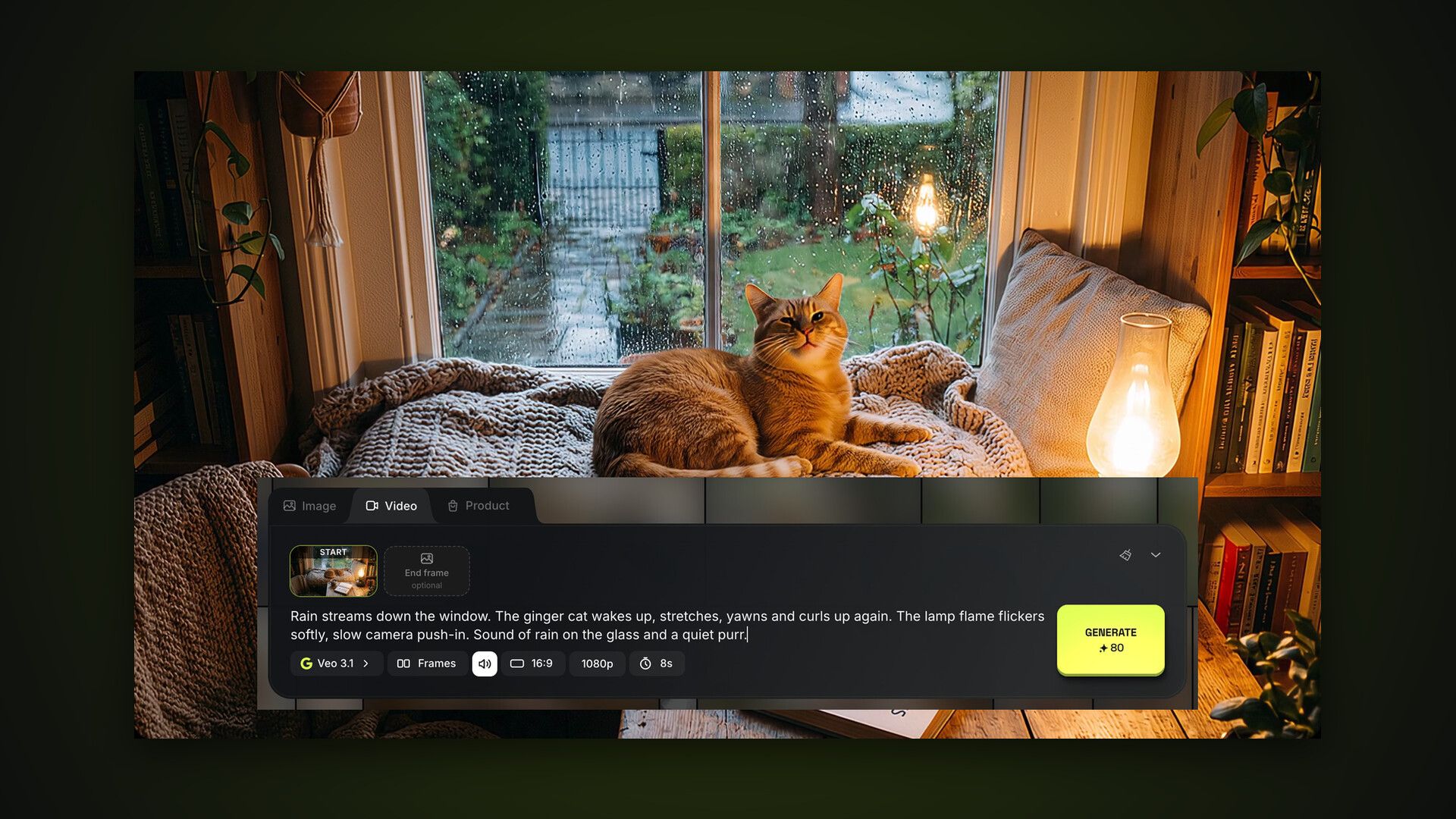
Tab Video ada di generator yang sama dengan gambar: komposer yang sama, feed yang sama, tetapi model dan pengaturannya sendiri. Ini bagian 2 dari panduan AI2Face. Prompt, lampiran, dan feed dibahas tuntas di bagian 1, generasi gambar. Di sini fokusnya adalah yang berbeda untuk video.
Cara membuka generator video AI2Face
Ada tiga jalan masuk:
- tab Video di atas kolom prompt di generator;
- Buat → Video di menu atas, yang membuka tab yang tepat secara langsung;
- Buat video di penampil gambar mana pun, yang membuka tab dengan gambar itu sebagai frame awal.
Prompt dan lampiran dipakai bersama antar tab: permintaan yang dimulai di Gambar tetap ada saat Anda beralih ke Video.
Model video mana yang dipilih
Tombol dengan nama model membuka daftar. Setiap model menunjukkan kualitas maksimum, durasi, dan apakah mendukung suara.
| Model | Kualitas | Durasi | Kapan memakainya |
|---|---|---|---|
| Veo 3.1 | hingga 4K | 4–8 dtk | klip akhir: gerak dan suara terbaik |
| Veo 3.1 Fast | hingga 4K | 4–8 dtk | percobaan cepat sebelum versi akhir |
| Veo 3.1 Lite | hingga 1080p | 4–8 dtk | draf dan klip singkat untuk media sosial |
| Gemini Omni 1.1 Flash | 360p–4K | 3–10 dtk | klip dari beberapa foto dan referensi video, karakter; draf murah 360p |
Kami membandingkan model video pada adegan yang sama di ulasan generator video AI.
Mode video: Referensi atau Frame
Tombol Mode dengan ikon lapisan di baris pengaturan menentukan dasar klip. Jika model yang dipilih tidak mendukung suatu mode, AI2Face otomatis beralih ke model pertama yang mendukungnya.
Referensi adalah foto dan klip pendek yang akan dimiripi video: tampilan seseorang, produk, tempat, gaya. Tanpa lampiran, model bekerja dari teks saja. Tambahkan lampiran lewat “+” dan rujuk masing-masing di prompt dengan tag: @1 untuk foto, @Nama untuk karakter. Penghitung di atas kolom menunjukkan batas model: hingga 3 foto untuk Veo 3.1, hingga 6 foto dan satu klip untuk Gemini Omni.
Frame menghidupkan foto tertentu. Dua slot muncul di atas kolom prompt: Frame awal dan Frame akhir yang opsional. Dengan frame awal saja, model melanjutkan adegan; dengan keduanya, model membuat transisi dari yang pertama ke yang kedua.
Referensi video bisa berupa MP4, MOV, atau WebM. Dari klip yang panjang, model hanya memakai bagian awal. AI2Face memberi tahu berapa detiknya saat Anda mengunggah.
Suara, rasio aspek, kualitas, dan durasi
Di kanan mode ada empat pengaturan klip:
- suara — tombol Suara: putih saat nyala, dicoret saat mati;
- rasio aspek — 16:9 lanskap untuk YouTube dan presentasi, atau 9:16 potret untuk Reels, Shorts, dan TikTok;
- resolusi — 720p, 1080p, atau 4K, dalam batas model dan paket Anda; Gemini Omni 1.1 Flash juga punya 360p, draf dengan sepertiga harga 720p;
- durasi — 4, 6, atau 8 detik di Veo 3.1, berapa pun dari 3 sampai 10 detik di Gemini Omni 1.1 Flash.
Biaya di tombol Buat berubah setiap kali pengaturan diubah, jadi bandingkan sebelum mulai.
Cara menulis prompt video
Prompt video menjelaskan bukan gambar diam, melainkan apa yang terjadi dari waktu ke waktu. Urutan yang praktis:
- Aksi — siapa melakukan apa, dan dalam urutan apa.
- Kamera — bidikan diam, dorongan lambat, mengorbit, genggam tangan.
- Suara — suasana, musik, dialog dalam tanda kutip.
Ini prompt untuk klip di bawah, dengan foto dari bagian 1 sebagai frame awal:
Rain streams down the window. The ginger cat wakes up, stretches, yawns
and curls up again. The lamp flame flickers softly, slow camera push-in.
Sound of rain on the glass and a quiet purr.
Veo 3.1 menjalankan setiap aksi berurutan dan menambahkan suara hujan. Gambar sumber berformat 3:2, jadi klip 16:9 punya bilah gelap di samping, yang kami potong. Agar tidak muncul, buat frame awal sejak awal dalam rasio aspek klip: 16:9 atau 9:16.
Untuk gerak kamera dan suara, lihat panduan cara menghidupkan foto dan generator video AI gratis.
Karakter dan produk di video
Di mode Referensi, video memakai karakter yang sama dengan gambar: “+” → Karakter, lalu tag @Nama di prompt. Contohnya ada di panduan beberapa karakter dalam satu gambar, termasuk klip dua karakter yang dibuat dengan Gemini Omni.
Untuk video dari foto produk ada mode khusus di tab Produk, dengan pengulangan, mode kartu, dan bingkai akhir. Pembahasannya ada di bagian foto dan kartu produk.
Video jadi di feed
Selagi klip diproses, ubin beranimasi ada di feed dan komposer bebas untuk permintaan berikutnya. Video yang selesai ditandai ▶ dan durasinya. Di penampil, klip diputar dengan suara, dan tombolnya sama seperti gambar: unduh, ulangi, edit, hapus. Filter feed Jenis → Video hanya menampilkan klip.
Kesimpulan
Untuk klip AI2Face pertama, ambil gambar yang sudah ada, klik Buat video, dan jelaskan apa yang harus bergerak. Veo 3.1 adalah model utama; pakai Veo 3.1 Fast atau Lite untuk uji cepat, dan Gemini Omni untuk klip dengan beberapa orang serta referensi video. Buat frame awal dalam rasio aspek video dan jelaskan suaranya di prompt. Dengan begitu klip tidak punya bilah hitam dan tidak senyap. Berikutnya dalam panduan: foto dan kartu produk.
Pertanyaan umum
Berapa lama video AI2Face?
3 sampai 10 detik, durasi dipilih sebelum mulai. Pilihannya tergantung model: Veo 3.1 menawarkan 4, 6, atau 8 detik, Gemini Omni 1.1 Flash durasi berapa pun dari 3 sampai 10.
Bisakah saya menghidupkan foto sendiri?
Bisa. Ubah dasar menjadi Frame dan jadikan foto Anda sebagai frame awal. Untuk gambar yang sudah ada di feed, cara tercepat adalah Buat video di penampil.
Apakah videonya bersuara?
Ya, di keempat model. Nyalakan suara dengan tombol speaker di baris pengaturan: model mengisi suara adegan dari prompt Anda, seperti hujan, langkah kaki, atau dialog.
Bisakah karakter saya sendiri masuk ke video?
Bisa, di mode Referensi: lampirkan karakter lewat “+” → Karakter dan sebut namanya di prompt dengan tag @Nama.
Berapa biaya sebuah video?
Tergantung model, resolusi, dan durasi, dan biayanya tertulis di tombol Buat sebelum Anda mulai. Jika generasi gagal, kredit dikembalikan.


