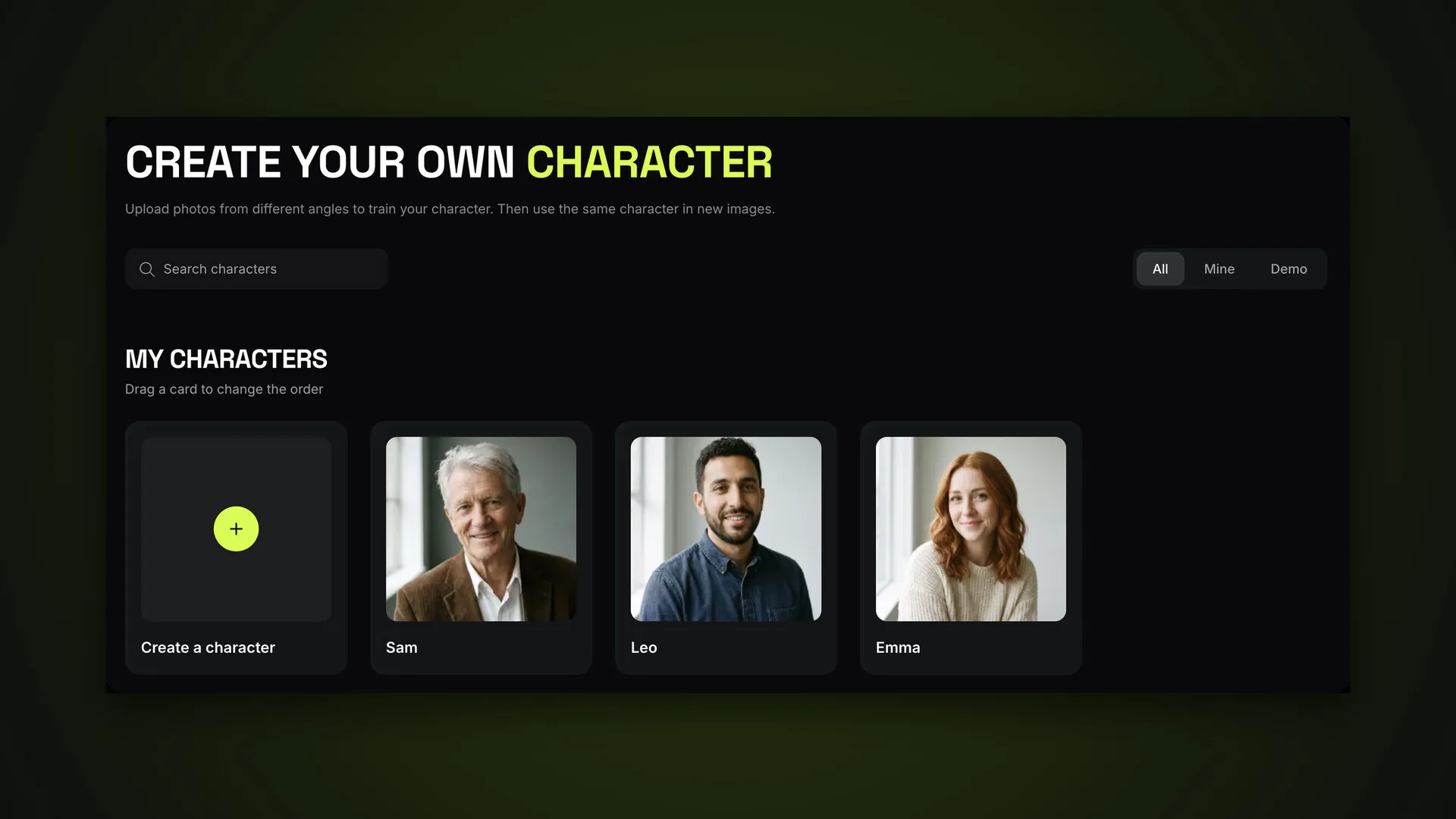
Der Builder ist ein Panel über der Eingabeleiste auf dem Tab Bild. Nutzen Sie ihn, wenn Sie „eine Aufnahme wie diese Vorlage, aber mit meinem Charakter“ wollen, oder einen Look Stück für Stück zusammensetzen: diese Pose, jener Hintergrund, Ihre eigene Jacke. Dies ist Teil 5 der AI2Face Anleitung. Charaktere für den Builder legen Sie im Bereich Charaktere an — siehe den vorherigen Teil.
So öffnen Sie den AI2Face Builder
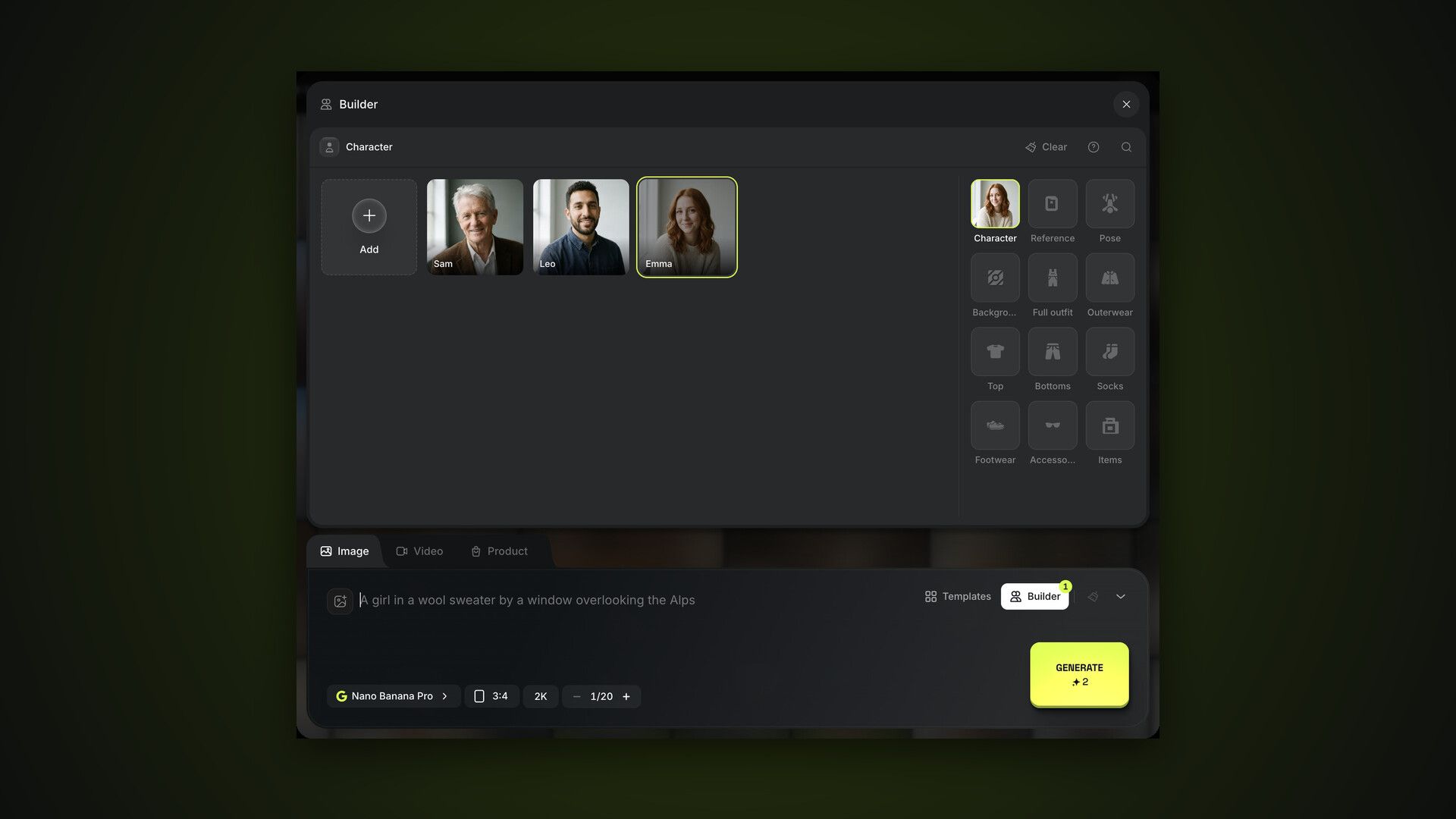
Klicken Sie auf dem Tab Bild oben rechts am Prompt-Feld auf Builder. Das Panel hat zwei Teile:
- rechts das Ebenenraster: Charakter, Referenz, Pose, Hintergrund und acht Kleidungsebenen;
- links die Optionen der gewählten Ebene: Charaktere, ein Beispielkatalog oder Ihre Uploads.
Ein Klick auf eine Ebenenkachel zeigt ihre Optionen; Ihre Wahl erscheint direkt auf der Kachel. Ein weiterer Klick auf eine Option hebt sie auf, und Leeren setzt die Ebene zurück. Die Zahl auf der Schaltfläche Builder zeigt, wie viele Ebenen ausgewählt sind. Die Schaltfläche „?“ im Panel startet eine kurze Einführung zum Builder.
Die Ebene Charakter: wessen Gesicht im Bild ist
Die Ebene Charakter ist das Gesicht, das in der Aufnahme bleibt. Das Raster zeigt Ihre Charaktere und die Demo-Charaktere, und die Kachel „+“ legt aus ein paar Fotos einen neuen an. Die Reihenfolge entspricht der Seite Charaktere, wo Sie Karten durch Ziehen umsortieren können.
Um mit dem richtigen Charakter schon ausgewählt im Builder zu landen, klicken Sie auf der Seite des Charakters auf Mit diesem Charakter generieren.
Die Ebene Referenz: eine Aufnahme nach Vorlage
Eine Referenz ist eine Vorlage für die Aufnahme: Ihr Charakter erscheint im selben Outfit, in derselben Pose, Umgebung und demselben Stil wie in der Referenz. Das ist der schnellste Weg zu einem vorhersehbaren Ergebnis: Wählen Sie eine Aufnahme, die Ihnen gefällt, und das Modell setzt sie mit Ihrem Gesicht neu um.
Der Referenzkatalog ist nach Themen geordnet: LinkedIn, Instagram, Outdoor-Abenteuer, Luxus, Fitness, Selfie, Nachtleben, Strand, Sport und mehr. Oben liegen die Filter Alle, Männlich und Weiblich, und die Kategorie Persönlich hält Ihre eigenen hochgeladenen Vorlagen.
Wir haben Emma und eine Vorlage aus der Kategorie LinkedIn gewählt und mit leerem Prompt auf Generieren geklickt:
Gesicht und Haar kommen vom Charakter, Pose, Kleidung, Licht und Umgebung von der Vorlage. Wenn Sie etwas anderes wollen als in der Vorlage — eine andere Kleiderfarbe, ein Lächeln — schreiben Sie es ins Prompt-Feld.
Pose, Hintergrund und Kleidung
Wenn es keine fertige Vorlage gibt, bauen Sie die Aufnahme Stück für Stück.
- Pose — wie der Charakter steht oder sitzt. Eine Pose können Sie aus jedem Foto nehmen: Das Modell übernimmt die Körperhaltung, nicht die Person.
- Hintergrund — der Ort: ein Studiohintergrund, ein Interieur, eine Straße, eine Landschaft.
- Kleidung — acht Ebenen: Komplettes Outfit, Oberbekleidung, Oberteil, Unterteil, Socken, Schuhe, Accessoires und Gegenstände. Accessoires und Gegenstände nehmen je bis zu 4 Optionen, die übrigen je eine.
Jede Ebene hat eine Kachel Hochladen für Ihre eigene Vorlage und einen Geschlechtsfilter. Alles, was Sie hochladen, landet in Ihrer Bibliothek Assets und bleibt verfügbar — der Teil Assets zeigt, wie Sie Hintergründe und Posen in Ordner sortieren. Eigene Dateien hochzuladen ist in bezahlten Tarifen möglich, und das Gesamtlimit für Ihre Bilder hängt vom Tarif ab.
Braucht der Builder einen Prompt?
Nein: Die ausgewählten Ebenen reichen, um auf Generieren zu klicken. Das Prompt-Feld ist für alles, was die Ebenen nicht abdecken:
smiling, looking at the camera, soft golden hour light
AI2Face macht aus den Ebenen genaue Anweisungen für das Modell — welches Bild wofür zuständig ist. Kleidung oder Hintergrund müssen Sie im Prompt also nicht beschreiben, wenn sie in den Ebenen schon gesetzt sind.
Der Builder und Charaktere aus „+“
Der Builder arbeitet mit dem Panel „+“ zusammen. Sind Charaktere über „+“ → Charaktere angehängt oder enthält der Prompt Marken @Name, steht der Charakter aus dem Builder zuerst in der Liste, und Hintergrund, Kleidung, Pose und Referenz gehen zusammen mit allen ans Modell. Dieselbe Person, die im Builder und in „+“ ausgewählt ist, belegt nur einen Platz. Details in der Anleitung zu mehreren Charakteren in einem Bild.
Fazit
Der Builder ist der kürzeste Weg zu einer Aufnahme mit Ihrem Charakter: Wählen Sie die Person in der Ebene Charakter, nehmen Sie eine Referenz aus dem Katalog und klicken Sie auf Generieren. Wenn es keine Vorlage gibt, bauen Sie die Aufnahme aus Pose, Hintergrund und Kleidung, und nutzen Sie den Prompt nur für Gefühl und Licht. Für Fotos von Menschen nehmen Sie Nano Banana Pro. Als Nächstes in der Anleitung: Assets und Ordner — dort liegen Ihre hochgeladenen Posen, Hintergründe und Kleidungsstücke.
Häufige Fragen
Muss ich im Builder einen Prompt schreiben?
Nein. Die ausgewählten Ebenen reichen, um auf Generieren zu klicken. Text brauchen Sie nur für das, was die Ebenen nicht abdecken: Gefühl, Licht, Details.
Worin unterscheidet sich eine Referenz von Pose oder Hintergrund?
Eine Referenz ist eine komplette Vorlage: Ihr Charakter erscheint im selben Outfit, in derselben Pose, Umgebung und demselben Stil. Pose, Hintergrund und Kleidung steuern jeweils einen Teil der Aufnahme.
Kann ich eine eigene Pose oder einen eigenen Hintergrund hochladen?
Ja. Jede Ebene hat eine Kachel Hochladen: Die Datei wird in Assets gespeichert und bleibt beim nächsten Mal verfügbar. Eigene Dateien hochzuladen ist in bezahlten Tarifen möglich.
Wie viele Accessoires und Gegenstände kann ich wählen?
Bis zu 4 Accessoires und bis zu 4 Gegenstände. Die übrigen Kleidungsebenen nehmen je eine Option.
Funktioniert der Builder mit Charakteren aus „+“?
Ja. Der Charakter im Builder steht zuerst, die aus „+“ folgen, und alle lassen sich im Prompt mit Marken @Name ansprechen.