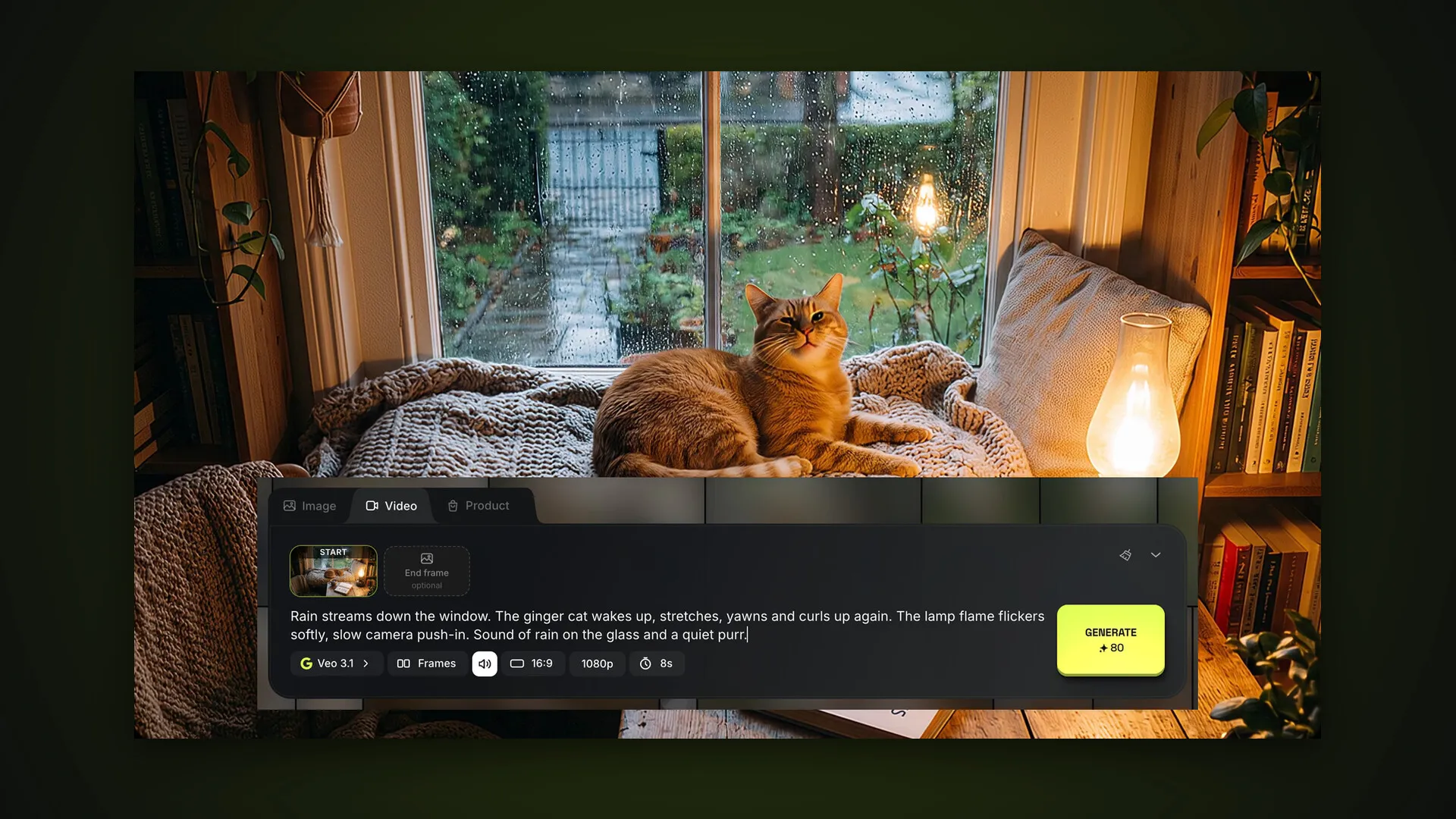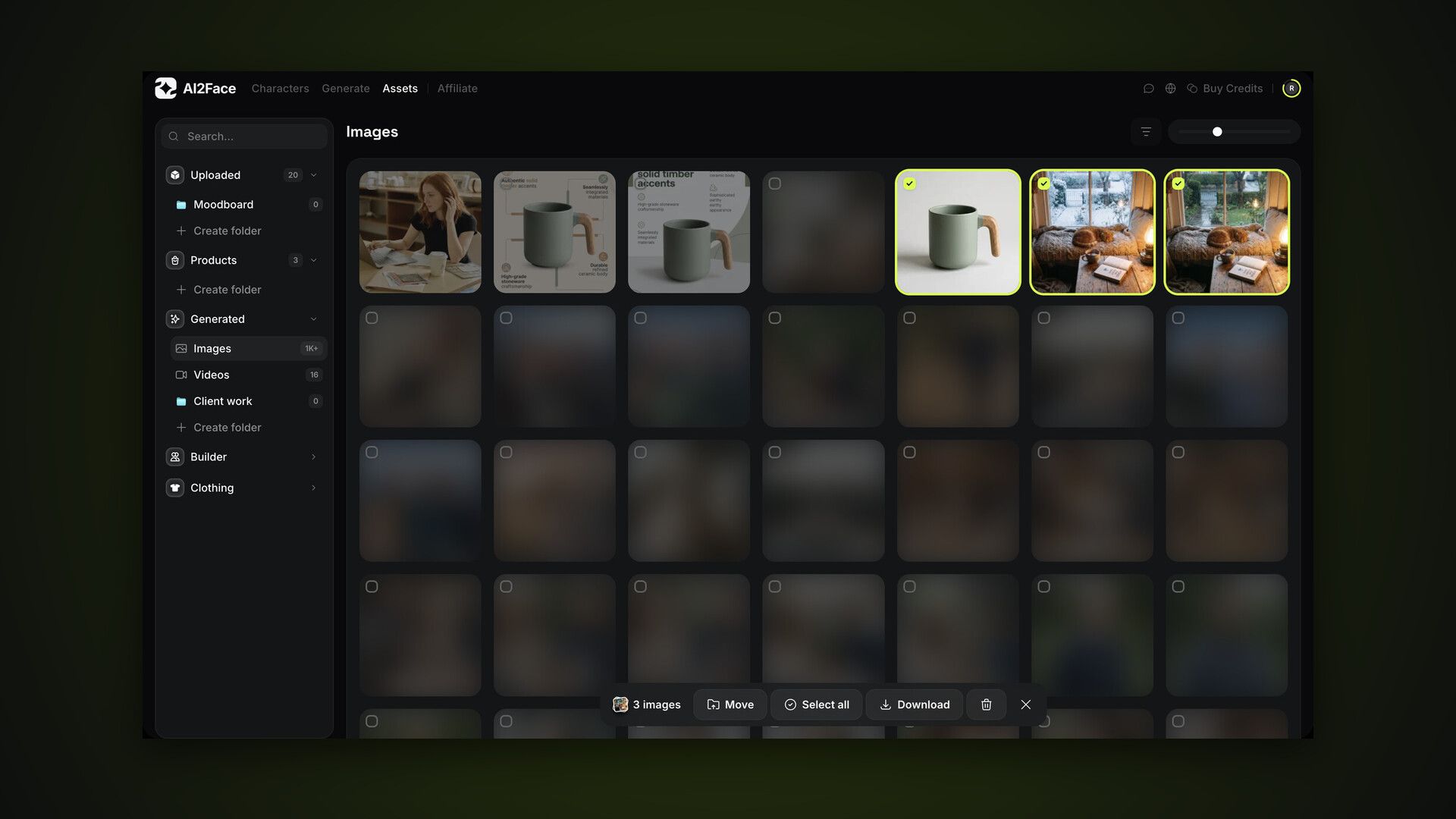
Alles, was Sie in AI2Face hochladen und erstellen, liegt in Assets. Der Generator holt von hier die Fotos für „+“ und die Ebenen für den Builder, und Sie nutzen den Bereich, um Aufnahmen nach Projekt zu ordnen und gesammelt herunterzuladen. Dies ist Teil 6 der AI2Face Anleitung.
Bereiche der AI2Face Assets
Öffnen Sie Assets im oberen Menü. Links liegt eine Seitenleiste mit Suche und Bereichen, jeder mit einem Zähler:
| Bereich | Was darin liegt | Wo es genutzt wird |
|---|---|---|
| Hochgeladen | Ihre Fotos | „+“ → Hochgeladen |
| Produkte | die Bibliothek des Tabs Produkt | der Tab Produkt im Generator |
| Generiert → Bilder und Videos | alles, was Sie erstellt haben | „+“ → Generiert, der Feed |
| Builder → Referenzen, Posen, Hintergründe | Vorlagen und Ihre Uploads | Ebenen des Builders |
| Kleidung → 8 Kategorien | Outfits, Oberteile, Unterteile, Schuhe, Accessoires, Gegenstände | Kleidungsebenen des Builders |
Auf dem Smartphone wechseln die Bereiche über Schaltflächen oben, die Ordner über Chips darunter.
So laden Sie eigene Fotos, Posen und Hintergründe hoch
Die erste Kachel in jedem Bereich ist Hinzufügen: Dateien wählen oder ins Raster ziehen. Ein Upload in Posen oder Hintergründe speichert die Datei sofort als Pose oder Hintergrund, und sie erscheint in der passenden Ebene des Builders. Bei Posen und Kleidung setzt der Filter Geschlecht das Geschlecht des neuen Uploads.
Eigene Dateien hochzuladen ist in bezahlten Tarifen möglich. Das Limit gilt gemeinsam für Referenzen, Fotos, Hintergründe, Kleidung und Posen — wenn Sie es erreichen, zeigt AI2Face einen Zähler und schlägt vor, den Tarif upzugraden.
Ordner: Aufnahmen nach Projekt ordnen
Drei Bereiche unterstützen Ordner: Hochgeladen, Produkte und Generiert. In Generiert teilen sich Bilder und Videos die Ordner. Insgesamt können Sie bis zu 200 Ordner anlegen.
- Anlegen — Ordner erstellen unter einem Bereich in der Seitenleiste.
- Hineinlegen — eine Kachel auf einen Ordner in der Seitenleiste ziehen oder im Kachelmenü In Ordner verschieben wählen. Mehrere ausgewählte Kacheln ziehen auf einmal um.
- Herausnehmen — eine Kachel auf den Namen des Bereichs ziehen.
- Umbenennen — auf den Namen des geöffneten Ordners über dem Raster klicken.
- Löschen — aus dem Ordnermenü; der Inhalt kehrt in seinen Bereich zurück.
Ordner für Generiert gibt es auch im Feed des Generators: „⋯“ auf einer Kachel → In Ordner verschieben.
Produkte in den Assets
Produkte ist dieselbe Bibliothek wie der Tab Produkt im Generator. Die Kachel Neues Produkt legt ein Produkt aus Fotos an, und ein Klick auf eine Karte öffnet das Produktfenster: Fotos, Name, Kategorie, dazu Anhand der Fotos erkennen und Visuals erstellen — Letzteres öffnet den Generator mit diesem Produkt.
Wie Produktfotos, Karten und Videos entstehen, steht im Teil zum Tab Produkt.
Filter, Suche und Kachelgröße
Über dem Raster liegen der Filter und ein Schieberegler für die Kachelgröße. Der Filter passt sich dem Bereich an:
- Geschlecht — für Posen und Kleidung;
- Typ — Fotos oder Videos in Ordnern von Generiert;
- Kategorie — für Produkte;
- Zeitraum — überall: Heute, Letzte 7 Tage, Letzte 30 Tage oder Eigener Zeitraum.
Aktive Filter erscheinen als Chips neben der Überschrift; das Kreuz auf einem Chip entfernt ihn. Die Suche in der Seitenleiste findet Assets und Produkte nach Namen.
Auswählen, herunterladen und löschen
Kacheln wählen Sie genau wie im Feed des Generators: ⌘+Klick (Strg+Klick unter Windows) fügt eine Kachel hinzu, Umschalt+Klick wählt einen Bereich. Unten öffnet sich eine Aktionsleiste: Verschieben, Alle auswählen, Herunterladen und Löschen. Esc hebt die Auswahl auf.
Ein Rechtsklick auf eine Kachel öffnet ihr Menü: auswählen, in einen Ordner verschieben, aus der Aufnahme ein Bild, ein Video oder ein Produkt erstellen, herunterladen, Name und Kategorie bearbeiten, löschen. Ein normaler Klick öffnet die Ansicht, in der die Pfeiltasten die benachbarten Kacheln durchblättern.
Fazit
Nutzen Sie Assets als Arbeitsfläche für Ihre Projekte: Laden Sie Posen, Hintergründe und Kleidung hier hoch, damit sie im Builder griffbereit sind, und sortieren Sie Ihre Generierungen nach Kunde oder Kampagne in Ordner. Um Aufnahmen auszuwählen und zu exportieren, markieren Sie sie mit ⌘ oder Umschalt und laden Sie sie als Archiv herunter. Einen Ordner zu löschen löscht nichts — die Aufnahmen kehren in ihren Bereich zurück. Als Nächstes in der Anleitung: Tarife und Credits.
Häufige Fragen
Wo finde ich alle meine generierten Bilder?
Im Generator liegen sie im Feed, in Assets unter Generiert → Bilder oder Videos, wo Sie sie leicht in Ordner sortieren.
Wie viele Ordner kann ich anlegen?
Bis zu 200 Ordner pro Konto. Hochgeladen, Produkte und Generiert unterstützen alle Ordner.
Werden meine Fotos gelöscht, wenn ich einen Ordner lösche?
Nein. Der Inhalt kehrt in seinen Bereich zurück: Fotos nach Hochgeladen, Produkte nach Produkte, Generierungen nach Generiert.
Kann ich viele Bilder auf einmal herunterladen?
Ja. Wählen Sie Kacheln mit ⌘+Klick oder Strg+Klick und klicken Sie auf Herunterladen — mehrere Dateien kommen als ein Archiv.
Wie viele eigene Bilder kann ich hochladen?
Das Limit hängt von Ihrem Tarif ab und gilt gemeinsam für Referenzen, Fotos, Hintergründe, Kleidung und Posen. Eigene Assets hochzuladen ist im kostenlosen Tarif nicht möglich.