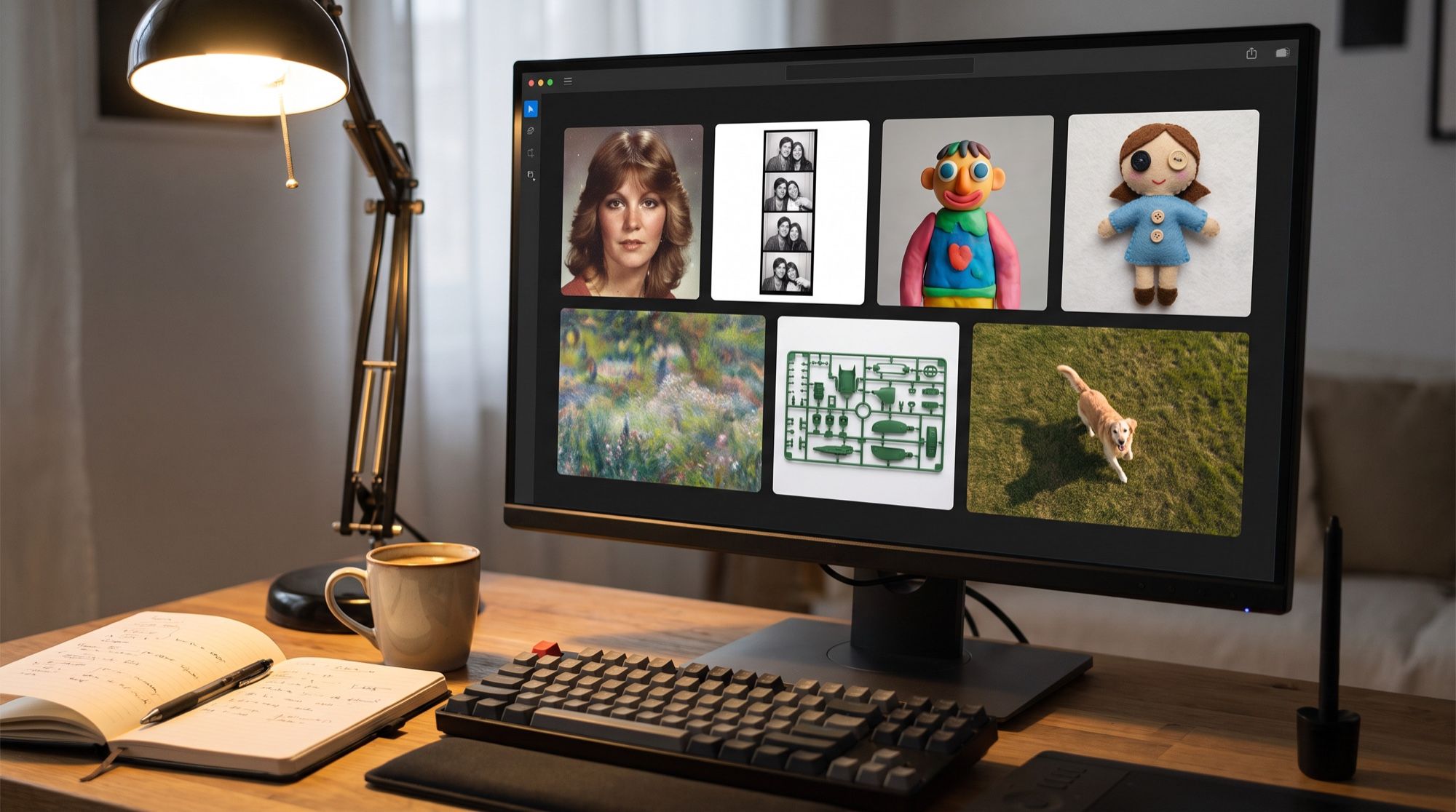
Un prompt tout prêt fait gagner du temps : au lieu de chercher les mots pour « pellicule diapo des années 70 » ou « animation en pâte à modeler », vous cliquez sur une carte et un texte éprouvé est déjà dans le champ. Le générateur AI2Face compte 72 modèles de ce type, intégrés au champ de saisie et pensés pour votre photo. Voici comment les utiliser, la liste de tous les modèles et la même photo passée dans huit d’entre eux avec Nano Banana Pro.
Modèles de prompts pour photos : ce que sont les modèles dans AI2Face
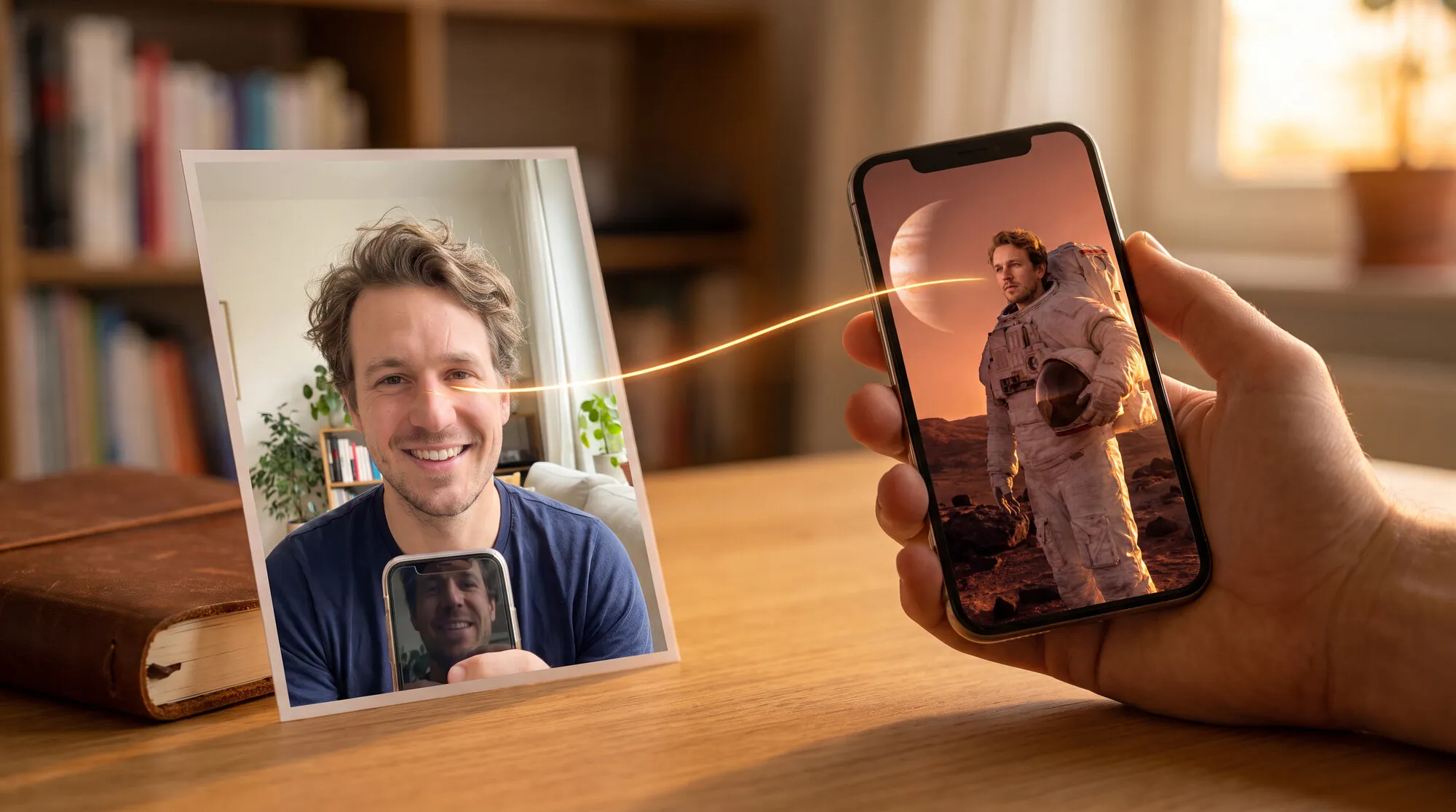
Un modèle est un prompt photo tout prêt accompagné d’une image d’exemple. Chacun définit un style ou une tâche complète : époque, lumière, matière, composition et parfois le format. Il ne vous reste qu’à ajouter une image.
Le panneau « Modèles » s’ouvre avec un bouton en haut à droite du champ de saisie, à côté du « Constructeur ». Les modèles sont répartis en cinq onglets, et la recherche dans le coin du panneau trouve un modèle par son nom : « stickers », « 70 », « logo ».
Ce qui les distingue des recueils de prompts sur d’autres sites :
- Pas de copier-coller. Un clic place le texte dans le champ, prêt pour la génération.
- Le format se règle tout seul. Si un modèle en impose un — 9:16 pour « Photomaton », 2:3 pour « Carte de tarot », 16:9 pour « Miniature » —, le générateur le sélectionne quand le modèle d’IA actif le prend en charge.
- La langue suit l’interface. Le prompt anglais est inséré dans toutes les langues de l’interface sauf le russe.
- Ils fonctionnent avec les personnages. La source peut être une photo importée ou un personnage du « Constructeur ».
Comment utiliser les modèles, étape par étape
- Ouvrez le générateur AI2Face et l’onglet « Image ».
- Cliquez sur « Modèles » en haut à droite du champ de saisie.
- Choisissez une catégorie ou cherchez un modèle par son nom.
- Cliquez sur une carte : le prompt apparaît dans le champ et la carte est surlignée.
- Joignez une photo avec le bouton « + » à gauche du champ, ou choisissez un personnage dans le « Constructeur ».
- Vérifiez le modèle d’IA, le format et le nombre d’images dans la barre du bas, puis cliquez sur « Générer ». Le prix s’affiche sur le bouton avant le lancement.
La carte reste surlignée tant que le texte du champ correspond au modèle. Dès que vous modifiez le prompt, le surlignage disparaît : c’est normal, la génération suit votre version. Sur téléphone, le panneau se ferme tout seul après le choix pour laisser voir le champ de saisie.
Quels modèles sont disponibles
Les 72 modèles, onglet par onglet, dans l’ordre du générateur. Le format est indiqué quand le modèle l’impose.
Portrait — 16 modèles
Les modèles portrait changent l’époque, la lumière ou la mise en scène, sans rendre la personne méconnaissable.
| Modèle | Ce qu’il fait |
|---|---|
| Personnage sous 5 angles | planche 16:9 : en pied de face, de dos et de profil, plus deux gros plans du visage |
| Fiche personnage | planche de référence 3:2 : angles de tête, poses, expressions et éclairages |
| Portrait années 70 | photo spontanée sur film diapo de 1970–1975, vêtements et coiffure de l’époque |
| Années 80 | photo de 1985 environ : mode du milieu des années 80, flash direct, date incrustée |
| Appareil numérique des années 2000 | compact numérique du début des années 2000 : flash, hautes lumières brûlées, bruit, artefacts JPEG |
| Photomaton | 9:16 : trois bandes de photomaton en noir et blanc, quatre clichés loufoques chacune |
| Vue de drone | la même scène vue d’en haut, comme prise par un drone |
| Caricature | caricature de la personne et de son activité |
| Sous l’eau | portrait sous l’eau en très gros plan juste après le plongeon |
| Corriger la lumière | la lumière seulement : corrige contre-jour, ombres dures et sous-exposition |
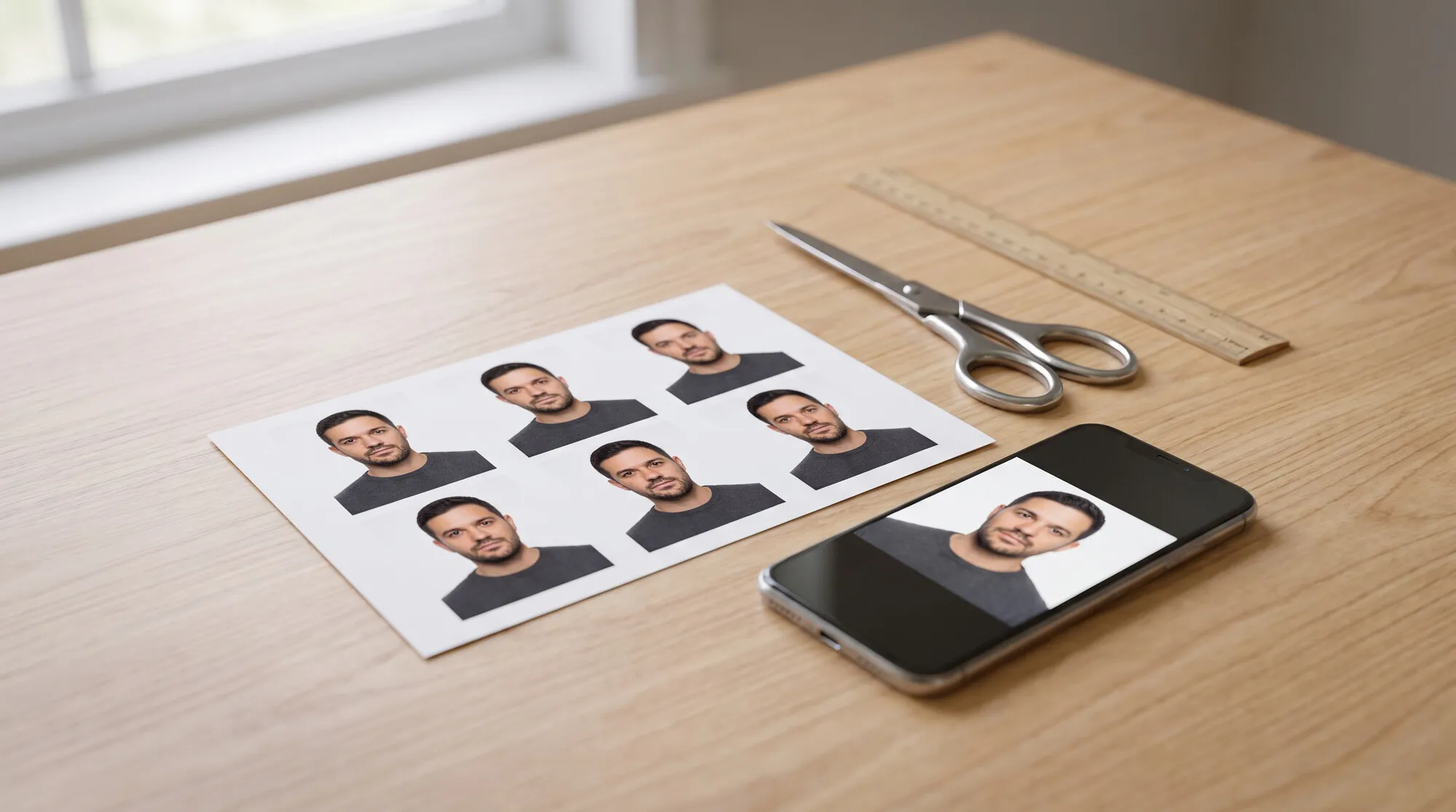
| Portrait studio | portrait mode en buste sur fond uni |
| Améliorer la photo | photo plus nette et plus propre, sans changer la scène |
| Mini moi | de minuscules copies 3D de la personne qui s’animent autour d’elle |
| Carte postale | collage de voyage : photo instantanée sur place, carte postale et souvenirs |
| Flash de nuit | photo de nuit stylée au flash direct |
| Portrait pro | portrait pour CV et profil, lumière et tenue repensées |
Styles artistiques — 18 modèles
| Modèle | Ce qu’il fait |
|---|---|
| Croquis | œuvre aboutie d’après votre croquis |
| Anime | style anime actuel aux proportions exagérées |
| Impressionnisme | tableau dans le style impressionniste |
| Peinture acrylique | peinture acrylique en aplats : chaque objet d’une seule couleur, sans ombres |
| Style manuscrit | notes, flèches et cœurs dessinés à la main en blanc sur la photo |
| Style disco | le sujet en mosaïque de miroirs, comme une boule à facettes |
| Gribouillis | dessin volontairement maladroit « fait à la souris » |
| Plan technique | dessin technique blanc sur fond bleu de plan |
| Bande dessinée | bande dessinée de journal en couleurs avec le sujet |
| BD anime | manga en noir et blanc dessiné à l’encre |
| Journal fantastique | la personne en une d’un journal vintage |
| Pellicule | 9:16 : trois images de film d’une même scène |
| Carte de tarot | 2:3 : carte dans le style classique Rider-Waite |
| Donner vie au dessin | un dessin d’enfant transformé en scène photoréaliste |
| Hyperréaliste | 9:16 : macro de nature façon pellicule 35 mm |
| 8 bits | 9:16 : image d’un jeu 2D en pixel art avec vos personnages |
| Paysage | paysage cinématographique ultra-réaliste inspiré de la photo |
| Statue | statue néoclassique en marbre blanc |
Figurines et stickers — 10 modèles
| Modèle | Ce qu’il fait |
|---|---|
| Stickers | 1:1 : neuf stickers mèmes sur fond transparent en grille 3×3 |
| Collection de pins | 4:5 : huit pin’s émaillés — portrait et objets de la photo |
| Boîte de collection | boîte de collection remplie d’objets qui reflètent la personne |
| Miniature en feutre | scène en laine feutrée à l’aiguille |
| Monde en pâte à modeler | la personne et le décor en pâte à modeler, façon stop motion |
| Maquette à monter | grappe de maquette en plastique d’une seule couleur |
| Avatar 3D | tête brillante façon designer toy |
| Stickers chibi | 3:4 : stickers chibi mignons avec légendes |
| Bobblehead | figurine à tête dodelinante |
| Figurine de foot | 9:16 : figurine de footballeur de collection sous blister |
Analyses et infographies — 10 modèles
| Modèle | Ce qu’il fait |
|---|---|
| Coupe | schéma pédagogique en coupe avec légendes |
| Infographie | affiche sur un animal : habitat, régime, particularités |
| Guide maquillage | 9:16 : analyse du maquillage à partir d’un portrait |
| Visuel de recherche | infographie d’étude au style éditorial |
| Recettes illustrées | mini-magazine illustré de 3 pages avec une recette |
| Analyse couleur | quelles couleurs de vêtements vont à la personne |
| Affiche botanique | le sujet en planche d’atlas scientifique du XIXe siècle |
| Bureau | analyse du bureau : ce qu’il y a dessus et pourquoi |
| Coiffures | quelles coiffures vont au visage |
| Chiromancie | guide des lignes de la main |
Pour aller plus loin sur l’analyse de votre style, lisez « Trouver sa coiffure avec l’IA ».
Design — 18 modèles
| Modèle | Ce qu’il fait |
|---|---|
| Design d’intérieur | pièce dans le style moderniste du milieu du XXe siècle |
| Design d’app | 16:9 : quatre écrans d’application sur une planche |
| Icônes et logos | 16 à 20 variantes de logo à partir du sujet principal |
| Affiche | affiche à la hiérarchie claire avec le texte de vos images |
| Intérieur | à quoi pourrait ressembler la même pièce, plan inchangé |
| Logo | quelques pistes de logo qui conservent votre texte |
| Illustration | illustration avec une histoire et une ambiance tirées de vos images |
| Jeu d’icônes | jeu d’icônes d’interface cohérent |
| Photo produit | packshot qui conserve forme, couleur et inscriptions |
| Merch | votre visuel ou votre marque sur t-shirt, mug ou tote bag |
| Infographie de données | infographie à partir des données de l’image, sans chiffres inventés |
| Flyer | flyer au message clair avec une prochaine étape |
| Couverture | 2:3 : couverture qui exprime le genre et le ton |
| Maquette d’app | écran d’application à partir de votre contenu |
| Packaging | design qui épouse la forme de l’emballage |
| Publicité | mise en page publicitaire : produit, message, détails, appel à l’action |
| Miniature | 16:9 : miniature vidéo lisible même en petit |
| Maquette de site | page web avec navigation et action principale |
Les modèles « Design » sont prudents avec les faits : leurs prompts interdisent explicitement d’inventer prix, avis, composition ou logos. Pour les logos, voir le guide « Créer un logo avec l’IA ».
Une photo, huit modèles : les résultats
Nous avons généré une photo ordinaire d’une femme à une table de café et l’avons passée dans huit modèles. Les prompts sont exactement ceux qu’insère le générateur, sans aucune retouche. Modèle d’IA : Nano Banana Pro, 2K.
Ce que montrent les résultats :
- Le décor est conservé. Le mur de briques, les plantes en pot, la table et la tasse sont présents dans chaque version, même dans « Vue de drone », où la même terrasse est vue d’en haut.
- L’époque change tout sauf le visage. « Portrait années 70 » ajoute un pull à motifs, des lunettes de soleil et un sac en osier ; « Appareil numérique des années 2000 », une veste en jean, un ras-de-cou et un téléphone à clapet sur la table.
- Les matières sont crédibles. La pâte à modeler garde des traces de modelage, le feutre a ses fibres, et « Maquette à monter » sort d’une seule couleur avec les pièces sur la grappe.
- Un prompt court laisse de la liberté au modèle. « Impressionnisme » tient en une phrase, et le modèle a aussi teint les cheveux en roux. Si l’apparence compte, ajoutez à la fin : « conserve la couleur des cheveux et les traits du visage ».
Photomaton : le 9:16 se règle automatiquement
Le modèle « Photomaton » impose le format 9:16, et le générateur bascule de lui-même. Une seule photo a donné douze clichés avec des grimaces différentes, un flash dur et du grain argentique.
Les nouveaux modèles d’octobre 2026
Dix modèles ont été ajoutés en octobre, surtout rétro et « fait main » :
- Portrait années 70 et Appareil numérique des années 2000 : deux styles rétro en plus de « Années 80 » ;
- Photomaton : des bandes en noir et blanc avec plusieurs clichés ;
- Vue de drone : la même scène vue d’en haut ;
- Impressionnisme et Peinture acrylique : deux styles picturaux ;
- Boîte de collection, Miniature en feutre, Monde en pâte à modeler, Maquette à monter : des styles « jouet ».
Les dix figurent dans les exemples ci-dessus, sauf « Peinture acrylique » et « Boîte de collection ».
Quelle photo importer
Un modèle conserve la ressemblance aussi bien que le modèle d’IA voit le visage. Quelques règles qui font une vraie différence :
- visage en grand et net, de face ou légèrement tourné ;
- lumière du jour homogène, sans ombres dures ;
- pas de filtres marqués, de masques ni de retouche beauté ;
- lunettes, mains et cheveux ne cachent pas le visage.
Pour les modèles à plusieurs personnes — « Photomaton », « Mini moi », « Stickers » —, joignez une photo où tout le monde est visible. « Coupe », « Plan technique » et « Photo produit » demandent l’objet en gros plan sur un fond propre.
Comment adapter un modèle
Un modèle n’est qu’un texte dans le champ de saisie : vous pouvez le modifier à volonté.
- Ajouter un détail : « …en pull rouge », « …au bord de la mer ».
- Fixer l’apparence : « conserve la couleur des cheveux, la coiffure et les traits du visage », utile pour les modèles courts comme « Impressionnisme ».
- Retirer le superflu : supprimez la ligne sur la date incrustée si vous n’en voulez pas.
- Changer de format : choisissez un autre format dans la barre du bas, le modèle ne le verrouille pas.
Pour écrire vos prompts de zéro, partez de la formule du guide « Prompts pour images ». Pour des idées de séances, voyez « Prompts pour un shooting photo IA ».
Quel modèle d’IA choisir pour les modèles de prompts
Un modèle de prompt n’est lié à aucun modèle d’IA : le prompt part vers celui qui est sélectionné. Nos choix selon la tâche :
| Tâche | Modèle d’IA | Pourquoi |
|---|---|---|
| Portraits, rétro, photomaton | Nano Banana Pro | garde le mieux un visage à partir d’une photo, jusqu’à 4K |
| Essais rapides de styles | Nano Banana 2.1 | plus rapide et moins cher, pratique pour tester plusieurs modèles |
| Design, affiches, texte dans l’image | GPT Image | écrit proprement les inscriptions |
| Packshots, intérieurs | Seedream | matières et textures détaillées |
Le nombre d’images par lancement se règle dans la barre du bas, jusqu’à 20. Avec un nouveau modèle, mieux vaut produire 2 à 4 variantes et garder la meilleure.
Sélections de prompts par thème
Besoin d’un prompt pour une scène précise ? Ces sélections proposent des prompts prêts à copier, avec les résultats :
- Prompt séance photo
- Prompts séance photo femme
- Prompts séance photo homme IA
- Prompt séance photo couple
- Séance photo de famille IA
- Prompt séance photo enfant IA
- Prompts pour photo de profil
- Prompt séance photo de Noël
- Prompt séance photo automne
- Prompts d’images IA drôles
- Prompts photos viraux
- Prompts Nano Banana Pro
En résumé
Le panneau « Modèles » s’adresse à ceux qui veulent une photo stylisée sans chercher leurs mots : 72 prompts éprouvés, insertion en un clic, format et langue gérés automatiquement. Les modèles donnent le meilleur sur des portraits avec Nano Banana Pro : dans notre test, le visage et le décor ont tenu dans sept styles sur huit, et le huitième se corrige d’une phrase. Pour un besoin précis — une marque, un produit, une scène complexe —, servez-vous du modèle comme base et ajoutez les détails. Commencez par l’onglet « Portrait » et le modèle « Photomaton » : c’est lui qui s’éloigne le plus de l’original.
Questions fréquentes
Où trouver des prompts IA prêts à l’emploi pour des photos ?
Dans le générateur AI2Face, ils sont intégrés au champ de saisie : le bouton « Modèles » ouvre 72 prompts prêts à l’emploi avec exemples. Un clic insère le texte, inutile de le copier depuis des recueils.
Les modèles de prompts sont-ils gratuits ?
Oui. Les modèles eux-mêmes ne coûtent rien : les crédits ne sont dépensés que pour la génération, comme avec votre propre prompt. Le prix s’affiche sur le bouton « Générer » avant le lancement.
Faut-il importer sa propre photo ?
Oui, tous les modèles partent d’une image. Si rien n’est joint, le générateur met en évidence le bouton « + » avec le message « Ce modèle a besoin d’une photo : joignez-en une ». Vous pouvez aussi choisir un personnage dans le « Constructeur » à la place d’une photo.
Peut-on modifier le texte d’un modèle ?
Oui. Le prompt arrive dans le champ de saisie habituel : vous pouvez le compléter ou le raccourcir. La carte n’est alors plus surlignée, mais la génération suit votre version.
Dans quelle langue le prompt est-il inséré ?
En anglais dans toutes les langues de l’interface sauf le russe, qui reçoit une version russe. Les modèles comprennent les deux, et la langue n’influence presque pas le résultat.
Quel modèle d’IA génère la photo à partir d’un modèle ?
Celui qui est sélectionné dans le générateur. Pour les portraits, nous utilisons Nano Banana Pro : tous les exemples de cet article ont été faits avec. Les autres modèles qui acceptent une photo de référence conviennent aussi.
Sources
2
- https://blog.google/innovation-and-ai/products/nano-banana-pro/
- https://ai.google.dev/gemini-api/docs/image-generation