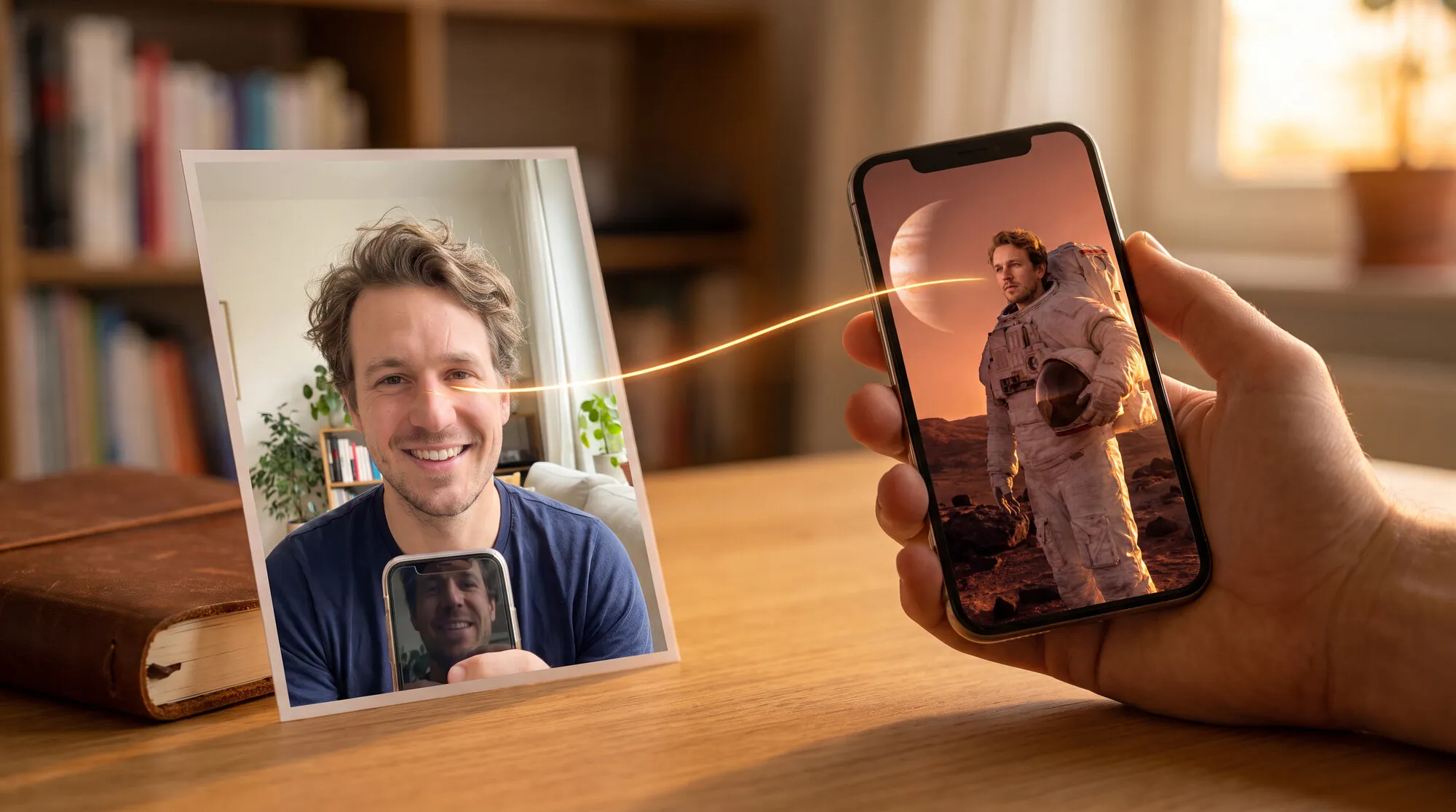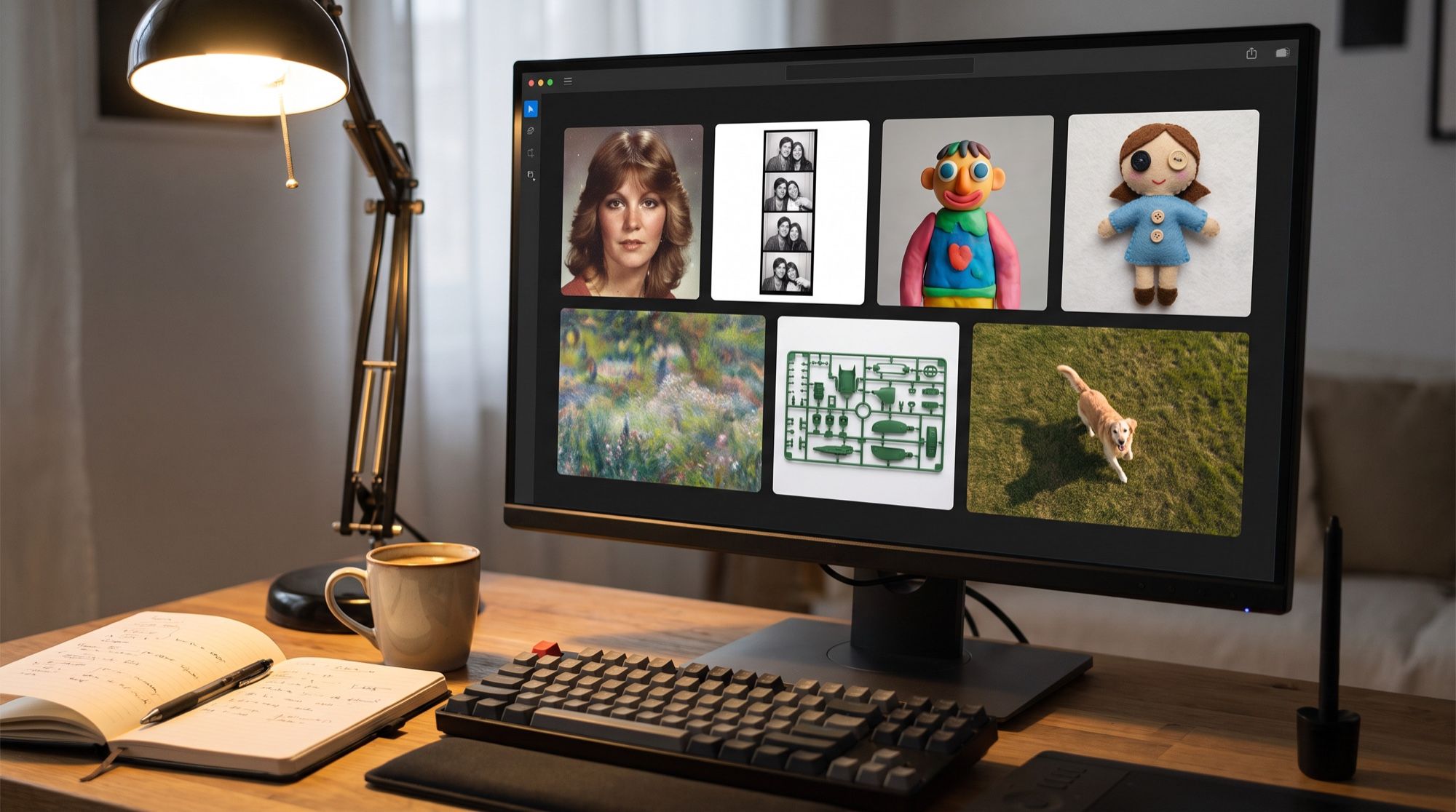
Ein fertiger Prompt spart Zeit: Statt die passenden Worte für „Diafilm der 70er“ oder „Knetanimation“ zu suchen, klicken Sie auf eine Karte — und erprobter Text steht schon im Eingabefeld. Der AI2Face-Generator hat 72 solcher Vorlagen, direkt ins Eingabefeld eingebaut und für Ihr Foto gedacht. Wir zeigen, wie man sie nutzt, listen alle Vorlagen auf und schicken dasselbe Foto durch acht davon in Nano Banana Pro.
Prompt-Vorlagen für Fotos: Was die Vorlagen in AI2Face sind
Eine Vorlage ist ein fertiger Foto-Prompt mit Beispielbild. Jede legt einen ganzen Stil oder eine Aufgabe fest: Epoche, Licht, Material, Bildaufbau und manchmal das Seitenverhältnis. Sie fügen nur noch ein Bild hinzu.
Der Bereich „Vorlagen“ öffnet sich über eine Schaltfläche oben rechts im Eingabefeld, neben „Builder“. Die Vorlagen sind auf fünf Tabs verteilt, die Suche in der Ecke des Panels findet sie nach Namen: „Sticker“, „70“, „Logo“.
Was sie von Prompt-Sammlungen auf anderen Websites unterscheidet:
- Kein Kopieren. Ein Klick setzt den Text ins Eingabefeld, sofort bereit zur Generierung.
- Das Seitenverhältnis stellt sich selbst ein. Gibt eine Vorlage eines vor — 9:16 bei „Fotoautomat“, 2:3 bei „Tarotkarte“, 16:9 bei „Vorschaubild“ —, wählt der Generator es, sofern das aktuelle Modell es unterstützt.
- Sprache nach Oberfläche. Außer in der russischen Oberfläche wird der englische Prompt eingefügt.
- Funktionieren mit Figuren. Grundlage kann ein hochgeladenes Foto oder eine Figur aus dem „Builder“ sein.
So nutzen Sie die Vorlagen: Schritt für Schritt
- Öffnen Sie den AI2Face-Generator und den Tab „Bild“.
- Klicken Sie oben rechts im Eingabefeld auf „Vorlagen“.
- Wählen Sie eine Kategorie oder suchen Sie die Vorlage nach Namen.
- Klicken Sie auf eine Karte: Der Prompt erscheint im Feld, die Karte wird markiert.
- Hängen Sie über die Schaltfläche „+“ links vom Feld ein Foto an — oder wählen Sie eine Figur im „Builder“.
- Prüfen Sie Modell, Seitenverhältnis und Bildanzahl in der unteren Leiste und klicken Sie auf „Generieren“. Der Preis steht vor dem Start auf der Schaltfläche.
Die Karte bleibt markiert, solange der Text im Feld der Vorlage entspricht. Sobald Sie den Prompt ändern, verschwindet die Markierung — das ist so gewollt, generiert wird nach Ihrer Fassung. Auf dem Smartphone schließt sich das Panel nach der Auswahl von selbst, damit das Eingabefeld sichtbar ist.
Welche Vorlagen es gibt
Alle 72 Vorlagen nach Tabs, in der Reihenfolge des Generators. Das Seitenverhältnis steht dort, wo die Vorlage es selbst festlegt.
Porträt — 16 Vorlagen
Porträt-Vorlagen ändern Epoche, Licht oder Inszenierung, die Person bleibt erkennbar.
| Vorlage | Was sie macht |
|---|---|
| Figur in 5 Ansichten | 16:9-Blatt: Ganzkörper von vorn, hinten und im Profil, dazu zwei Nahaufnahmen des Gesichts |
| Charakterblatt | 3:2-Referenzboard: Kopfwinkel, Posen, Mimik und Lichtvarianten |
| 70er-Porträt | lässiges Foto auf Diafilm von 1970–1975, mit Kleidung und Frisur der Zeit |
| 80er-Jahre | Foto von etwa 1985: Mode der Mitt-80er, direkter Blitz, Datumsstempel |
| Digicam der 2000er | Kompaktkamera der frühen 2000er: Blitz, ausgefressene Lichter, Rauschen, JPEG-Artefakte |
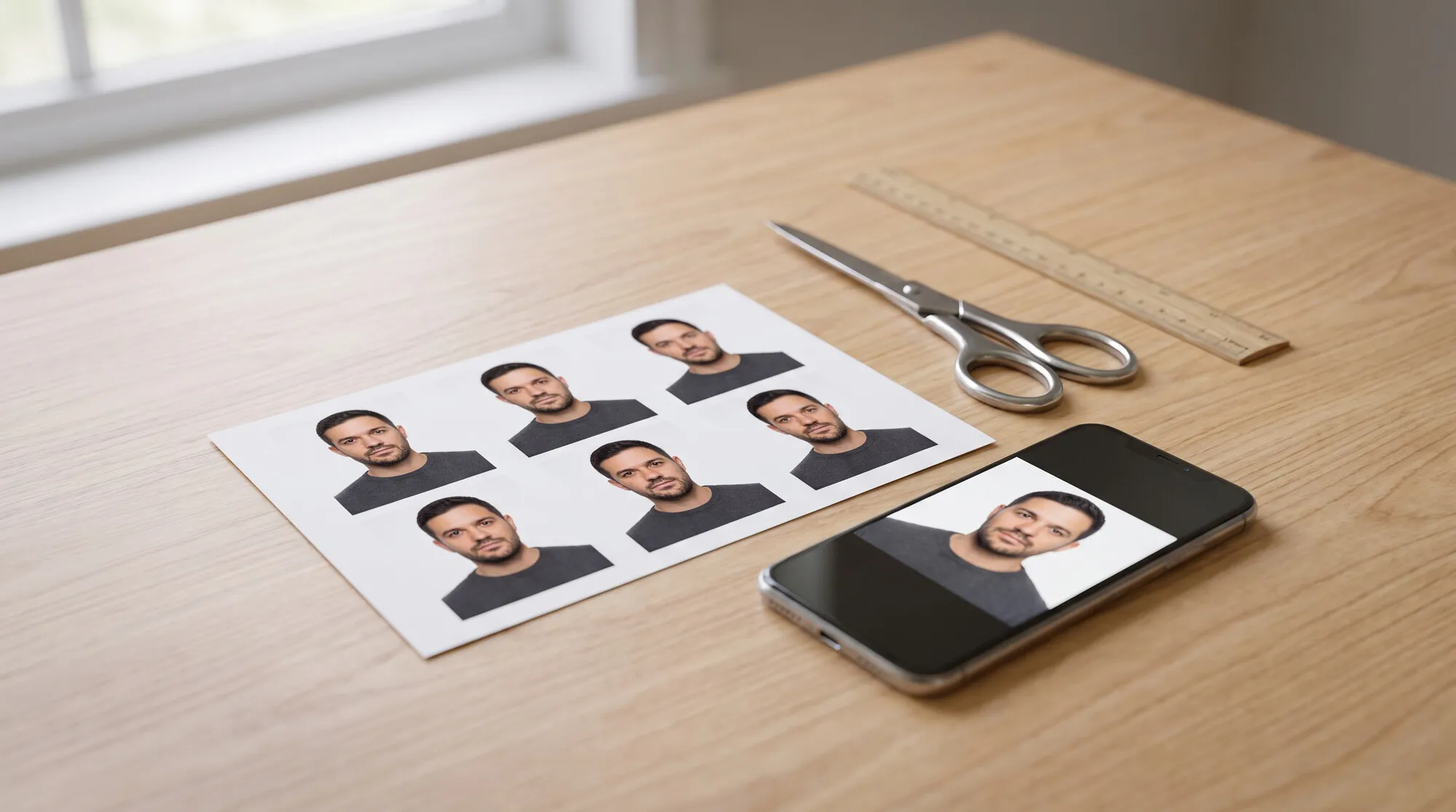
| Fotoautomat | 9:16: drei Schwarz-Weiß-Streifen mit je vier albernen Bildern |
| Drohnenperspektive | dieselbe Szene von oben, wie mit einer Drohne aufgenommen |
| Karikatur | Karikatur der Person und ihrer Tätigkeit |
| Unter Wasser | extreme Nahaufnahme unter Wasser direkt nach dem Abtauchen |
| Licht korrigieren | nur das Licht: behebt Gegenlicht, harte Schatten und Unterbelichtung |
| Studioporträt | Fashion-Porträt ab Schulter vor einfarbigem Hintergrund |
| Foto verbessern | schärfer und sauberer, ohne die Szene zu ändern |
| Mini-Ich | winzige 3D-Kopien der Person, die um sie herum spielen |
| Reise-Postkarte | Reisecollage: Sofortbild am Reiseziel, Postkarte und Souvenirs |
| Nachtblitz | stilvolle Nachtaufnahme mit direktem Blitz |
| Business-Portrait | Porträt für Lebenslauf und Profil, Licht und Outfit neu gedacht |
Kunststile — 18 Vorlagen
| Vorlage | Was sie macht |
|---|---|
| Skizze | fertiges Kunstwerk nach Ihrer Skizze |
| Anime | aktueller Anime-Stil mit übertriebenen Proportionen |
| Impressionismus | Gemälde im Stil des Impressionismus |
| Acrylmalerei | flaches Acrylbild: jedes Objekt in einer Farbe, ohne Schatten |
| Handschrift | weiße handgezeichnete Notizen, Pfeile und Herzen über dem Foto |
| Disco-Stil | das Motiv aus Spiegelmosaik, wie eine Discokugel |
| Gekritzel | absichtlich krakelige Zeichnung „mit der Maus“ |
| Blaupause | weiße technische Zeichnung auf Blaupausen-Blau |
| Comic | farbiger Zeitungscomic mit dem Motiv |
| Anime-Comic | schwarz-weißer Manga in Tusche |
| Fantasy-Zeitung | die Person auf der Titelseite einer alten Zeitung |
| Filmstreifen | 9:16: drei Filmstills einer Szene |
| Tarotkarte | 2:3: Karte im klassischen Rider-Waite-Stil |
| Zeichnung beleben | Kinderzeichnung wird zur fotorealistischen Szene |
| Hyperreal | 9:16: Makroaufnahme aus der Natur im Look von 35-mm-Film |
| 8-Bit | 9:16: Bild aus einem Pixel-2D-Spiel mit Ihren Figuren |
| Landschaft | filmische, ultrarealistische Landschaft nach dem Foto |
| Statue | neoklassizistische Statue aus weißem Marmor |
Figuren & Sticker — 10 Vorlagen
| Vorlage | Was sie macht |
|---|---|
| Sticker | 1:1: neun Meme-Sticker auf transparentem Grund im 3×3-Raster |
| Pin-Sammlung | 4:5: acht Emaille-Pins — Porträt und Dinge vom Foto |
| Sammlerdose | Sammlerdose voller Dinge, die zur Person passen |
| Filzminiatur | Szene aus nadelgefilzter Wolle |
| Knetwelt | Person und Umgebung aus Knete, wie im Stop-Motion-Film |
| Bausatz | einfarbiger Plastik-Spritzling mit Bausatzteilen |
| 3D-Avatar | glänzender Kopf im Designer-Toy-Stil |
| Chibi-Sticker | 3:4: niedliche Chibi-Sticker mit Sprüchen |
| Wackelkopf | Wackelkopf-Figur |
| Fußballfigur | 9:16: Sammelfigur eines Fußballers in der Verpackung |
Analysen & Infografiken — 10 Vorlagen
| Vorlage | Was sie macht |
|---|---|
| Querschnitt | Lehr-Schnittzeichnung mit Beschriftungen |
| Infografik | Poster über ein Tier: Lebensraum, Nahrung, Besonderheiten |
| Make-up-Guide | 9:16: Make-up-Analyse anhand eines Porträts |
| Recherche-Grafik | Recherche-Infografik im redaktionellen Stil |
| Illustrierte Rezepte | illustriertes Mini-Heft mit Rezept auf 3 Seiten |
| Farbanalyse | welche Kleidungsfarben zum Typ passen |
| Botanik-Poster | das Motiv als Tafel aus einem Atlas des 19. Jahrhunderts |
| Arbeitsplatz | Analyse des Schreibtischs: was darauf steht und wozu |
| Frisuren | welche Frisuren zum Gesicht passen |
| Handlesen | Leitfaden zu den Handlinien |
Mehr zur Typberatung lesen Sie im Artikel „Frisur mit KI finden“.
Design — 18 Vorlagen
| Vorlage | Was sie macht |
|---|---|
| Inneneinrichtung | Raum im Stil der Mid-Century-Moderne |
| App-Design | 16:9: vier App-Screens auf einem Blatt |
| Icons und Logos | 16–20 Logo-Varianten aus dem Hauptmotiv |
| Poster | Poster mit klarer Hierarchie und Text aus Ihren Bildern |
| Interior | wie derselbe Raum aussehen könnte, Grundriss unverändert |
| Logo | mehrere Logo-Entwürfe, Ihr Text bleibt erhalten |
| Illustration | Illustration mit Handlung und Stimmung nach Ihren Bildern |
| Icon-Set | einheitliches Icon-Set für Oberflächen |
| Produktfoto | Produktfoto, das Form, Farbe und Aufschriften erhält |
| Merch | Ihr Motiv oder Ihre Marke auf T-Shirt, Tasse oder Beutel |
| Daten-Infografik | Infografik aus den Daten im Bild, ohne erfundene Zahlen |
| Flyer | Flyer mit klarer Botschaft und nächstem Schritt |
| Buchcover | 2:3: Cover, das Genre und Ton vermittelt |
| App-Mockup | App-Screen aus Ihren Inhalten |
| Verpackung | Design, das sich der Verpackungsform anpasst |
| Anzeige | Werbelayout: Produkt, Botschaft, Details, Handlungsaufforderung |
| Vorschaubild | 16:9: Video-Thumbnail, das auch klein lesbar ist |
| Website-Mockup | Webseite mit Navigation und Hauptaktion |
Die Design-Vorlagen gehen vorsichtig mit Fakten um: Ihre Prompts verbieten ausdrücklich, Preise, Bewertungen, Inhaltsstoffe oder Logos zu erfinden. Mehr zu Logos im Leitfaden „Logo mit KI erstellen“.
Ein Foto, acht Vorlagen: die Ergebnisse
Wir haben ein Alltagsfoto einer Frau am Café-Tisch generiert und es durch acht Vorlagen geschickt. Die Prompts sind genau die, die der Generator einsetzt, ohne Änderungen. Modell: Nano Banana Pro, 2K.
Was die Ergebnisse zeigen:
- Die Umgebung bleibt. Ziegelwand, Topfpflanzen, Tisch und Tasse sind in jeder Variante zu sehen — sogar bei „Drohnenperspektive“, wo dieselbe Terrasse von oben aufgenommen ist.
- Die Epoche ändert alles außer dem Gesicht. „70er-Porträt“ bringt einen gemusterten Pullover, Sonnenbrille und eine Korbtasche, „Digicam der 2000er“ eine Jeansjacke, einen Choker und ein Klapphandy auf dem Tisch.
- Die Materialien wirken echt. Die Knete zeigt Modellierspuren, der Filz Fusseln, und „Bausatz“ ist einfarbig mit Teilen am Rahmen.
- Ein kurzer Prompt lässt dem Modell Spielraum. „Impressionismus“ besteht aus einem einzigen Satz, und das Modell hat die Haare gleich rot gefärbt. Wenn das Aussehen bleiben soll, ergänzen Sie am Ende: „Haarfarbe und Gesichtszüge beibehalten“.
Fotoautomat: 9:16 stellt sich automatisch ein
Die Vorlage „Fotoautomat“ legt das Format 9:16 fest, der Generator schaltet selbst um. Aus einem Foto wurden zwölf Bilder mit verschiedenen Grimassen, hartem Blitz und Filmkorn.
Neue Vorlagen im Oktober 2026
Im Oktober kamen zehn Vorlagen hinzu, überwiegend Retro und „Handarbeit“:
- 70er-Porträt und Digicam der 2000er — zwei Retro-Stile zusätzlich zu „80er-Jahre“;
- Fotoautomat — Schwarz-Weiß-Streifen mit mehreren Bildern;
- Drohnenperspektive — dieselbe Szene von oben;
- Impressionismus und Acrylmalerei — zwei Malstile;
- Sammlerdose, Filzminiatur, Knetwelt, Bausatz — spielzeughafte Stile.
Alle zehn sind in den Beispielen oben zu sehen, außer „Acrylmalerei“ und „Sammlerdose“.
Welches Foto Sie hochladen sollten
Eine Vorlage erhält die Erkennbarkeit nur so gut, wie das Modell das Gesicht sieht. Diese Regeln machen einen sichtbaren Unterschied:
- Gesicht groß und scharf, frontal oder leicht gedreht;
- gleichmäßiges Tageslicht ohne harte Schatten;
- keine starken Filter, Masken oder Beauty-Retusche;
- Brille, Hände und Haare verdecken das Gesicht nicht.
Für Vorlagen mit mehreren Personen — „Fotoautomat“, „Mini-Ich“, „Sticker“ — hängen Sie ein Foto an, auf dem alle zu sehen sind. „Querschnitt“, „Blaupause“ und „Produktfoto“ brauchen den Gegenstand groß vor sauberem Hintergrund.
So passen Sie eine Vorlage an
Eine Vorlage ist normaler Text im Eingabefeld, Sie können ihn beliebig ändern:
- Detail ergänzen: „…im roten Pullover“, „…am Meer“.
- Aussehen festhalten: „Haarfarbe, Frisur und Gesichtszüge beibehalten“ — hilfreich bei kurzen Vorlagen wie „Impressionismus“.
- Überflüssiges streichen: Löschen Sie die Zeile zum Datumsstempel, wenn Sie keinen möchten.
- Format ändern: Wählen Sie in der unteren Leiste ein anderes Seitenverhältnis — die Vorlage sperrt es nicht.
Wer Prompts selbst schreiben will, beginnt mit der Formel aus „Prompts für Bilder“. Ideen für Shootings finden Sie unter „Prompts für ein KI-Fotoshooting“.
Welches Modell zu den Vorlagen passt
Eine Vorlage ist an kein Modell gebunden: Der Prompt geht an das ausgewählte. Unsere Wahl nach Aufgabe:
| Aufgabe | Modell | Warum |
|---|---|---|
| Porträts, Retro, Fotoautomat | Nano Banana Pro | hält ein Gesicht vom Foto am besten, bis 4K |
| Schnelle Stiltests | Nano Banana 2.1 | schneller und günstiger, praktisch zum Durchprobieren |
| Design, Poster, Text im Bild | GPT Image | setzt Schrift sauber |
| Produktfotos, Interieur | Seedream | detaillierte Materialien und Texturen |
Die Bildanzahl pro Durchlauf stellen Sie in der unteren Leiste ein — bis zu 20. Bei einer neuen Vorlage lohnen sich 2–4 Varianten, aus denen Sie die beste wählen.
Prompt-Sammlungen nach Thema
Sie brauchen einen Prompt für eine bestimmte Szene? Diese Sammlungen enthalten kopierfertige Prompts mit Ergebnissen:
- Prompt fürs Fotoshooting
- Prompts Frauen-Fotoshooting
- KI-Fotoshooting-Prompts für Männer
- Prompt Paar-Fotoshooting
- KI-Familienfotoshooting
- KI-Prompt fürs Kinder-Fotoshooting
- Prompts für Profilbild
- Prompt Weihnachts-Fotoshooting
- Prompt Herbst-Fotoshooting
- Lustige KI-Bilder
- Virale KI-Foto-Prompts
- Nano Banana Pro prompts
Fazit
Der Bereich „Vorlagen“ ist für alle, die ein stilisiertes Foto wollen, ohne an Formulierungen zu feilen: 72 erprobte Prompts, Einfügen per Klick, Seitenverhältnis und Sprache automatisch. Am besten funktionieren die Vorlagen mit Porträts in Nano Banana Pro: In unserem Test blieben Gesicht und Umgebung in sieben von acht Stilen erhalten, der achte lässt sich mit einem Satz korrigieren. Für eine konkrete Aufgabe — Marke, Produkt, komplexe Szene — nehmen Sie die Vorlage als Ausgangspunkt und ergänzen die Details. Beginnen Sie mit dem Tab „Porträt“ und der Vorlage „Fotoautomat“: Sie weicht am stärksten vom Original ab.
Häufige Fragen
Wo finde ich fertige Prompts für KI-Fotos?
Im AI2Face-Generator sind sie ins Eingabefeld eingebaut: Die Schaltfläche „Vorlagen“ öffnet 72 fertige Prompts mit Beispielen. Ein Klick setzt den Text ein — Kopieren aus Prompt-Sammlungen entfällt.
Sind die Prompt-Vorlagen kostenlos?
Ja. Die Vorlagen selbst kosten nichts — Credits fallen nur für die Generierung an, genau wie bei einem eigenen Prompt. Der Preis steht vor dem Start auf der Schaltfläche „Generieren“.
Muss ich ein eigenes Foto hochladen?
Ja, alle Vorlagen arbeiten mit einem Bild. Ist nichts angehängt, hebt der Generator die Schaltfläche „+“ hervor und zeigt den Hinweis „Diese Vorlage braucht ein Foto: Bitte anhängen“. Statt eines Fotos können Sie auch eine Figur im „Builder“ wählen.
Kann ich den Text einer Vorlage ändern?
Ja. Der Prompt landet im normalen Eingabefeld, Sie können ihn ergänzen oder kürzen. Die Karte ist dann nicht mehr markiert, generiert wird aber nach Ihrer Fassung.
In welcher Sprache wird der Prompt eingefügt?
Auf Englisch in allen Oberflächensprachen außer Russisch, das eine russische Fassung bekommt. Die Modelle verstehen beides, auf das Ergebnis hat die Sprache kaum Einfluss.
Welches KI-Modell erzeugt das Foto aus einer Vorlage?
Das Modell, das im Generator ausgewählt ist. Für Porträts nehmen wir Nano Banana Pro — alle Beispiele in diesem Artikel stammen davon. Andere Modelle, die ein Foto als Referenz annehmen, funktionieren ebenfalls.
Quellen
2
- https://blog.google/innovation-and-ai/products/nano-banana-pro/
- https://ai.google.dev/gemini-api/docs/image-generation