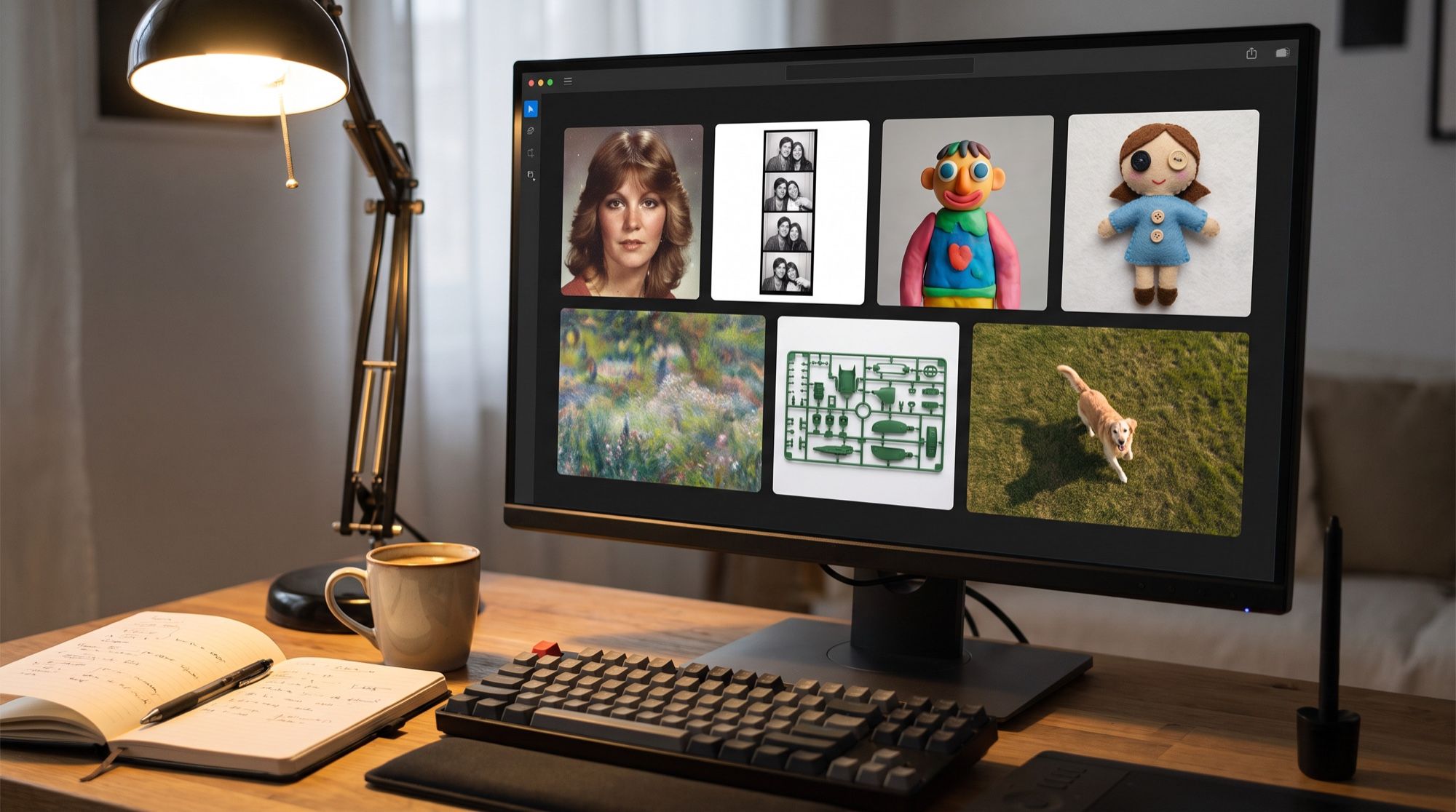
Un prompt pronto fa risparmiare tempo: invece di cercare le parole per «diapositiva anni ’70» o «animazione in plastilina», clicchi una scheda e un testo collaudato è già nel campo. Il generatore di AI2Face ha 72 modelli di questo tipo, integrati nel campo di testo e pensati per la tua foto. Vediamo come usarli, li elenchiamo tutti e passiamo la stessa foto in otto di essi con Nano Banana Pro.
Template di prompt per foto: cosa sono i modelli di AI2Face
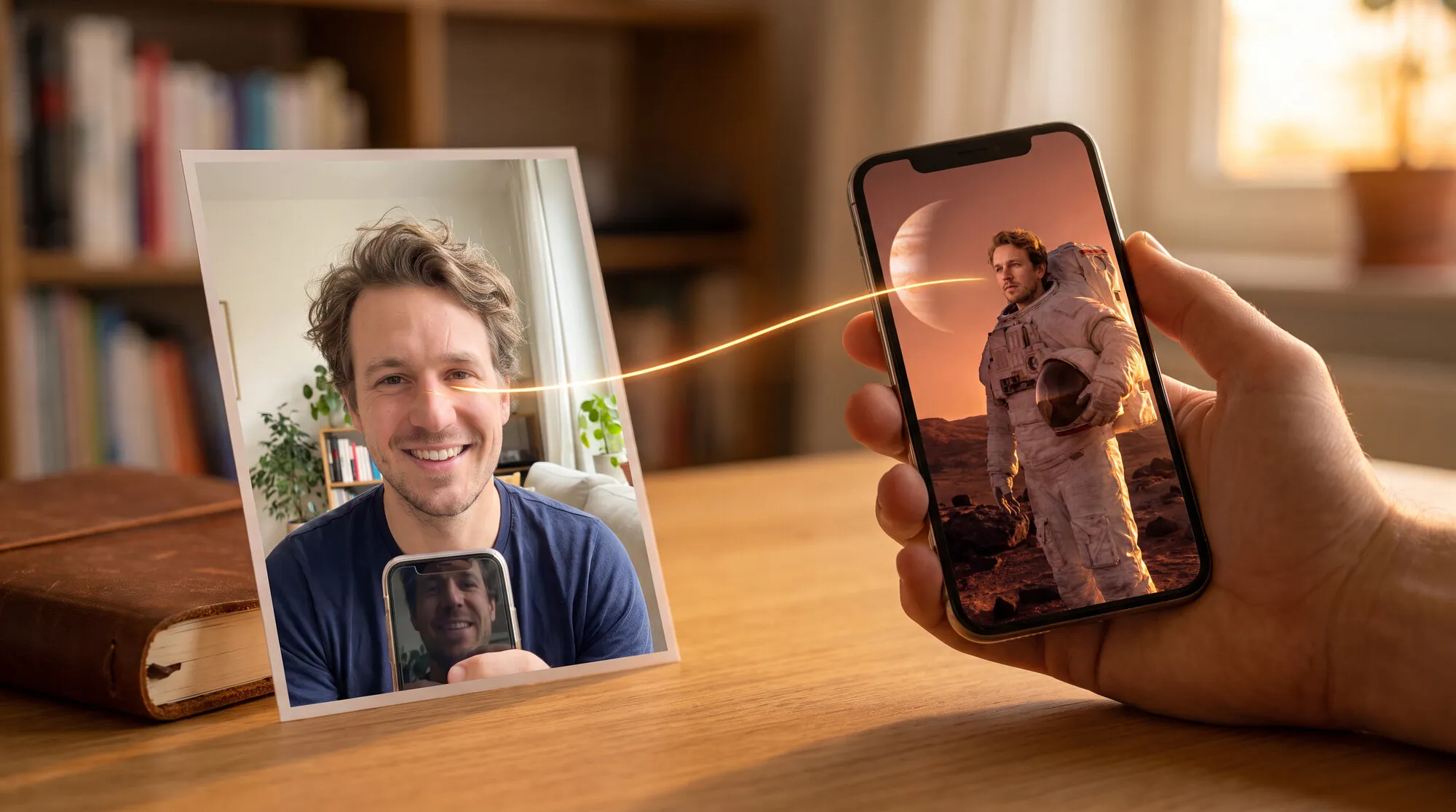
Un modello è un prompt per foto già pronto, con un’immagine di esempio. Ognuno definisce uno stile o un compito completo: epoca, luce, materiale, composizione e talvolta il formato. Tu aggiungi solo un’immagine.
Il pannello «Modelli» si apre con un pulsante nell’angolo in alto a destra del campo di testo, accanto al «Builder». I modelli sono divisi in cinque schede e la ricerca nell’angolo del pannello li trova per nome: «sticker», «70», «logo».
In cosa differiscono dalle raccolte di prompt su altri siti:
- Niente copia e incolla. Un clic mette il testo nel campo, pronto per generare.
- Il formato si imposta da solo. Se un modello ne prevede uno — 9:16 per «Cabina fotografica», 2:3 per «Carta dei tarocchi», 16:9 per «Miniatura» —, il generatore lo seleziona quando il modello di AI attivo lo supporta.
- La lingua segue l’interfaccia. Il prompt in inglese viene inserito in tutte le lingue dell’interfaccia tranne il russo.
- Funzionano con i personaggi. La base può essere una foto caricata o un personaggio del «Builder».
Come usare i modelli, passo dopo passo
- Apri il generatore di AI2Face e la scheda «Immagine».
- Clicca «Modelli» nell’angolo in alto a destra del campo di testo.
- Scegli una categoria o cerca il modello per nome.
- Clicca una scheda: il prompt compare nel campo e la scheda si evidenzia.
- Allega una foto con il pulsante «+» a sinistra del campo, oppure scegli un personaggio nel «Builder».
- Controlla modello, formato e numero di immagini nella barra in basso e premi «Genera». Il prezzo compare sul pulsante prima dell’avvio.
La scheda resta evidenziata finché il testo nel campo coincide con il modello. Appena modifichi il prompt l’evidenziazione sparisce: è normale, e la generazione segue la tua versione. Su smartphone il pannello si chiude da solo dopo la scelta, così il campo di testo resta visibile.
Quali modelli ci sono
Tutti i 72 modelli, scheda per scheda, nell’ordine del generatore. Il formato è indicato quando il modello lo imposta.
Ritratto: 16 modelli
I modelli ritratto cambiano epoca, luce o messa in scena lasciando la persona riconoscibile.
| Modello | Cosa fa |
|---|---|
| Personaggio in 5 viste | tavola 16:9: figura intera di fronte, di spalle e di profilo, più due primi piani del viso |
| Scheda personaggio | tavola di riferimento 3:2: angolazioni della testa, pose, espressioni e luci |
| Ritratto anni ’70 | scatto spontaneo su pellicola diapositiva del 1970–1975, con abiti e capelli dell’epoca |
| Anni ’80 | foto del 1985 circa: moda di metà anni ’80, flash diretto, data impressa |
| Fotocamera digitale anni 2000 | compatta digitale dei primi anni 2000: flash, alte luci bruciate, rumore e artefatti JPEG |
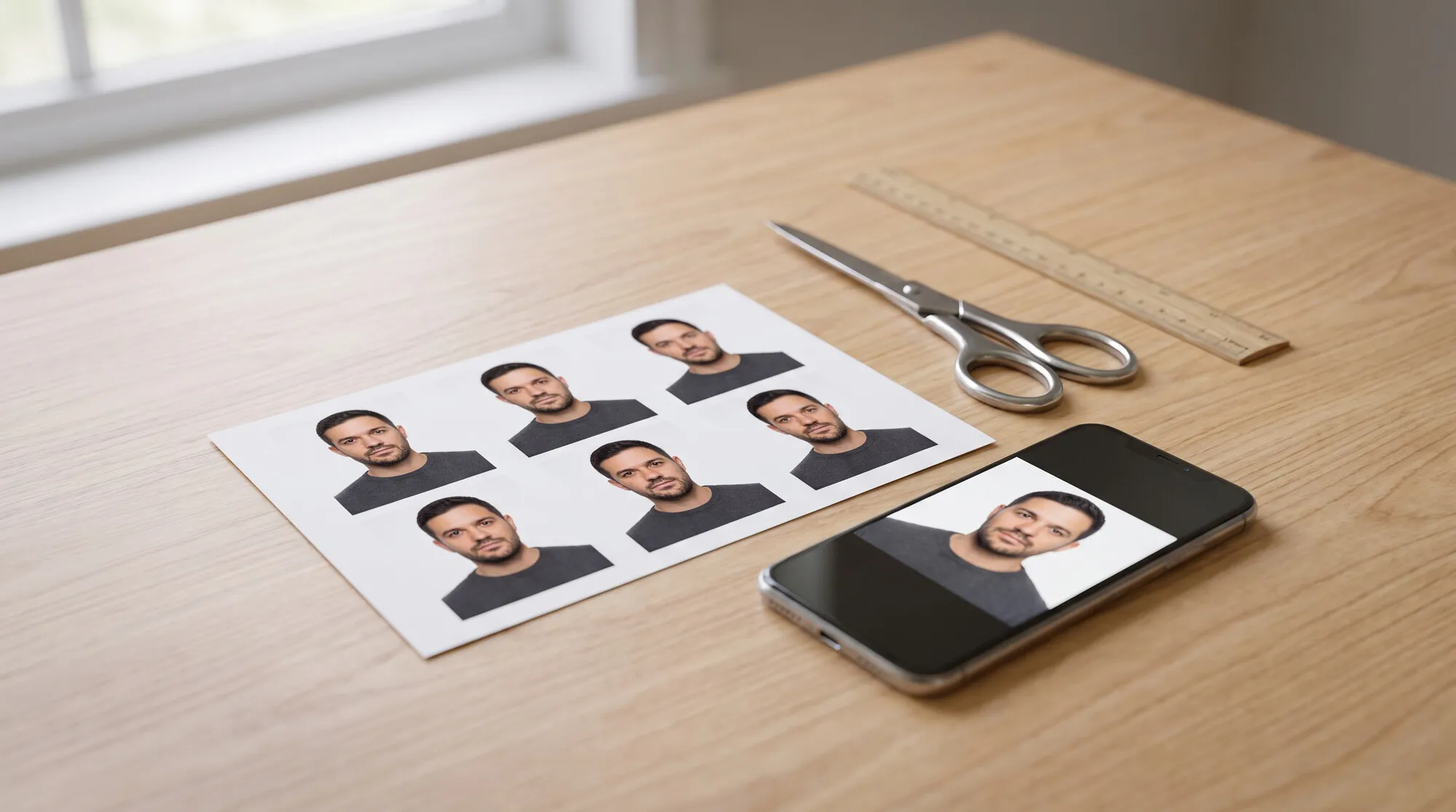
| Cabina fotografica | 9:16: tre strisce da cabina in bianco e nero, quattro scatti buffi ciascuna |
| Vista dal drone | la stessa scena dall’alto, come ripresa da un drone |
| Caricatura | caricatura della persona e di ciò che fa |
| Sott’acqua | ritratto subacqueo in primissimo piano subito dopo il tuffo |
| Correggi la luce | solo la luce: corregge controluce, ombre dure e sottoesposizione |
| Ritratto in studio | ritratto fashion dalle spalle in su su fondo tinta unita |
| Migliora la foto | foto più nitida e pulita senza cambiare la scena |
| Mini me | minuscole copie 3D della persona che giocano intorno a lei |
| Cartolina di viaggio | collage di viaggio: foto istantanea sul posto, cartolina e souvenir |
| Flash notturno | scatto notturno di stile con flash diretto |
| Ritratto professionale | ritratto per CV e profilo, con luce e abiti ripensati |
Stili artistici: 18 modelli
| Modello | Cosa fa |
|---|---|
| Schizzo | opera finita a partire dal tuo schizzo |
| Anime | stile anime attuale con proporzioni esagerate |
| Impressionismo | dipinto in stile impressionista |
| Pittura acrilica | pittura acrilica piatta: ogni oggetto in un solo colore, senza ombre |
| Stile manoscritto | note, frecce e cuori bianchi disegnati a mano sulla foto |
| Stile disco | il soggetto fatto di tessere a specchio, come una palla da discoteca |
| Scarabocchio | disegno volutamente goffo «fatto col mouse» |
| Progetto tecnico | disegno tecnico bianco su blu da cianografia |
| Fumetto | fumetto da giornale a colori con il soggetto |
| Fumetto anime | manga in bianco e nero disegnato a china |
| Giornale fantasy | la persona in prima pagina su un giornale d’epoca |
| Pellicola | 9:16: tre fotogrammi cinematografici della stessa scena |
| Carta dei tarocchi | 2:3: carta nel classico stile Rider-Waite |
| Dare vita al disegno | un disegno di bambino trasformato in scena fotorealistica |
| Iperreale | 9:16: macro naturalistica con resa da pellicola 35 mm |
| 8 bit | 9:16: fotogramma di un videogioco 2D in pixel art con i tuoi personaggi |
| Paesaggio | paesaggio cinematografico ultrarealistico ispirato alla foto |
| Statua | statua neoclassica in marmo bianco |
Figure e sticker: 10 modelli
| Modello | Cosa fa |
|---|---|
| Sticker | 1:1: nove sticker meme su sfondo trasparente in griglia 3×3 |
| Collezione di spille | 4:5: otto spille smaltate — un ritratto e oggetti dalla foto |
| Scatola da collezione | scatola da collezione piena di cose che rispecchiano la persona |
| Miniatura in feltro | scena in lana infeltrita ad ago |
| Mondo di plastilina | persona e ambiente in plastilina, in stile stop motion |
| Kit di montaggio | stampo di kit di montaggio in plastica monocolore |
| Avatar 3D | testa lucida in stile designer toy |
| Sticker chibi | 3:4: sticker chibi carini con scritte |
| Bobblehead | statuina con la testa a molla |
| Statuina da calcio | 9:16: action figure da collezione di un calciatore nella confezione |
Analisi e infografiche: 10 modelli
| Modello | Cosa fa |
|---|---|
| Sezione | schema didattico in sezione con didascalie |
| Infografica | poster su un animale: habitat, dieta e caratteristiche |
| Guida al makeup | 9:16: analisi del trucco a partire da un ritratto |
| Visual di ricerca | infografica di ricerca in stile editoriale |
| Ricette illustrate | mini rivista illustrata di 3 pagine con una ricetta |
| Analisi del colore | quali colori di abiti valorizzano la persona |
| Poster botanico | il soggetto come tavola di un atlante scientifico dell’Ottocento |
| Postazione | analisi della scrivania: cosa c’è sopra e perché |
| Acconciature | quali acconciature stanno bene al viso |
| Chiromanzia | guida alle linee della mano |
Per approfondire l’analisi del look, leggi «Trovare il taglio di capelli con l’AI».
Design: 18 modelli
| Modello | Cosa fa |
|---|---|
| Design d’interni | stanza in stile mid-century modern |
| Design di app | 16:9: quattro schermate di app su un solo foglio |
| Icone e loghi | da 16 a 20 varianti di logo dal soggetto principale |
| Poster | poster con gerarchia chiara e il testo delle tue immagini |
| Interno | come potrebbe apparire la stessa stanza, pianta invariata |
| Logo | alcune proposte di logo che mantengono il tuo testo |
| Illustrazione | illustrazione con storia e atmosfera dalle tue immagini |
| Set di icone | set coerente di icone per interfacce |
| Foto prodotto | foto prodotto che conserva forma, colore e scritte |
| Gadget | la tua grafica o il tuo brand su t-shirt, tazza o shopper |
| Infografica dati | infografica con i dati dell’immagine, senza numeri inventati |
| Volantino | volantino con un messaggio chiaro e un passo successivo |
| Copertina | 2:3: copertina che trasmette genere e tono |
| Mockup app | schermata di app costruita sui tuoi contenuti |
| Packaging | design che si adatta alla forma della confezione |
| Pubblicità | annuncio: prodotto, messaggio, dettagli e invito all’azione |
| Miniatura | 16:9: miniatura video leggibile anche in piccolo |
| Mockup sito | pagina web con navigazione e azione principale |
I modelli «Design» sono prudenti con i fatti: i loro prompt vietano esplicitamente di inventare prezzi, recensioni, ingredienti o loghi. Per i loghi, vedi la guida «Creare un logo con l’AI».
Una foto, otto modelli: i risultati
Abbiamo generato una foto qualunque di una donna al tavolino di un bar e l’abbiamo passata in otto modelli. I prompt sono esattamente quelli che inserisce il generatore, senza alcuna modifica. Modello di AI: Nano Banana Pro, 2K.
Cosa mostrano i risultati:
- L’ambiente resta. Il muro di mattoni, le piante in vaso, il tavolino e la tazza ci sono in ogni versione, perfino in «Vista dal drone», dove la stessa terrazza è ripresa dall’alto.
- L’epoca cambia tutto tranne il viso. «Ritratto anni ’70» ha aggiunto un maglione fantasia, occhiali da sole e una borsa di vimini; «Fotocamera digitale anni 2000» una giacca di jeans, un girocollo e un cellulare a conchiglia sul tavolo.
- I materiali sono credibili. La plastilina mostra i segni della modellazione, il feltro ha la sua peluria e «Kit di montaggio» esce in un solo colore con i pezzi sullo stampo.
- Un prompt breve lascia margine al modello. «Impressionismo» è una sola frase, e il modello ha anche tinto i capelli di rosso. Se l’aspetto conta, aggiungi in fondo: «mantieni il colore dei capelli e i tratti del viso».
Cabina fotografica: il 9:16 si imposta da solo
Il modello «Cabina fotografica» imposta il formato 9:16 e il generatore lo seleziona da sé. Da una sola foto sono usciti dodici scatti con smorfie diverse, flash duro e grana della pellicola.
I nuovi modelli di ottobre 2026
A ottobre sono stati aggiunti dieci modelli, soprattutto retrò e «fatti a mano»:
- Ritratto anni ’70 e Fotocamera digitale anni 2000: due stili retrò che si aggiungono a «Anni ’80»;
- Cabina fotografica: strisce in bianco e nero con più scatti;
- Vista dal drone: la stessa scena dall’alto;
- Impressionismo e Pittura acrilica: due stili pittorici;
- Scatola da collezione, Miniatura in feltro, Mondo di plastilina, Kit di montaggio: stili da giocattolo.
Tutti e dieci compaiono negli esempi qui sopra, tranne «Pittura acrilica» e «Scatola da collezione».
Quale foto caricare
Un modello conserva la somiglianza tanto quanto il modello di AI vede il viso. Alcune regole che fanno una differenza visibile:
- viso grande e a fuoco, frontale o leggermente girato;
- luce diurna uniforme, senza ombre dure;
- niente filtri pesanti, maschere o ritocco beauty;
- occhiali, mani e capelli non coprono il viso.
Per i modelli con più persone — «Cabina fotografica», «Mini me», «Sticker» — allega una foto in cui si vedano tutti. «Sezione», «Progetto tecnico» e «Foto prodotto» richiedono l’oggetto in primo piano su fondo pulito.
Come adattare un modello
Un modello è normale testo nel campo, quindi puoi cambiarlo come vuoi:
- Aggiungere un dettaglio: «…con un maglione rosso», «…in riva al mare».
- Fissare l’aspetto: «mantieni colore dei capelli, acconciatura e tratti del viso»; utile per i modelli brevi come «Impressionismo».
- Togliere il superfluo: cancella la riga sulla data impressa se non la vuoi.
- Cambiare formato: scegli un altro formato nella barra in basso; il modello non lo blocca.
Se vuoi scrivere i prompt da zero, parti dalla formula della guida «Prompt per immagini». Per idee di shooting, vedi «Prompt per un servizio fotografico con AI».
Quale modello di AI usare con i template
Un template non è legato a un modello di AI: il prompt va a quello selezionato. Le nostre scelte in base al compito:
| Compito | Modello | Perché |
|---|---|---|
| Ritratti, retrò, cabina fotografica | Nano Banana Pro | mantiene meglio di tutti un viso da una foto, fino a 4K |
| Prove rapide di stile | Nano Banana 2.1 | più veloce ed economico, comodo per provare più modelli |
| Design, poster, testo nell’immagine | GPT Image | scrive le scritte in modo pulito |
| Foto prodotto, interni | Seedream | materiali e texture dettagliati |
Il numero di immagini per avvio si imposta nella barra in basso, fino a 20. Con un modello nuovo conviene generarne 2–4 varianti e tenere la migliore.
Raccolte di prompt per tema
Ti serve un prompt per una scena precisa? Queste raccolte hanno prompt pronti da copiare, con i risultati:
- Prompt per servizio fotografico
- Prompt servizio fotografico donna
- Prompt servizio fotografico uomo AI
- Prompt servizio fotografico di coppia
- Servizio fotografico di famiglia con AI
- Prompt servizio fotografico bambini AI
- Prompt per foto profilo
- Prompt servizio fotografico natalizio
- Prompt servizio fotografico autunnale
- Prompt divertenti per immagini AI
- Prompt foto virali
- Prompt per Nano Banana Pro
In sintesi
Il pannello «Modelli» è per chi vuole una foto con stile senza arrovellarsi sulle parole: 72 prompt collaudati, inserimento con un clic, formato e lingua gestiti in automatico. I modelli rendono al meglio con i ritratti in Nano Banana Pro: nel nostro test viso e ambiente hanno retto in sette stili su otto, e l’ottavo si sistema con una frase. Per un lavoro specifico — un brand, un prodotto, una scena complessa — usa il modello come base e aggiungi i dettagli. Comincia dalla scheda «Ritratto» e dal modello «Cabina fotografica»: è quello che si allontana di più dall’originale.
Domande frequenti
Dove trovo prompt pronti per foto con AI?
Nel generatore di AI2Face sono integrati nel campo di testo: il pulsante «Modelli» apre 72 prompt pronti con esempi. Un clic inserisce il testo, senza copiarlo da raccolte esterne.
I template di prompt sono gratis?
Sì. I modelli in sé non costano nulla: i crediti si spendono solo per la generazione, come con un prompt tuo. Il prezzo compare sul pulsante «Genera» prima di avviarla.
Devo caricare una mia foto?
Sì, tutti i modelli partono da un’immagine. Se non c’è nulla allegato, il generatore evidenzia il pulsante «+» con l’avviso «Questo modello richiede una foto: allegala». Al posto della foto puoi anche scegliere un personaggio nel «Builder».
Posso modificare il testo di un modello?
Sì. Il prompt finisce nel normale campo di testo, quindi puoi ampliarlo o accorciarlo. La scheda non è più evidenziata, ma la generazione segue la tua versione.
In che lingua viene inserito il prompt?
In inglese in tutte le lingue dell’interfaccia tranne il russo, che riceve una versione russa. I modelli capiscono entrambe e la lingua incide pochissimo sul risultato.
Quale modello di AI genera la foto da un template?
Quello selezionato nel generatore. Per i ritratti usiamo Nano Banana Pro: tutti gli esempi di questo articolo sono fatti con lui. Vanno bene anche altri modelli che accettano una foto di riferimento.
Fonti
2
- https://blog.google/innovation-and-ai/products/nano-banana-pro/
- https://ai.google.dev/gemini-api/docs/image-generation