








「音声」タブは、画像や動画と同じジェネレーターにあります。入力欄もフィードも共通で、プロンプトの代わりに読み上げるテキストを入力します。これはAI2Faceガイドのパート3です。入力欄とフィードの基本は、パート1の画像生成で説明しています。ここでは音声について一通り扱います。
AI2Faceのテキスト読み上げを開く
入り方は2つです。
- ジェネレーターの入力欄の上にある**「音声」タブ**。
- 上部メニューの**「音声」**。メニューの「テキスト読み上げ」は一人の声でタブを開き、「対話」は2人の声のモードで直接開きます。
入力欄の下に、設定が左から順に並びます。モデル、モード、声、「読み方」、「効果音」、文字数のカウンターです。録音の料金は「生成」ボタンに出て、テキストを変えるたびに更新されます。
どの音声モデルを選ぶか
モデル名のボタンで一覧が開きます。AI2Faceには、Gemini TTS ファミリーの Google 音声合成モデルが5つあります。どれも数十の言語を読み上げ、言語はテキストから判定し、一人の声と対話の両方に対応します。違いは表現力と、調整できる項目です。
| モデル | 読み方 | 効果音と間 | 使うとき |
|---|---|---|---|
| Gemini 3.8 Flash TTS | あり | 7つすべて | 標準。スタジオ品質でいちばん表現力が高く、130以上の言語に対応 |
| Gemini 3.8 Flash-Lite TTS | あり | 7つすべて | 同じ操作でより安く。長文と下書き向き |
| Gemini 3.1 Flash TTS | なし | 4つ:笑い、ため息、間 | 基本の効果音がある表現豊かな音声 |
| Gemini 2.5 Pro TTS | なし | なし | 効果なしの、安定して高品質なナレーション |
| Gemini 2.5 Flash TTS | なし | なし | 手早いシンプルなナレーション |
選んだモデルがスタイルや効果音に対応していない場合、「読み方」と「効果音」のボタンは淡色になり、中には対応モデルへの切り替えが出ます。同じフレーズを 3.8、3.1、2.5 のモデルで聞き比べるには、Gemini TTS ガイドを見てください。AI2Faceでは、各モデルの料金が生成の前に表示されます。
声の選び方
波形アイコンと声の名前のボタンで、Google の30種類の声が一覧で開きます。男性16、女性14です。声ごとに、しっかり、元気、温かい、ハスキーのような特徴が付いています。上のフィルターで、男性だけ、女性だけに絞れます。
声の横の ▶ で、生成の前にサンプルを聞けます。クレジットはかかりません。サンプルは英語のフレーズです。声は言語に縛られません。同じ Kore が、英語でもスペイン語でも日本語でも読み上げます。用途別に選んだ声と例は、ナレーション向けのAI音声にあります。
読み方のスタイルを決める
「読み方」(選ぶまでは「スタイル」と表示)で、話し方を決めます。感情、テンポ、抑揚です。プリセットは8つ、穏やか、楽しげ、ささやき、アナウンサー、おとぎ話、CM、悲しげ、ポッドキャストです。その下の「自分の言葉で」には、500文字までの自由な説明を書けます。たとえば「映画の予告編のように、間を取りながら興奮気味に話して」です。
スタイルに対応するのは Gemini 3.8 のモデルだけです。指示はテキストの中ではなく、ここに入れてください。3.8 のモデルはテキストをそのまま読むので、冒頭に「ささやき声で」と書くと、それも読み上げられてしまいます。Sadachbia の声、ポッドキャストのスタイルで読んだものがこちらです。
笑い、ため息、間を入れる
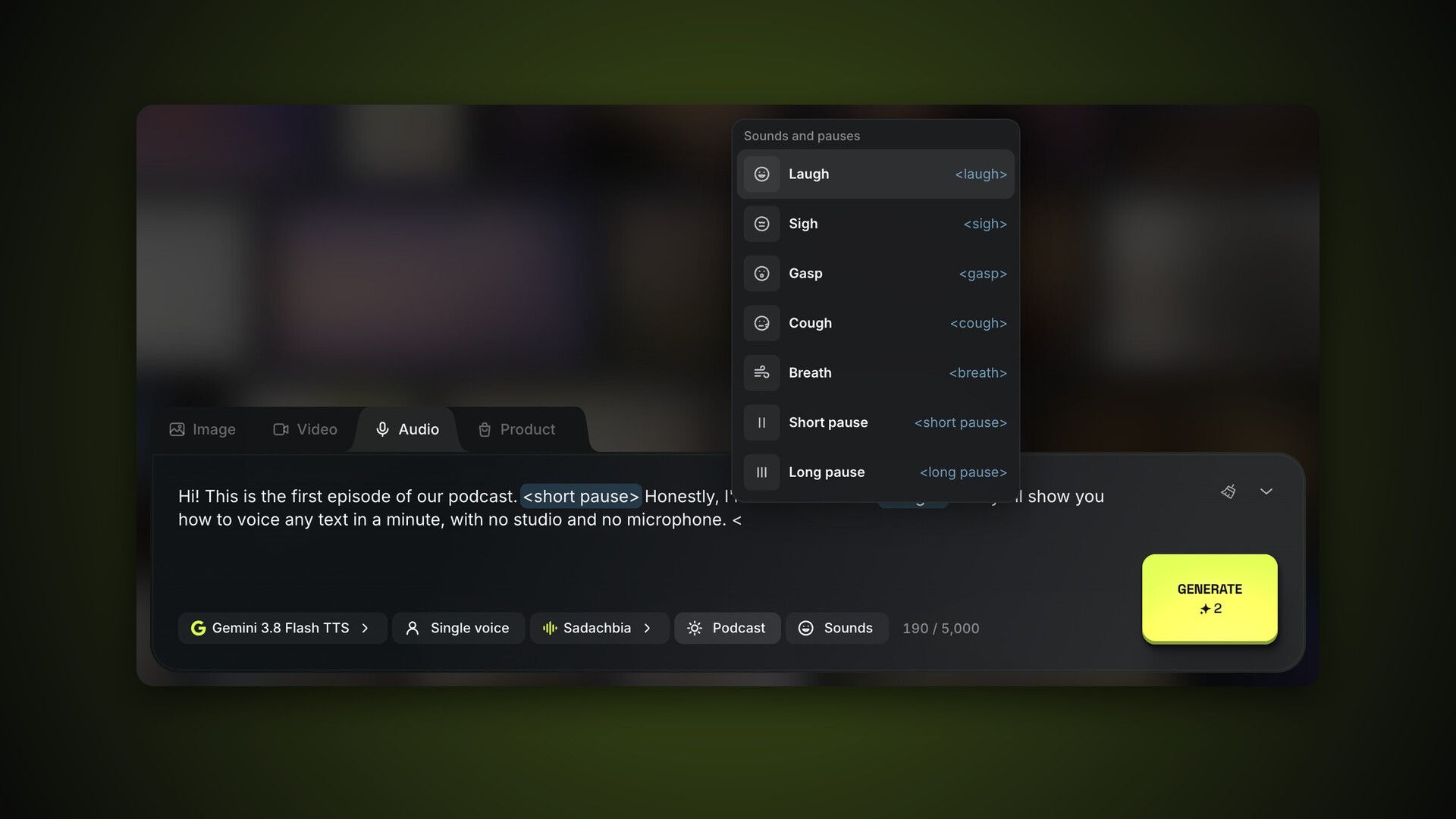
効果音はタグとしてテキストに入れます。<laugh> は笑い、<sigh> はため息、<gasp> は息をのむ音、<cough> は咳、<breath> は息を吸う音、<short pause> と <long pause> は短い間と長い間です。タグは読み上げられません。モデルが笑い、ため息をつき、黙ります。入力欄ではタグが青く表示されます。
タグの入れ方は2つです。
- 入力欄の下の**「効果音」ボタン**。タグはカーソルの位置に入ります。
- テキストの中で「<」を入力。こちらが速く、効果音の一覧がすぐ開きます。入力に合わせて絞り込まれ、「<la」なら笑い、「<pa」なら2つの間だけが残ります。Enter か Tab でタグを挿入し、Esc で一覧を閉じます。
できあがったタグにカーソルを合わせるか、タグの中にカーソルを置くと、タグの上にどの効果音かが表示されます。Gemini 3.8 のモデルは7つの効果音すべてに対応しています。Gemini 3.1 Flash TTS が対応するのは、笑い、ため息、間です。タグはAI2Faceがこのモデルの形式に変換します。2.5 のモデルはタグを知りません。読み上げの前にテキストから取り除かれ、間は「…」になり、言葉として読まれるものはありません。タグの例は、Gemini TTS ガイドにもあります。
2人の声で対話を読み上げる
「対話」モード(「一人の声」ボタン →「対話」)では、2人の会話をひとつの録音にまとめ、それぞれに別の声を当てます。1行ずつ「名前: テキスト」と書きます。名前で、そのセリフをどの声が読むかが決まります。名前そのものは読み上げられません。1つの録音の話者はちょうど2人です。Google のモデルは、1回のリクエストで3人以上の声には対応していません。
名前と声は、話者の名前が出るボタンで決めます。スクリーンショットでは Anna · Ben です。名前の欄で話者の名前を変え、「変更」で声の一覧を開き、「セリフ」を押すとその話者の名前から始まる新しい行がテキストに加わります。名前は重ならないようにしてください。
毎回名前を打たずに済むよう、単語の先頭で「@」を入力すると話者の一覧が出ます。選ぶと「Ben: 」が入り、行にすでにテキストがあれば、そのセリフは新しい行に移ります。
効果音のタグは対話でも使えます。スクリーンショットの会話がこちらです。
おとぎ話、ポッドキャスト、複数のキャラクターが出る動画は、キャラクターの声を付けるで扱っています。
テキストの長さと料金
- 長さ — 1回につき5,000文字まで。カウンターは設定列の右にあり、上限の残りが10%を切ると黄色になります。
- 料金 — 1,000文字ごと、約1分の音声につき、始めた分がかかります。モデルで変わります。カウンターのツールチップに1,000文字あたりの料金、「生成」ボタンに合計が出ます。
- スタイルは追加料金なし。生成が失敗するとクレジットは返ってきます。
クレジット、サブスクリプション、パックの仕組みは、料金プランとクレジットにあります。
作った音声はフィードに
録音の生成中も入力欄は空いているので、次のテキストを入力できます。完成した音声は共通のフィードに、波形と長さの付いたタイルとして並び、タイルのまま再生できます。フィードのフィルター「種類」→「音声」で録音だけに絞れ、作った音声は「アセット」→「生成済み」→「音声」にまとまっています。
ビューアーには、シークバー付きのプレーヤーと、録音のテキスト、モデル、声、長さ、料金が出ます。「ダウンロード」でMP3を保存し、「もう一枚」は同じテキストをもう一度読み上げて、抑揚の違う別テイクを作ります。鉛筆ボタンは、テキストと設定を入力欄に戻して編集できるようにします。
まとめ
最初の録音は、「音声」を開いてテキストを貼り、▶ で2、3種類の声を聞いてみてください。無料です。標準のモデルは Gemini 3.8 Flash TTS です。「読み方」と7つの効果音すべてがあるのは 3.8 のモデルだけで、長文なら Flash-Lite が同じ操作でより安く使えます。会話は「対話」に切り替えて名前は「@」で入れ、感情は「<」で加えます。ガイドの次は商品の写真とカードです。
よくある質問
AI2Faceのテキスト読み上げはいくらかかりますか?
1,000文字ごと(約1分の音声)に、始めた分だけかかります。単価はモデルによります。合計は開始前に「生成」ボタンへ出ます。読み方のスタイルは無料で、生成が失敗するとクレジットは返ってきます。
テキストは何文字までですか?
1回につき5,000文字までです。文字数のカウンターは入力欄の下、設定列の右にあります。長い原稿は分けてください。
違う声で対話を読み上げられますか?
はい。「対話」モードで、話者は2人、それぞれに別の声を割り当てます。1行ずつ「名前: テキスト」と書きます。名前は読み上げられません。
笑いや間はどう入れますか?
テキストの中で「<」を入力して一覧から効果音を選ぶか、「効果音」を押します。<laugh> のようなタグは読み上げられず、モデルが笑います。Gemini 3.8 のモデルは7つの効果音すべてに対応しています。
日本語など他の言語も読み上げられますか?
はい。Gemini TTS の5モデルはどれも数十の言語を読み上げ、言語はテキストから判定します。30種類の声はどれでも、どの言語でも話せます。
音声はどの形式でダウンロードできますか?
MP3です。録音のビューアーで「ダウンロード」を押します。作った音声は、「アセット」→「生成済み」→「音声」にもまとまっています。