








Вкладка «Аудио» живёт в том же генераторе, что картинки и видео: тот же композер и та же лента, только вместо промпта — текст, который нужно прочитать вслух. Это третья часть руководства AI2Face. Как устроены композер и лента в целом, подробно разобрано в первой части — генерации изображений. Здесь — всё, что касается озвучки.
Как открыть озвучку текста в AI2Face
Есть два пути:
- вкладка «Аудио» над полем ввода в генераторе;
- пункт «Аудио» в верхней панели — в его меню «Озвучить текст» откроет вкладку с одним голосом, а «Диалог» — сразу в режиме разговора двух голосов.
Под полем ввода — настройки слева направо: модель, режим, голос, «Как читать», «Звуки» и счётчик символов. Цена записи — на кнопке «Генерировать», она пересчитывается при каждом изменении текста.
Какую модель озвучки выбрать
Кнопка с названием модели открывает список. В AI2Face пять моделей синтеза речи Google из семейства Gemini TTS. Все они читают по-русски и ещё на десятках языков, сами определяют язык по тексту и умеют оба режима — один голос и диалог. Различаются выразительностью и тем, что можно настроить.
| Модель | «Как читать» | Звуки и паузы | Когда брать |
|---|---|---|---|
| Gemini 3.8 Flash TTS | да | все 7 | основная: самая выразительная студийная речь, 130+ языков |
| Gemini 3.8 Flash-Lite TTS | да | все 7 | то же управление дешевле — для длинных текстов и черновиков |
| Gemini 3.1 Flash TTS | нет | 4: смех, вздох, паузы | выразительная речь с базовым набором звуков |
| Gemini 2.5 Pro TTS | нет | нет | ровная качественная озвучка без эффектов |
| Gemini 2.5 Flash TTS | нет | нет | быстрая простая озвучка |
Если выбранная модель не умеет стиль или звуки, кнопки «Как читать» и «Звуки» приглушены, а внутри есть переход на модель, которая умеет. Как одна и та же фраза звучит у моделей 3.8, 3.1 и 2.5, можно послушать в гайде по Gemini TTS. В AI2Face модели Google работают из России без VPN, а оплатить кредиты можно картой российского банка или через СБП.
Как выбрать голос
Кнопка с иконкой волны и именем голоса открывает список из 30 голосов Google: 16 мужских и 14 женских. У каждого подписан характер — «уверенный», «бодрый», «тёплый», «с хрипотцой». Фильтр сверху оставляет только мужские или только женские.
Кнопка ▶ рядом с голосом проигрывает образец до генерации, кредиты на это не тратятся. В русском интерфейсе образцы звучат по-русски. Голос не привязан к языку: тот же Kore прочитает и английский, и испанский текст. Подборка голосов с примерами под разные задачи — в статье голоса для озвучки.
Как задать манеру чтения
Кнопка «Как читать» (пока стиль не выбран, она подписана «Стиль») задаёт подачу: эмоцию, темп, интонацию. Восемь готовых вариантов — «Спокойно», «Радостно», «Шёпотом», «Диктор», «Сказка», «Реклама», «Грустно» и «Подкаст». Ниже — поле «Своими словами» для своего описания до 500 символов, например «говори взволнованно, с паузами, как в трейлере фильма».
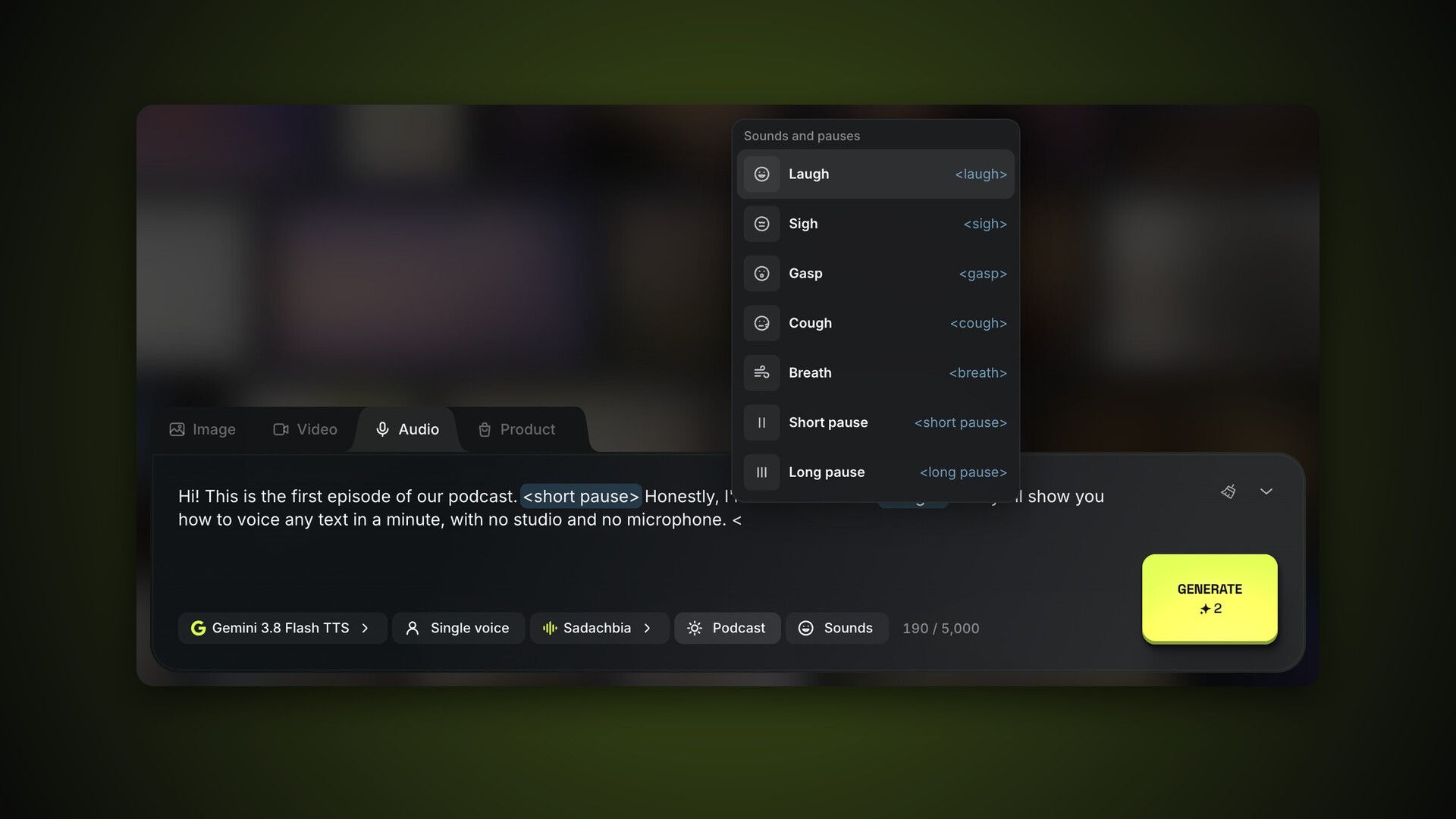
Стиль понимают только модели Gemini 3.8. Пишите его здесь, а не в самом тексте: модели 3.8 читают текст дословно, и фраза «говори шёпотом» в начале прозвучит вслух. Пример ниже — голос Sadachbia со стилем «Подкаст»:
Как добавить смех, вздох и паузы
Звуки ставятся тегами прямо в тексте: <laugh> — смех, <sigh> — вздох, <gasp> — вдох удивления, <cough> — кашель, <breath> — вдох, <short pause> и <long pause> — короткая и длинная паузы. Вслух тег не читается: модель смеётся, вздыхает или замолкает. В поле ввода теги подсвечиваются голубым.
Вставить тег можно двумя способами:
- кнопка «Звуки» под полем — тег встанет туда, где стоит курсор;
- знак «<» в тексте — быстрее: сразу появится список звуков. Он фильтруется по набранному, по-английски или по-русски: «<сме» оставит смех, «<па» — обе паузы. Enter или Tab вставляют тег, Esc закрывает список.
Если навести мышь на готовый тег или поставить в него курсор, над тегом появится подсказка, что это за звук. Все семь звуков понимают модели Gemini 3.8. Gemini 3.1 Flash TTS понимает смех, вздох и паузы — под неё AI2Face сам переводит теги в её формат. Модели 2.5 тегов не знают: перед озвучкой теги убираются из текста, паузы становятся многоточием, и словами ничего не прочитается. Больше примеров тегов — в гайде по Gemini TTS.
Как озвучить диалог двумя голосами
Режим «Диалог» (кнопка «Один голос» → «Диалог») озвучивает разговор двух людей одной записью, у каждого свой голос. Реплики пишутся с новой строки в формате «Имя: текст» — по имени AI2Face понимает, чьим голосом читать строку. Сами имена вслух не звучат. Говорящих в одной записи ровно два: больше двух голосов в одном запросе модели Google не поддерживают.
Имена и голоса настраиваются на кнопке с именами говорящих — на скриншоте «Анна · Борис». Поле с именем переименовывает говорящего, «сменить» открывает список голосов, а «Реплика» дописывает в текст новую строку с его именем. Имена должны различаться.
Чтобы не печатать имя каждый раз, наберите «@» в начале слова — появится список говорящих. Выбор подставит «Борис: », а если в строке уже есть текст, перенесёт реплику на новую строку.
Теги звуков работают и в диалоге. Так звучит разговор со скриншотов:
Сказки, подкасты и ролики с несколькими персонажами разобраны в статье озвучка текста персонажами.
Сколько стоит озвучка и какой длины текст
- Длина — до 5000 символов за один запуск. Счётчик стоит справа от настроек и желтеет, когда до лимита остаётся меньше 10%.
- Цена — за каждые начатые 1000 символов, это около минуты речи. Она зависит от модели: подсказка на счётчике показывает цену тысячи символов, итог — кнопка «Генерировать».
- Стиль в цену не входит, а если генерация не удалась, кредиты возвращаются.
Как устроены кредиты, подписка и пакеты — в части тарифы и кредиты.
Готовая озвучка в ленте
Пока запись готовится, композер свободен для следующего текста. Готовая озвучка встаёт в общую ленту плиткой с волной и длительностью, слушать её можно прямо на плитке. Фильтр ленты «Тип» → «Аудио» оставляет только записи, а все озвучки аккаунта собраны в «Ассетах» → «Сгенерированные» → «Аудио».
В просмотре — плеер с перемоткой, текст записи, модель, голоса, длительность и стоимость. «Скачать» сохраняет MP3, «Ещё» озвучивает тот же текст заново — получится другой вариант интонации, а карандаш возвращает текст и настройки в композер для правки.
Выводы
Для первой записи откройте «Аудио», вставьте текст и послушайте два-три голоса кнопкой ▶ — это бесплатно. Основная модель — Gemini 3.8 Flash TTS: только у моделей 3.8 есть «Как читать» и все семь звуков, а Flash-Lite даёт то же управление дешевле для длинных текстов. Для разговоров включайте «Диалог» и подставляйте имена через «@», эмоции добавляйте через «<». Дальше по руководству — фото и карточки товаров.
Частые вопросы
Сколько стоит озвучка текста в AI2Face?
Цена считается за каждые начатые 1000 символов — это около минуты речи — и зависит от модели. Итог виден на кнопке «Генерировать» до запуска, стиль чтения в цену не входит, а если генерация не удалась, кредиты вернутся.
Какой длины текст можно озвучить за один раз?
До 5000 символов. Счётчик символов стоит справа от настроек под полем ввода; текст длиннее разбейте на части.
Можно ли озвучить диалог разными голосами?
Да, в режиме «Диалог»: два говорящих, у каждого свой голос. Реплики пишутся с новой строки как «Имя: текст», имена вслух не читаются.
Как добавить в озвучку смех или паузу?
Наберите «<» прямо в тексте и выберите звук из списка или нажмите кнопку «Звуки». Тег вроде <laugh> вслух не читается — модель смеётся; все семь звуков понимают модели Gemini 3.8.
Озвучивает ли AI2Face на русском?
Да. Все пять моделей Gemini TTS читают по-русски и сами определяют язык по тексту, а любой из 30 голосов говорит на любом из этих языков.
В каком формате скачивается озвучка?
В MP3: кнопка «Скачать» в просмотре записи. Все озвучки аккаунта собраны в «Ассетах» → «Сгенерированные» → «Аудио».