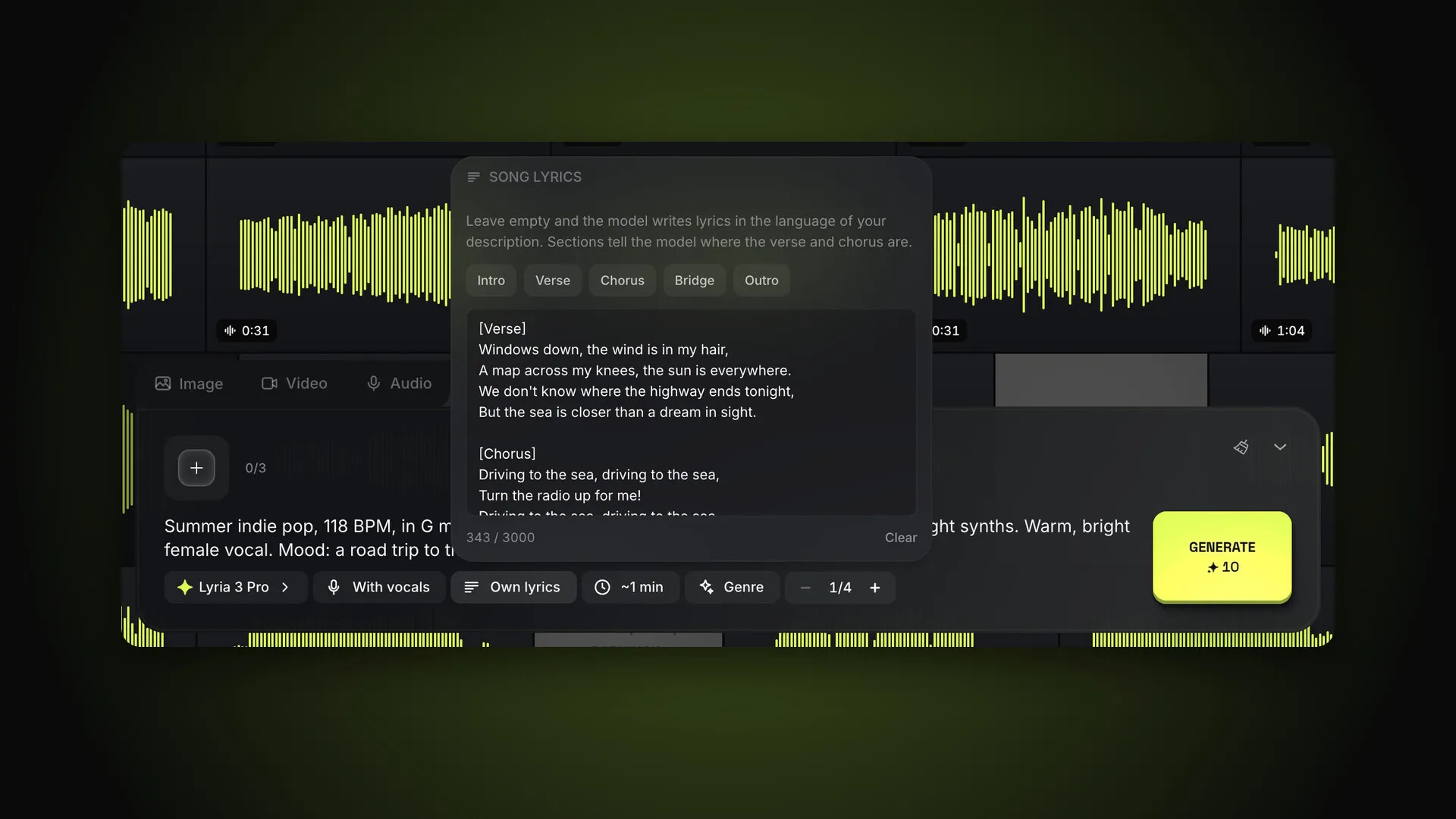









Der Tab Audio liegt im selben Generator wie Bilder und Video: dieselbe Eingabeleiste, derselbe Feed — nur tippen Sie statt eines Prompts den Text ein, der vorgelesen werden soll. Dies ist Teil 3 der AI2Face Anleitung. Wie Eingabeleiste und Feed grundsätzlich funktionieren, steht in Teil 1, der Bildgenerierung. Hier geht es um alles rund um die Vertonung.
So öffnen Sie die KI-Sprachausgabe in AI2Face
Es gibt zwei Wege hinein:
- der Tab Audio über dem Eingabefeld im Generator;
- Audio in der oberen Leiste — in deren Menü öffnet Text vertonen den Tab mit einer einzelnen Stimme, Dialog öffnet ihn gleich im Modus mit zwei Stimmen.
Unter dem Eingabefeld folgen die Einstellungen von links nach rechts: Modell, Modus, Stimme, Wie vorlesen, Geräusche und der Zeichenzähler. Der Preis der Aufnahme steht auf der Schaltfläche Generieren und ändert sich mit jeder Änderung am Text.
Welches Modell Sie für die Vertonung wählen
Die Schaltfläche mit dem Modellnamen öffnet die Liste. AI2Face bietet fünf Sprachsynthese-Modelle von Google aus der Familie Gemini TTS. Alle lesen Dutzende Sprachen, erkennen die Sprache am Text und unterstützen beide Modi — Einzelstimme und Dialog. Sie unterscheiden sich in der Ausdrucksstärke und darin, was sich steuern lässt.
| Modell | Wie vorlesen | Geräusche und Pausen | Wann Sie es nehmen |
|---|---|---|---|
| Gemini 3.8 Flash TTS | ja | alle 7 | die Voreinstellung: die ausdrucksstärkste Sprache in Studioqualität, mehr als 130 Sprachen |
| Gemini 3.8 Flash-Lite TTS | ja | alle 7 | dieselben Steuerungen für weniger — lange Texte und Entwürfe |
| Gemini 3.1 Flash TTS | nein | 4: Lachen, Seufzen, Pausen | ausdrucksstarke Sprache mit einem Grundset an Geräuschen |
| Gemini 2.5 Pro TTS | nein | nein | gleichmäßiger, hochwertiger Vortrag ohne Effekte |
| Gemini 2.5 Flash TTS | nein | nein | schneller, einfacher Vortrag |
Kann das gewählte Modell keinen Stil oder keine Geräusche, sind die Schaltflächen Wie vorlesen und Geräusche abgeblendet, und darin finden Sie eine Abkürzung zu einem Modell, das sie kann. Wie dieselbe Phrase auf den Modellen 3.8, 3.1 und 2.5 klingt, hören Sie in der Gemini-TTS-Anleitung. In AI2Face wird der Preis jedes Modells vor der Generierung angezeigt.
So wählen Sie eine Stimme
Die Schaltfläche mit dem Wellenform-Symbol und dem Stimmennamen öffnet eine Liste mit 30 Google-Stimmen: 16 männliche und 14 weibliche. Jede trägt eine Charakterbeschreibung — bestimmt, fröhlich, warm, rau. Der Filter oben zeigt nur männliche oder nur weibliche Stimmen.
Die Schaltfläche ▶ neben einer Stimme spielt vor der Generierung eine Hörprobe ab, das kostet keine Credits. Die Hörproben sind eine englische Phrase. Eine Stimme ist nicht an eine Sprache gebunden: Dieselbe Kore liest englische, spanische oder japanische Texte. Stimmen für unterschiedliche Aufgaben mit Beispielen finden Sie unter KI-Stimmen für die Vertonung.
So legen Sie den Sprechstil fest
Wie vorlesen (bis zur Auswahl mit Stil beschriftet) legt den Vortrag fest: Emotion, Tempo, Intonation. Es gibt acht Vorgaben — Ruhig, Fröhlich, Flüstern, Sprecher, Märchen, Werbung, Traurig und Podcast. Darunter nimmt In eigenen Worten eine eigene Beschreibung von bis zu 500 Zeichen auf, etwa „sprich aufgeregt, mit Pausen, wie in einem Filmtrailer“.
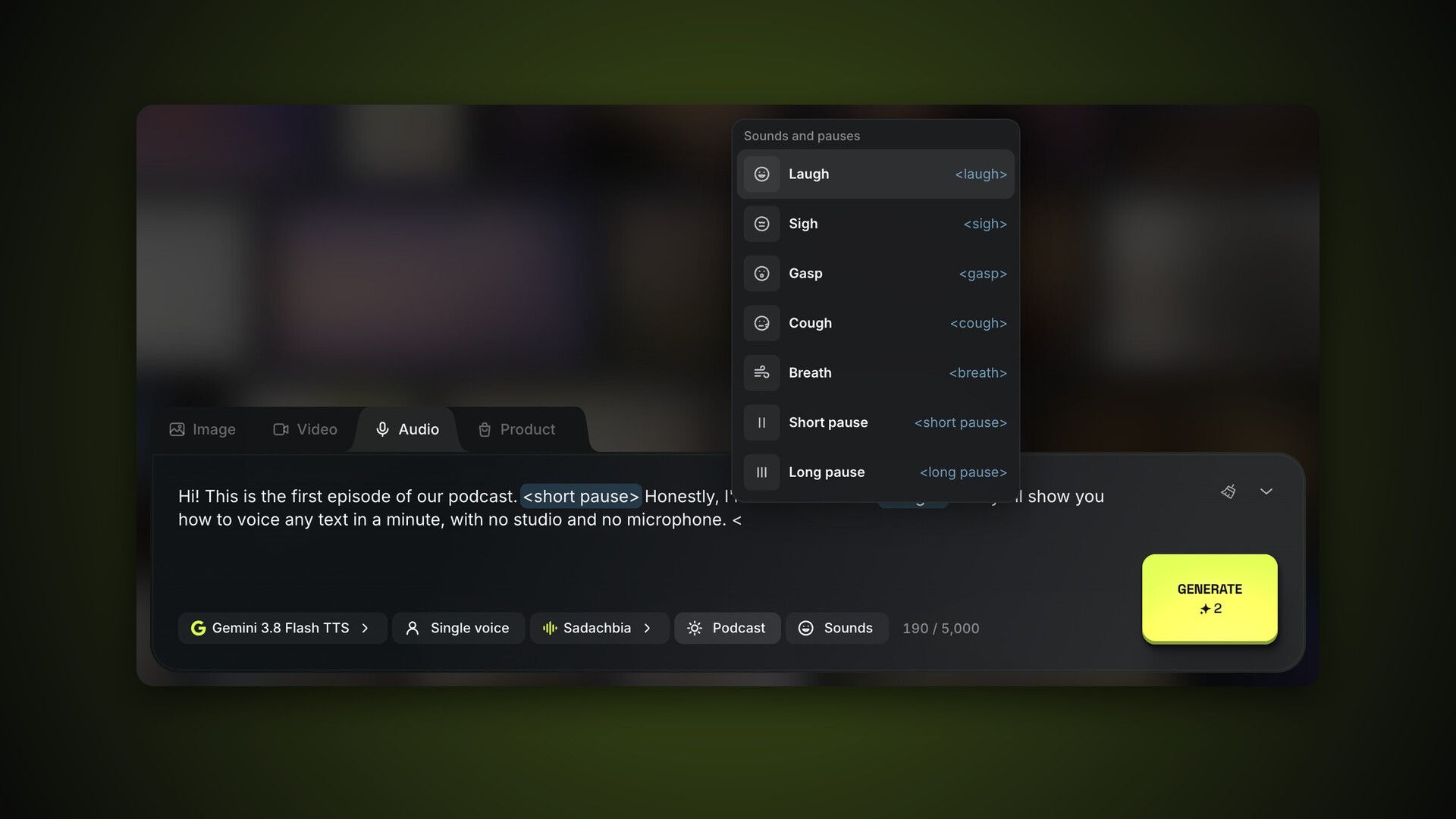
Nur die Gemini-3.8-Modelle verstehen einen Stil. Tragen Sie ihn hier ein, nicht im Text selbst: Die 3.8-Modelle lesen den Text wörtlich, ein „sprich im Flüsterton“ am Anfang würde also mitgesprochen. Hier ist die Stimme Sadachbia im Stil Podcast:
So fügen Sie Lachen, Seufzer und Pausen ein
Geräusche kommen als Tags in den Text: <laugh> — ein Lachen, <sigh> — ein Seufzer, <gasp> — ein erstauntes Einatmen, <cough> — ein Husten, <breath> — ein Atemzug, <short pause> und <long pause> — eine kurze und eine lange Pause. Ein Tag wird nicht vorgelesen: Das Modell lacht, seufzt oder schweigt. Im Eingabefeld sind Tags blau hervorgehoben.
Es gibt zwei Wege, einen Tag einzufügen:
- die Schaltfläche Geräusche unter dem Feld — der Tag landet an der Cursorposition;
- „<“ im Text tippen — schneller: Die Liste der Geräusche öffnet sich sofort. Sie filtert beim Tippen: „<la“ lässt das Lachen übrig, „<pa“ beide Pausen. Enter oder Tab fügt den Tag ein, Esc schließt die Liste.
Fahren Sie über einen fertigen Tag oder setzen Sie den Cursor hinein, dann zeigt ein Hinweis über dem Tag, um welches Geräusch es sich handelt. Die Gemini-3.8-Modelle verstehen alle sieben Geräusche. Gemini 3.1 Flash TTS versteht das Lachen, den Seufzer und Pausen — AI2Face wandelt die Tags für Sie in sein Format um. Die 2.5-Modelle kennen keine Tags: Sie werden vor der Vertonung aus dem Text entfernt, Pausen werden zu Auslassungspunkten, und nichts wird als Wort vorgelesen. Weitere Tag-Beispiele finden Sie in der Gemini-TTS-Anleitung.
So vertonen Sie einen Dialog mit zwei Stimmen
Der Modus Dialog (Schaltfläche Eine Stimme → Dialog) vertont ein Gespräch zwischen zwei Personen in einer Aufnahme, jede mit eigener Stimme. Schreiben Sie jede Zeile in eine neue Reihe als „Name: Text“ — der Name sagt AI2Face, wessen Stimme die Zeile liest. Die Namen selbst werden nicht gesprochen. Eine Aufnahme hat genau zwei Sprecher: Die Modelle von Google unterstützen nicht mehr als zwei Stimmen in einer Anfrage.
Namen und Stimmen legen Sie auf der Schaltfläche mit den Sprechernamen fest — im Screenshot Anna · Ben. Im Namensfeld benennen Sie einen Sprecher um, ändern öffnet die Stimmenliste, und Zeile fügt dem Text eine neue Reihe mit dem Namen dieses Sprechers hinzu. Die Namen müssen sich unterscheiden.
Damit Sie den Namen nicht jedes Mal tippen müssen, geben Sie „@“ am Wortanfang ein, und die Liste der Sprecher erscheint. Die Auswahl fügt „Ben: “ ein, und steht in der Reihe schon Text, rückt sie die Zeile in eine neue Reihe.
Geräusch-Tags funktionieren auch im Dialog. Hier ist das Gespräch aus den Screenshots:
Märchen, Podcasts und Clips mit mehreren Figuren behandelt der Beitrag Vertonung mit Charakteren.
Textlänge und Preis
- Länge — bis zu 5.000 Zeichen pro Durchlauf. Der Zähler sitzt rechts neben den Einstellungen und wird gelb, wenn weniger als 10 % des Limits übrig sind.
- Preis — für jedes angefangene Tausend Zeichen, etwa eine Minute Sprache. Er hängt vom Modell ab: Der Tooltip des Zählers zeigt den Preis pro tausend Zeichen, die Schaltfläche Generieren die Gesamtsumme.
- Der Stil kostet nichts extra, und fehlgeschlagene Generierungen werden erstattet.
Wie Credits, Abos und Pakete funktionieren, steht unter Tarife und Credits.
Ihre Vertonung im Feed
Während eine Aufnahme entsteht, bleibt die Eingabeleiste für den nächsten Text frei. Die fertige Vertonung landet im gemeinsamen Feed als Kachel mit Wellenform und Dauer, und Sie können sie direkt auf der Kachel abspielen. Der Feed-Filter Typ → Audio lässt nur Aufnahmen übrig, und alle Ihre Vertonungen finden Sie unter Assets → Generiert → Audio.
Die Ansicht zeigt einen Player mit Suchleiste sowie Text, Modell, Stimmen, Dauer und Kosten der Aufnahme. Herunterladen speichert eine MP3, Noch eins vertont denselben Text erneut für eine andere Intonation, und der Stift schickt Text und Einstellungen zur Bearbeitung zurück in die Eingabeleiste.
Fazit
Öffnen Sie für die erste Aufnahme Audio, fügen Sie Ihren Text ein und hören Sie mit ▶ zwei, drei Stimmen an — das ist kostenlos. Das Standardmodell ist Gemini 3.8 Flash TTS: Nur die 3.8-Modelle haben Wie vorlesen und alle sieben Geräusche, und Flash-Lite bietet dieselben Steuerungen für lange Texte günstiger. Für Gespräche wechseln Sie zu Dialog und fügen Namen mit „@“ ein; Emotion kommt mit „<“ hinzu. Weiter in der Anleitung: Produktfotos und Karten.
Häufige Fragen
Was kostet die KI-Sprachausgabe in AI2Face?
Bezahlt wird jedes angefangene Tausend Zeichen — etwa eine Minute Sprache —, der Preis hängt vom Modell ab. Die Gesamtsumme steht vor dem Start auf der Schaltfläche Generieren, der Sprechstil kostet nichts extra, und fehlgeschlagene Generierungen werden erstattet.
Wie lang darf der Text sein?
Bis zu 5.000 Zeichen pro Durchlauf. Der Zeichenzähler sitzt unter dem Eingabefeld rechts neben den Einstellungen; längere Texte teilen Sie in Abschnitte.
Kann ich einen Dialog mit verschiedenen Stimmen vertonen?
Ja, im Modus Dialog: zwei Sprecher, jeder mit eigener Stimme. Schreiben Sie jede Zeile in eine neue Reihe als „Name: Text“ — die Namen werden nicht mitgesprochen.
Wie füge ich Lachen oder eine Pause ein?
Tippen Sie „<“ direkt in den Text und wählen Sie ein Geräusch aus der Liste, oder klicken Sie auf Geräusche. Ein Tag wie <laugh> wird nicht vorgelesen — das Modell lacht; die Gemini-3.8-Modelle verstehen alle sieben Geräusche.
Vertont AI2Face auch Texte in anderen Sprachen?
Ja. Alle fünf Gemini-TTS-Modelle lesen Dutzende Sprachen und erkennen die Sprache am Text; jede der 30 Stimmen kann jede dieser Sprachen sprechen.
In welchem Format wird die Vertonung heruntergeladen?
Als MP3 — über Herunterladen in der Ansicht der Aufnahme. Alle Ihre Vertonungen finden Sie außerdem unter Assets → Generiert → Audio.